

مايكروسوفت
#ويندوز
#مايكروسوفت
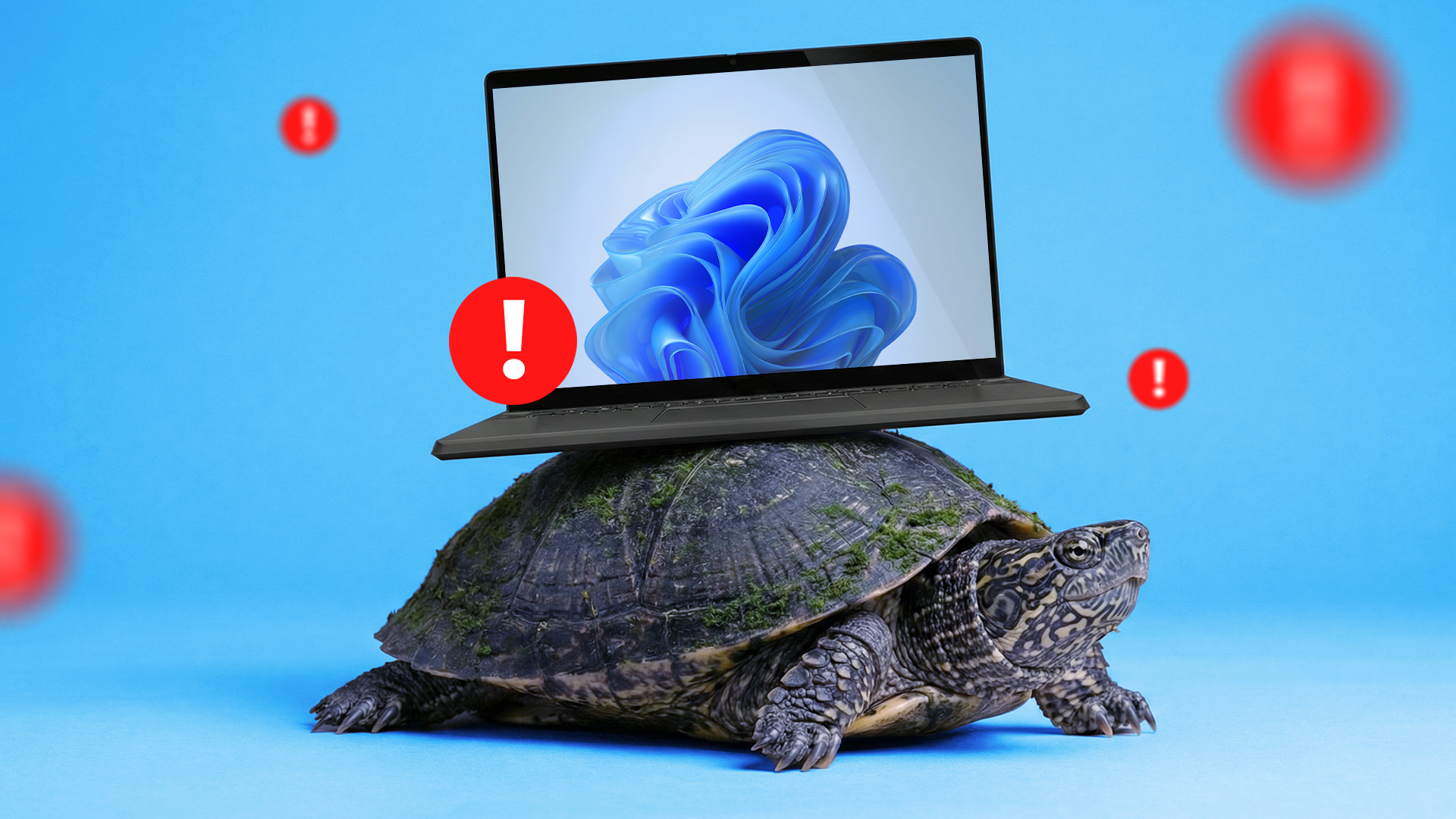
4 إعدادات في ويندوز يجب تعديلها فوراً لتحسين استقرار النظام

على الرغم من التطور الكبير في أنظمة التشغيل، لا يزال مستخدمو ويندوز يواجهون مشاكل متكررة تتعلق بالاستقرار والأداء. وتشير التجارب إلى أن معظم هذه المشكلات في السنوات الأخيرة تعود إلى أربعة إعدادات رئيسية تأتي مفعلة افتراضياً، والتي قد يؤدي تعديلها إلى تحسين تجربة الاستخدام بشكل جذري.
1. ضبط تحديثات ويندوز (Windows Update) بذكاء
في حين أن تحديثات البرامج تهدف عادةً لإصلاح المشاكل وإضافة ميزات جديدة، إلا أن تحديثات ويندوز الحديثة قد تثير قلق المستخدمين. السبب الرئيسي الذي قد يدفع البعض للتحول إلى أنظمة أخرى مثل "ماك" هو أن تحديثاً واحداً قد يعطل سير العمل بالكامل.
لذلك، من الضروري إدارة التحديثات بحكمة. التحديثات الأمنية ضرورية للغاية ولا يجب تجاهلها، ولكن يجب ضبط الإعدادات بحيث لا تعيق التحديثات التلقائية إنتاجيتك أو تتسبب في أخطاء غير متوقعة في أوقات العمل الحرجة.
2. إعدادات الطاقة وبدء التشغيل
تعتبر إدارة الطاقة عاملاً حاسماً لاستقرار الكمبيوتر وأدائه. غالباً ما تتسبب إعدادات الطاقة الافتراضية في ويندوز بحدوث مشاكل مثل التجميد (Freezing)، التلعثم في الأداء (Stutter)، أو انقطاع اتصال أجهزة البلوتوث بشكل عشوائي.
لتحسين ذلك، يُنصح بمراجعة الإعدادات التالية (خاصة عند توصيل الجهاز بالشاحن):
- إعدادات USB: قم بتعطيل أي خيار يسمح للنظام بإيقاف تشغيل أو تعليق أجهزة USB لتوفير الطاقة.
- إعدادات PCIe: اضبط خيارات الطاقة الخاصة بـ PCIe على "الأداء الأقصى" (Maximum Performance).
- حالة المعالج: قم بتغيير "الحد الأدنى لحالة المعالج" (Minimum processor state) إلى 10% بدلاً من القيمة الافتراضية 5%.


3. إدارة التعريفات المخفية (Ghost Devices)
عند فتح "إدارة الأجهزة" (Device Manager)، قد ترى نظرة عامة على الأجهزة المتصلة، وتظهر الأجهزة التي تعاني من مشاكل بعلامة تعجب صفراء أو حمراء. ومع ذلك، هذه القائمة الافتراضية لا تروي القصة كاملة.
من خلال اختيار قائمة "عرض" (View) ثم "إظهار الأجهزة المخفية" (Show hidden devices)، قد تظهر لك أجهزة باللون الرمادي الباهت. هذه الأجهزة القديمة أو غير المستخدمة قد تسبب تضارباً في النظام.
إلغاء تثبيت هذه الأجهزة "الشبحية" قد يحل العديد من المشاكل، ولكن يجب توخي الحذر: إذا كان جهازك يعمل بشكل سليم، فمن الأفضل ترك هذه الأجهزة كما هي وعدم العبث بها.
4. ميزة عزل النواة (Core Isolation)
بدءاً من ويندوز 10، قدمت مايكروسوفت ميزة "عزل النواة" التي تستخدم المحاكاة الافتراضية لعزل عمليات نظام التشغيل المهمة، مما يمنع البرمجيات الخبيثة من الوصول إليها حتى في حال إصابة الجهاز.
ميزات مثل "حماية سلامة الذاكرة" (Memory integrity) تعتبر إضافة أمنية ممتازة، ولكنها ليست ضرورية بشكل مطلق لعمل النظام. في بعض الحالات، قد تؤدي هذه الميزات إلى تراجع أداء بعض البرامج. لذا، إذا كنت تواجه مشاكل في الأداء، قد يكون من الجيد مراجعة تفعيل هذه الميزة، مع الأخذ في الاعتبار الجانب الأمني.
ختاماً، هناك العديد من العوامل التي قد تؤثر على أداء الكمبيوتر، ولكن تعديل هذه الإعدادات الأربعة أثبت فعاليته في حل معظم مشاكل الاستقرار والتعليق التي يواجهها المستخدمون بشكل يومي.


التعليقات 0
سجل دخولك لإضافة تعليق
لا توجد تعليقات بعد. كن أول من يعلق!