

أخرى
#HomeAssistant
#المخططات
4 مخططات Home Assistant توفر لك الوقت والجهد

إنشاء الأتمتة في Home Assistant يمكن أن يكون عملية طويلة ومستهلكة للوقت. لكن لا داعي لإعادة اختراع العجلة، فهناك بعض المخططات المفيدة التي يمكنك استخدامها لإنشاء أتمتة معقدة في وقت قصير.
إشعارات وإجراءات البطارية المنخفضة
يمكن أن تكون أجهزة الاستشعار الذكية التي تعمل بالبطارية مفيدة جدًا في منزلك الذكي. على سبيل المثال، يمكن وضع مستشعر الرطوبة الذي يعمل بالبطارية في أي مكان دون القلق بشأن مكان أقرب مقبس كهربائي. ومع ذلك، فإن أحد العيوب في الأجهزة التي تعمل بالبطارية هو أنه بغض النظر عن مدى قلة الطاقة التي تستخدمها، ستنفد البطاريات في النهاية.
العديد من أجهزة الاستشعار ستعرض مستوى البطارية الحالي لـ Home Assistant. يمكنك استخدام هذه الكيانات الخاصة بالبطارية لإنشاء أتمتة تُخطرك عندما تكون البطارية منخفضة. لكن إذا كان لديك الكثير من أجهزة الاستشعار، فإن إنشاء الأتمتة بنفسك يمكن أن يكون مزعجًا.

إن مخطط الكشف عن مستوى البطارية المنخفض وإشعار جميع أجهزة الاستشعار بالبطارية في Home Assistant قد أنقذني من الكثير من الوقت. فهو يتحقق تلقائيًا من المستوى لأي مستشعر يحمل فئة الجهاز "البطارية"، مما يعني أنه عند إضافة جهاز جديد، سيتم تضمينه عندما يتم تشغيل المخطط في المرة التالية.
سيرسل المخطط إشعارًا يتضمن أسماء أي مستشعرات تحتوي على بطاريات أقل من المستوى الذي تحدده في المخطط. هذا يمنحك الكثير من الوقت لاستبدال البطاريات قبل أن تموت المستشعرات تمامًا.
إرسال لقطة من الكاميرا عند اكتشاف الحركة
هذا مخطط آخر مفيد جدًا يمكن أن يوفر لك الكثير من الوقت والجهد في إنشاء إشعارات يدوية. إن الحصول على كاميرا ذكية أو جرس باب فيديو يرسل لك إشعارًا عند اكتشاف الحركة أمر مفيد، لكن من الأكثر فائدة أن تكون قادرًا على رؤية ما الذي تسبب في تشغيل الأتمتة في المقام الأول.

يسمح لك مخطط إرسال إشعار لقطة الكاميرا عند الحركة بتحديد مستشعر الحركة، والكاميرا التي ستلتقط اللقطة، والجهاز الذي تريد إرسال إشعارك إليه. كلما تم اكتشاف حركة، ستلتقط لقطة من الكاميرا المحددة، وتعلقها على إشعارك، وترسلها إلى الجهاز الذي اخترته.




تحويل أحداث التقويم إلى إشعارات وإجراءات
يمكنك إضافة تقاويم إلى Home Assistant باستخدام تكاملات مثل تكامل CalDAV أو تكامل Google Calendar. بينما يعد وجود إدخالات التقويم في Home Assistant مفيدًا، فإنه يكون أكثر فائدة إذا كنت تستطيع استخدامها لتفعيل إجراءات أو لإطلاق إشعارات. وهذا بالضبط ما يفعله مخطط إشعارات التقويم والإجراءات.

تقوم بتحديد التقويم الذي تريد استخدامه، وتضمين أي كلمات رئيسية تحفيزية من ملخص حدث التقويم أو وصفه، وتختار الأجهزة التي تريد إشعارها أو الإجراءات التي تريد تنفيذها. في وقت بدء الحدث المناسب في تقويمك، سيتم تشغيل المخطط، وسيتم تفعيل الإشعار أو الإجراء.
يمكنك إضافة تعويض إذا كنت تريد الحصول على إشعار قبل ساعة من الحدث، على سبيل المثال، واستخدام أوقات انتهاء الأحداث لتفعيل إشعارات أو إجراءات. إنه يحول أحداث التقويم الخاصة بك إلى محفزات قوية في بضع دقائق فقط.
إرسال إشعار عند انتهاء جهاز
يمكن أن تكون المقابس الذكية التي تتضمن مراقبة الطاقة مفيدة للغاية. يمكنك استخدامها لتحديد أي الأجهزة في منزلك تستخدم أكبر قدر من الطاقة أو لرؤية أي الأجهزة ترفع فاتورة الكهرباء الخاصة بك عندما تكون في وضع الاستعداد. طريقة رائعة أخرى لاستخدامها هي تحديد متى تنتهي الأجهزة مثل الغسالات.
عندما يبدأ جهاز يستهلك الكثير من الطاقة في العمل، سترتفع السحب عبر المقبس الذكي بشكل كبير، وعندما ينتهي، ستنخفض مرة أخرى. يمكنك استخدام هذه المعلومات لتحديد متى توقف الجهاز عن العمل.

قد تحتاج إلى مراقبة المقبس الذكي أثناء تشغيل الجهاز لتحديد القيم المثلى التي يجب استخدامها في المخطط. ومع ذلك، بمجرد القيام بذلك، يمكن أن يكون دقيقًا بشكل مثير للإعجاب.
كيفية إضافة المخططات إلى Home Assistant
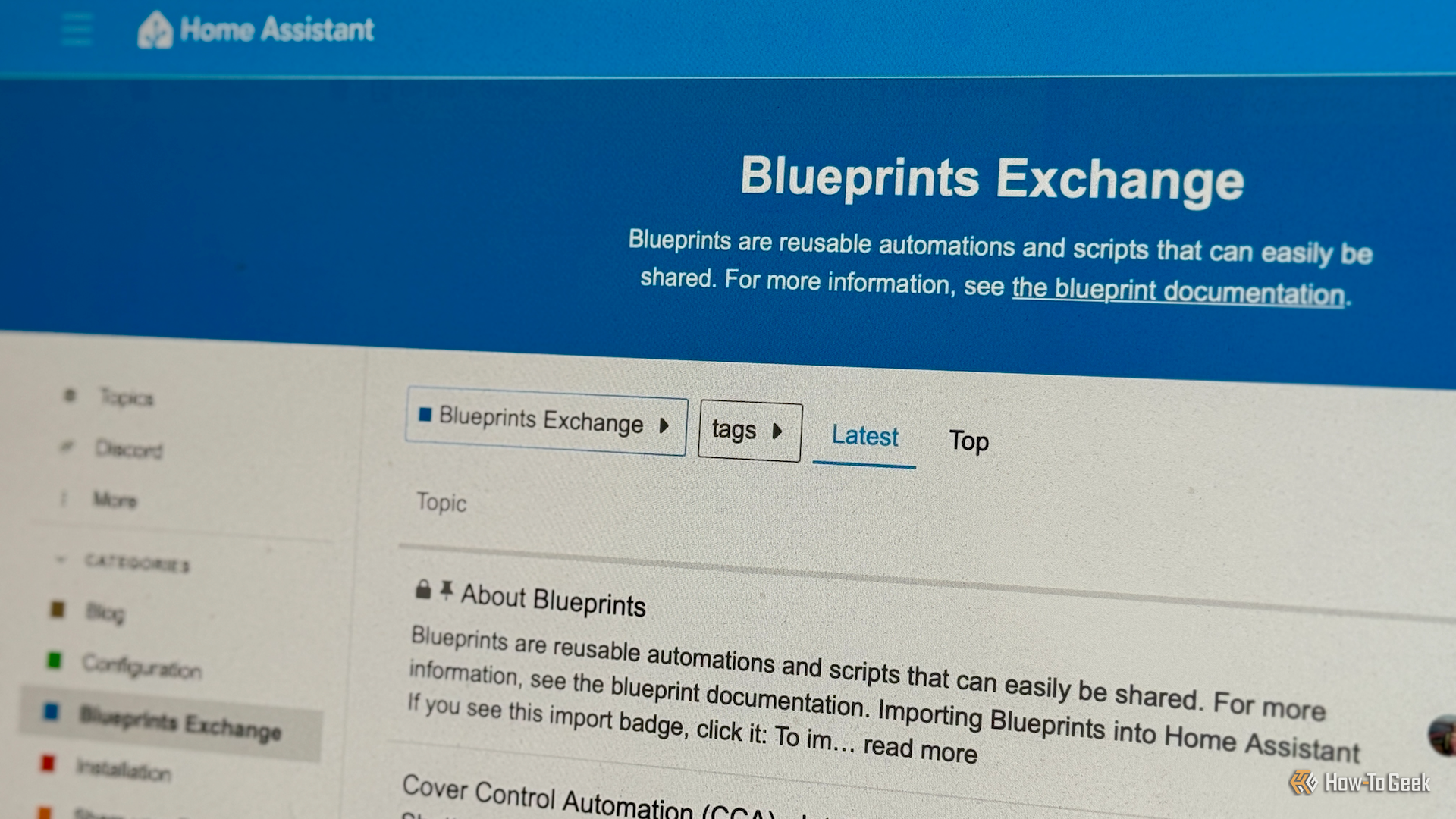
إضافة هذه المخططات إلى Home Assistant أمر بسيط. كل ما عليك فعله هو لصق عنوان URL للمخطط، ويجب تثبيت المخطط المعني.
للقيام بذلك، انتقل إلى الإعدادات > الأتمتة والمشاهدات واختر علامة التبويب "المخططات". انقر على زر "استيراد مخطط" والصق عنوان URL للمخطط الذي ترغب في استيراده. اضغط على "معاينة" للتحقق من أن المخطط الصحيح قد تم العثور عليه، ثم انقر على "استيراد مخطط". يمكنك بعد ذلك إعداد المخطط بالطريقة التي تناسبك.
واحدة من أفضل الأشياء في Home Assistant هي المجتمع. إذا كان لديك فكرة، فهناك فرصة كبيرة أن شخصًا آخر قد فكر في القيام بذلك أولاً، وأنه قد شارك أيضًا طريقتهم. استخدام هذه المخططات قد أنقذني من الكثير من الوقت، والعديد من المخططات الأخرى ألهمتني لإنشاء أتمتة لم أكن لأفكر فيها لولا ذلك.
لا شك أن استخدام Home Assistant يمكن أن يوفر الكثير من الوقت والجهد، خاصة عندما يتعلق الأمر بتطبيق أفكار جديدة في المنزل الذكي. من خلال استخدام المخططات، يمكنك تسريع عملية الإعداد وتحقيق نتائج رائعة دون الحاجة إلى الكثير من العمل اليدوي.
إذا كنت تبحث عن طرق لتحسين تجربتك مع Home Assistant، فإن هذه المخططات هي بالتأكيد خيار يستحق التجربة. لا تتردد في استكشاف المزيد من الأفكار والإلهام لتحسين منزلك الذكي.
[IMAGE:N][VIDEO:N]



التعليقات 0
سجل دخولك لإضافة تعليق
لا توجد تعليقات بعد. كن أول من يعلق!