

أندرويد
#سرعة_الشبكة
#كابلات_الشبكة
5 نقاط اختناق خفية تؤثر على سرعة الشبكة المنزلية

هل تشعر بالإحباط لأن شبكتك لا تعمل بالسرعة التي تتوقعها؟ قد تكون الأسباب بسيطة مثل كابل Ethernet قديم أو معقدة مثل إعداد نظام التخزين الشبكي الخاص بك. إليك بعض المشكلات الشائعة التي قد تواجهها مع سرعة الشبكة وكيفية إصلاحها.
قد تكون كابلات الشبكة لديك قديمة
كابلات CAT5 قديمة جداً

متى كانت آخر مرة تفقدت فيها كابلات Ethernet لديك؟ سواء كنت تستخدم كابلات داخل الجدران أو لديك مجرد درج مليء بالأسلاك، هناك احتمال صغير أن يكون لديك بعض كابلات Ethernet القديمة.
قبل بضع سنوات، قمت بتفقد درج كابلات Ethernet الخاص بي وتأكدت من التخلص من جميع كابلات CAT5. هذه الكابلات يمكن أن تدعم سرعات الجيجابت، لكنها ليست موثوقة للاتصالات الأسرع من 100Mb/s.
إذا كنت تستخدم كابل CAT5 (أو حتى كابل CAT5e في بعض الحالات) لتوصيل نظام التخزين الشبكي (NAS) أو الكمبيوتر أو حتى المحول بشبكتك، فهناك احتمال أن تكون كابلاتك هي العامل المحدد في عدم تشغيل الشبكة بسرعة كاملة.
قد يكون لديك محول أبطأ في إعدادك
متى كانت آخر مرة تفقدت فيها وجود محول 10/100 غير مرغوب فيه؟

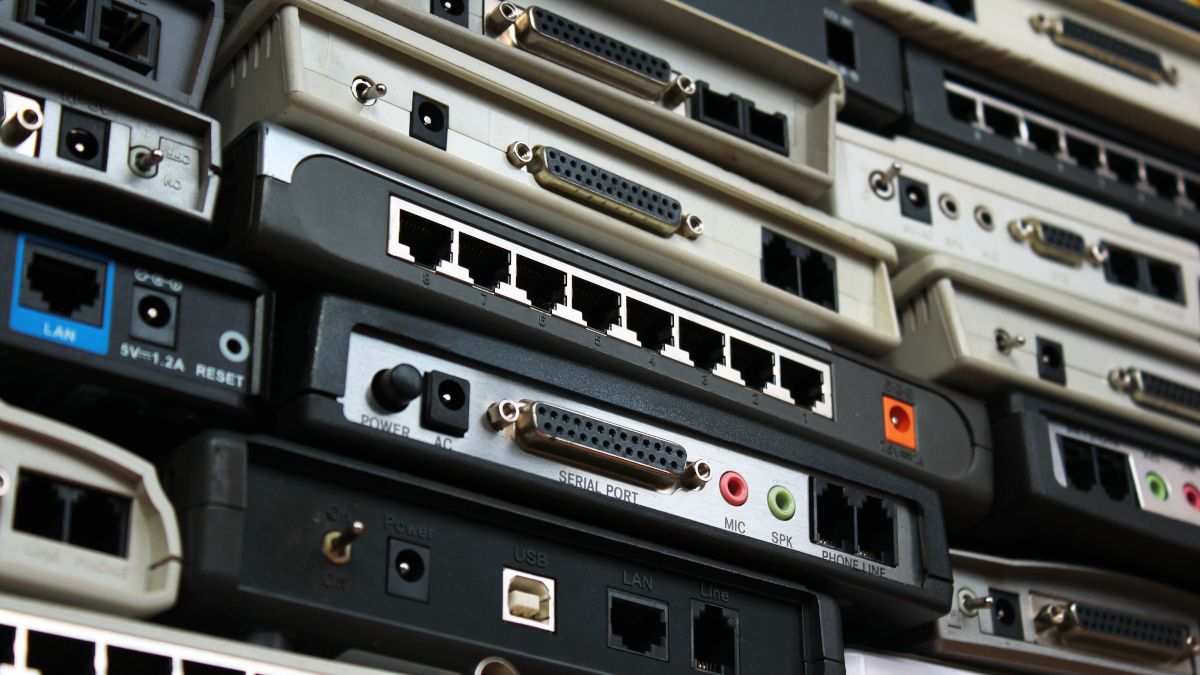
بينما من غير المحتمل أن يكون لديك كابل قديم، هناك احتمال أن يكون لديك محول 10/100 قديم في إعداد الشبكة لديك. لقد زرت بالتأكيد كنائس وشركات تحتوي على محول 10/100 قديم في إعدادها. غالباً ما تكون هذه المحولات في مواقع غير مركزية، مثل العلية التي تشغل بعض كاميرات PoE، أو ربما كانت في درج وتم سحبها لأن محول آخر قد تعطل.
استخدام محول 10/100 في أي إعداد شبكي سيؤدي على الفور إلى إبطاء جميع الأجهزة المتصلة بذلك المحول. لا يوجد سبب لاستخدام محول 10/100 في عام 2026، وقد يكون هو السبب الوحيد الذي يعيق شبكة كاملة.
من الناحية الفنية، من الممكن أن يكون لديك محول 10/100 في إعداد الشبكة ثم محول جيجابت آخر بعده، ولا يزال يمكنك الحصول على سرعة جيجابت على الأجهزة المتصلة عبر ذلك المحول الثانوي. ومع ذلك، من الأفضل استبدال ذلك المحول 10/100 بمحول جيجابت (أو أسرع) لضمان عدم حدوث أي مشاكل.
قد لا تحتوي حاسوبك على بطاقة شبكة سريعة بما فيه الكفاية
بطاقات الشبكة الجيجابت رائعة لكل شيء باستثناء الشبكات متعددة الجيجابت.

بطاقات الشبكة الجيجابت هي المعيار الصناعي في الوقت الحالي. سيكون من الصعب العثور على جهاز كمبيوتر حديث يحتوي على بطاقة 10/100. ومع ذلك، لا تأتي كل الآلات مع منفذ شبكة متعددة الجيجابت. حاسوب سطح المكتب الخاص بي يحتوي على منفذ Ethernet بسرعة 2.5Gb/s، لكن أجهزة الكمبيوتر في كنيستنا، حتى الجديدة منها، لا تزال محدودة بسرعات الجيجابت.
إذا قمت بنشر شبكة متعددة الجيجابت في منزلك، أو ربما اشتريت NAS جديد، ولا يمكنك نقل البيانات بسرعة أكبر من الجيجابت، فمن المحتمل أن تكون بطاقة الشبكة هي المشكلة في مكان ما في السلسلة. قد تكون المشكلة في حاسوبك أو في NAS، ولكن يمكن أن يكون أي منهما محدوداً بشبكة الجيجابت القياسية فقط.
على NAS جديد حصلت عليه، يحتوي على منفذي Ethernet—واحد بسرعة جيجابت، وآخر بسرعة 2.5Gb/s. على الرغم من أن NAS نفسه قادر على الشبكات بسرعة 2.5Gb/s، إذا قمت بتوصيل كابل في منفذ الجيجابت عن طريق الخطأ، سأكون محدوداً في السرعة التي يمكنني تحقيقها على NAS.
بطاقات الشبكة الأسرع (سواء PCIe أو USB) تعتبر في الواقع معقولة جداً من حيث السعر. حصلت على بطاقة Ethernet PCIe بسرعة 2.5Gb/s لخوادمي القديمة التي لم تكن تحتوي على شبكة متعددة الجيجابت بشكل أصلي بحوالي 20 دولار لكل منها كصفقة في مستودع أمازون. بالنسبة لجهاز MacBook الخاص بي، الذي لا يحتوي أيضاً على Ethernet بسرعة 2.5Gb/s، حصلت على محول USB-C بحوالي 30 دولار.



قد لا يكون نظام التخزين الذي تنقل إليه الملفات سريعًا بما فيه الكفاية
قد يكون جهاز NAS القديم لديك يبطئك.
اعتمادًا على الأقراص الصلبة التي تستخدمها، أو العتاد داخل جهاز NAS الخاص بك، أو كيفية إعداد جهاز NAS، قد يكون خادم التخزين لديك هو نقطة الاختناق في شبكة الاتصال الخاصة بك.
على سبيل المثال، إذا كنت تستخدم قرصين صلبين بطيئين في RAID1 في جهاز NAS، فإنك لن تحقق سرعات نقل تتجاوز حوالي 100 ميغابايت في الثانية. قد يشبع هذا الاتصال بسرعة جيجابت، ولكن إذا كنت تستخدم اتصالًا متعدد الجيجابيت (مثل 2.5 جيجابت في الثانية)، فستكون الأداء أقل من المتوقع.
هذه الحلول ليست سهلة مثل غيرها في هذه القائمة. ومع ذلك، يمكنك عادةً في معظم إعدادات NAS تكوين ذاكرة تخزين مؤقت SSD أمام الأقراص الصلبة. هذا ينقل ملفاتك إلى SSD أولاً، ثم يسمح لجهاز NAS بنقل الملفات من SSD إلى مجموعة الأقراص الصلبة في وقت لاحق. هذا هو كيف قمت بإعداد نظام Unraid الخاص بي، وهو يعمل بشكل رائع.

قد يكون خطة الإنترنت الخاصة بك هي نقطة الاختناق
اتصال بسرعة 300 ميغابت في الثانية لا يمكنه إشغال شبكة بسرعة 1 جيجابت بالكامل.
كان لدى صديق جيد لي شبكتان مختلفتان تمامًا في منزله: شبكة داخلية بسرعة 2.5 جيجابت في الثانية، وسرعة تنزيل تبلغ 40 ميغابت في الثانية (مع سرعة تحميل 4 ميغابت في الثانية) من مزود خدمة الإنترنت الخاص به. داخليًا، كان بإمكانه نقل الملفات بسرعة البرق. خارجيًا؟ كانت الأمور بطيئة جدًا.
قد تواجه نفس المشكلة في إعدادك. إذا كان لديك اتصال ISP بسرعة 300 ميغابت في الثانية، فلا يمكنك ببساطة إشغال اتصالك الداخلي بالكامل. قد يكون لجهاز الكمبيوتر الخاص بك شبكة بسرعة 2.5 جيجابت متصلة بمحول بسرعة 2.5 جيجابت، ولكنك ستقوم بتنزيل الألعاب من Steam بسرعة تصل إلى 300 ميغابت في الثانية كحد أقصى.
الحل الوحيد لذلك هو ببساطة ترقية سرعة الشبكة الخاصة بك. شخصيًا، لدي خطة جيجابت من AT&T Fiber، على الرغم من أن لدي شبكة داخلية بسرعة 2.5 جيجابت. أود أن أترقى إلى خطة إنترنت أسرع، لكن الأسعار مرتفعة جداً وغير مجدية تمامًا بالنسبة لي حتى الآن. لذا، أنا راضٍ عن تقييد سرعة الشبكة الخارجية الخاصة بي مع الاحتفاظ بشبكة داخلية أسرع.
تنطبق هذه النصائح على شبكتك، بغض النظر عن سرعتها الداخلية. ومع ذلك، إذا كنت لا تزال تعمل في مختبر منزلي بسرعة جيجابت، فقد حان الوقت للترقية. اجعل عام 2026 هو العام الذي تنتقل فيه أخيراً من سرعة جيجابت إلى سرعات متعددة الجيجابت لمختبر منزلك.
مؤخراً، قمت بنقل شبكتي إلى 2.5 جيجابت، وهو ترقية ميسورة التكلفة ولكنها كبيرة مقارنة بسرعات جيجابت العادية. أصبحت معدلات النقل لدي الآن أسرع بمقدار 2.5 مرة، وكلفتني أقل من 100 دولار ككل للترقية.



التعليقات 0
سجل دخولك لإضافة تعليق
لا توجد تعليقات بعد. كن أول من يعلق!