

البرمجة
#لينكس
#تطبيقات_ويندوز
5 طرق للتغلب على فجوة التطبيقات في لينكس

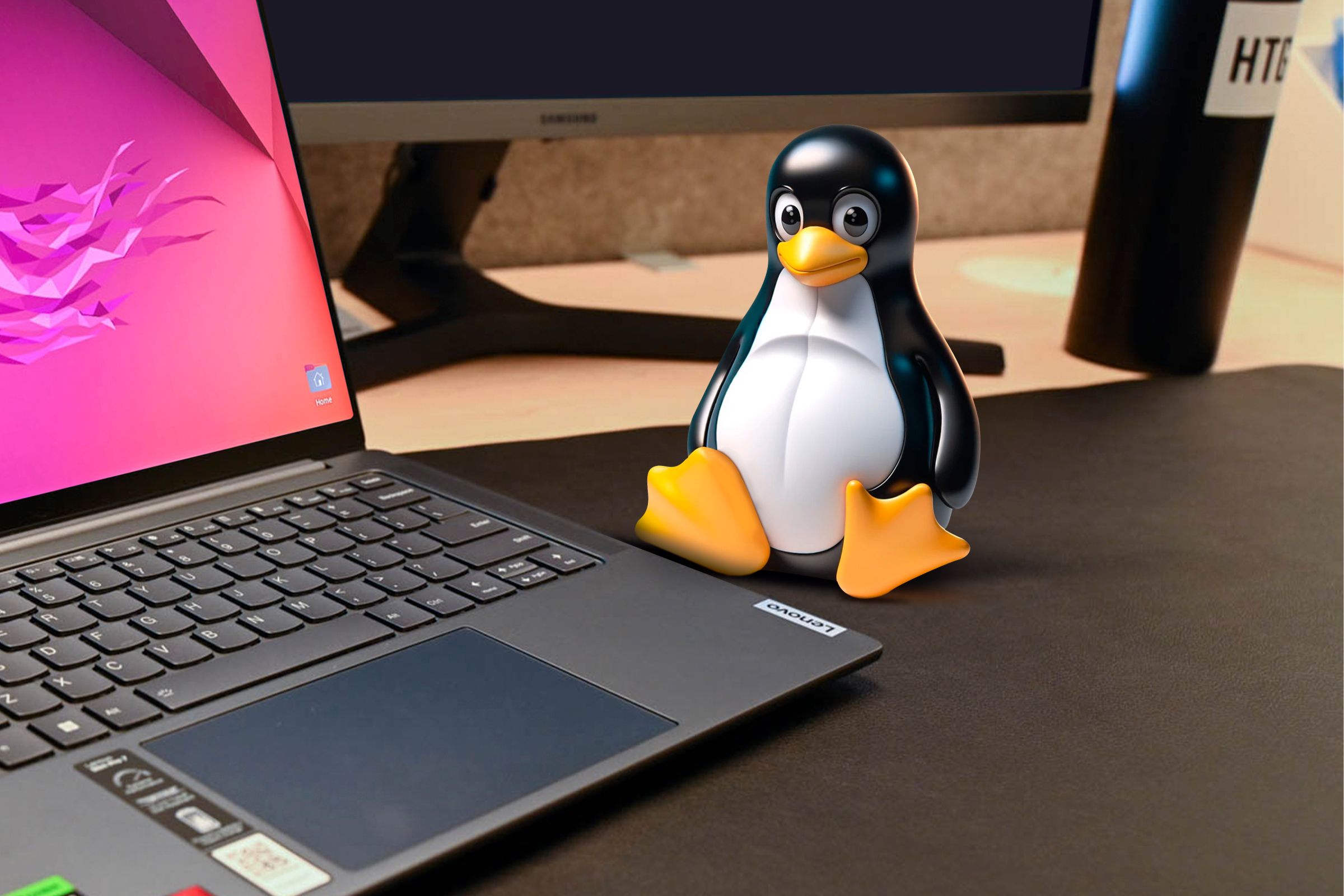
هل ترغب في استخدام لينكس لكنك تشعر بالقلق من أن تطبيقاتك المفضلة لن تعمل؟ حسنًا، لست وحدك، ففجوة التطبيقات في لينكس هي واحدة من أكبر القضايا التي تواجه المستخدمين الجدد. لحسن الحظ، إنها مشكلة يمكن حلها. إليك كيف أحصل على كل البرمجيات التي أحتاجها على لينكس.
بدأت كمستخدم ويندوز مع أول جهاز كمبيوتر لي يعمل بنظام ويندوز XP. عندما بدأت في الانتقال إلى لينكس، كانت أكبر عقبة واجهتها هي عدم قدرتي على تشغيل نفس التطبيقات والأدوات التي كنت أستخدمها على نظام ويندوز. في البداية، كانت هذه مشكلة كبيرة - كنت أستخدم إعداد تشغيل مزدوج حيث كنت أقوم بكل عملي على ويندوز وأدخل إلى لينكس للتجربة. لكن الآن، نادرًا ما أحتاج إلى ويندوز حيث قمت بنقل سيرتي العملية بالكامل إلى لينكس. إليك كيف جسرت فجوة التطبيقات وجعلت الانتقال ممكنًا!
5 تجربة بروتون وواين
معظم تطبيقات ويندوز التي أحتاج إلى تشغيلها على لينكس ليست في الواقع تطبيقات بل ألعاب. وهنا يأتي دور بروتون - طبقة توافق تسمح لك بتشغيل معظم ألعاب ويندوز على لينكس. إنه مدمج في ستيم وهو في الواقع التكنولوجيا التي تتيح لك لعب ألعاب ويندوز على جهاز ستيم ديك، الذي يعمل على لينكس. يمكنك أيضًا استخدام بروتون للعب ألعاب غير ستيم عن طريق إضافة تلك العناوين إلى مكتبتك في ستيم وتمكين بروتون لها.
ومع ذلك، ليست كل الألعاب ستعمل عبر بروتون، لكن هناك مجموعة صحية من العناوين التي تعمل، بما في ذلك العناوين الكبيرة والإصدارات الجديدة. يمكنك استخدام ProtonDB للتحقق من جميع الألعاب التي ستعمل عبر بروتون، والألعاب التي تتطلب بعض التعديلات الطفيفة، وتلك القليلة التي لا تزال غير متوافقة.
الآن، بروتون مبني على طبقة توافق واين مع تحسينات خاصة لتشغيل ألعاب ويندوز. إذا كنت ترغب فقط في تشغيل تطبيقات ويندوز البسيطة، يمكنك استخدام واين بدلاً من ذلك. مشابه لبروتون، ليس حلاً مثاليًا وليس كل تطبيقات ويندوز ستعمل عبر واين. يمكنك استخدام WineHQ للتحقق من حالة التوافق مع تطبيق ويندوز الذي ترغب في استخدامه على لينكس.
كقاعدة عامة، تعمل معظم التطبيقات القديمة من عصر ويندوز 7 وأوائل ويندوز 10 بشكل أفضل مع واين. على سبيل المثال، يوفر مايكروسوفت أوفيس 2013 وفوتوشوب CS6 أداءً قريبًا من الأداء الأصلي على لينكس باستخدام واين. ومع ذلك، فإن الإصدارات الأحدث مثل أوفيس 365 أو تطبيقات أدوبي كرييتيف كلاود ستواجه تقريبًا مشاكل بدون حلول سهلة - إن وجدت.
الآن، إذا انتهى بك المطاف بتشغيل تطبيقات ويندوز عبر واين، أوصي باستخدام Bottles - وهو غلاف بصري لواين يساعدك في تنظيم جميع تطبيقات ويندوز الخاصة بك. يتيح لك إنشاء وإدارة بيئات واين منفصلة لكل تطبيق، بحيث لا تتسبب إعدادات أو تبعيات برنامج واحد في كسر برنامج آخر.



4 استخدام التطبيقات الويب وتحويلها إلى تطبيقات أصلية
إذا لم أتمكن من تشغيل تطبيق باستخدام واين أو بروتون، فإن خطوتي التالية هي دائمًا محاولة استخدام النسخة الويب من التطبيق. معظم الخدمات لديها الآن نسخة ويب قوية تعمل بشكل جيد في المتصفح. على سبيل المثال، يمكنك الوصول إلى Slack وTrello وAsana وWhatsApp وZoom والعديد من التطبيقات الأخرى مباشرة من متصفحك وتوقع نفس الوظائف كما في إصدار التطبيق المكتبي.
في الواقع، هناك المزيد من التطبيقات التي تحتوي على نسخة ويب مخصصة مقارنة بتلك التي لا تحتوي. حتى التطبيقات المستخدمة بشكل احترافي مثل مايكروسوفت أوفيس وفوتوشوب أدوبي لديها الآن نسخ ويب مخصصة، على الرغم من أنها نسخة مخففة مع بعض الوظائف المفقودة.
ومع ذلك، أعترف أن الاحتفاظ بتطبيق ويب مفتوح في علامة تبويب المتصفح ليس هو نفسه وجود تطبيق مكتبي حقيقي. تفقد أشياء مثل أيقونة التطبيق في مشغل التطبيقات أو اللوحة، ونافذة تطبيق معزولة، وسهولة تعدد المهام. أيضًا، إغلاق المتصفح عن طريق الخطأ يعني إغلاق كل شيء آخر.
بينما تسمح لك معظم المتصفحات الحديثة بحل هذه المشكلة عن طريق تثبيت المواقع كتطبيقات، أجد شخصيًا أن Nativefier هو حل أفضل. إنه يستخدم Electron لإنشاء بيئة متصفح معزولة حقًا (مبنية على كروميوم) لتطبيق ويب، مما يوفر ميزات تشبه التطبيقات الأصلية، وإشعارات، ودعم أيقونة شريط المهام.
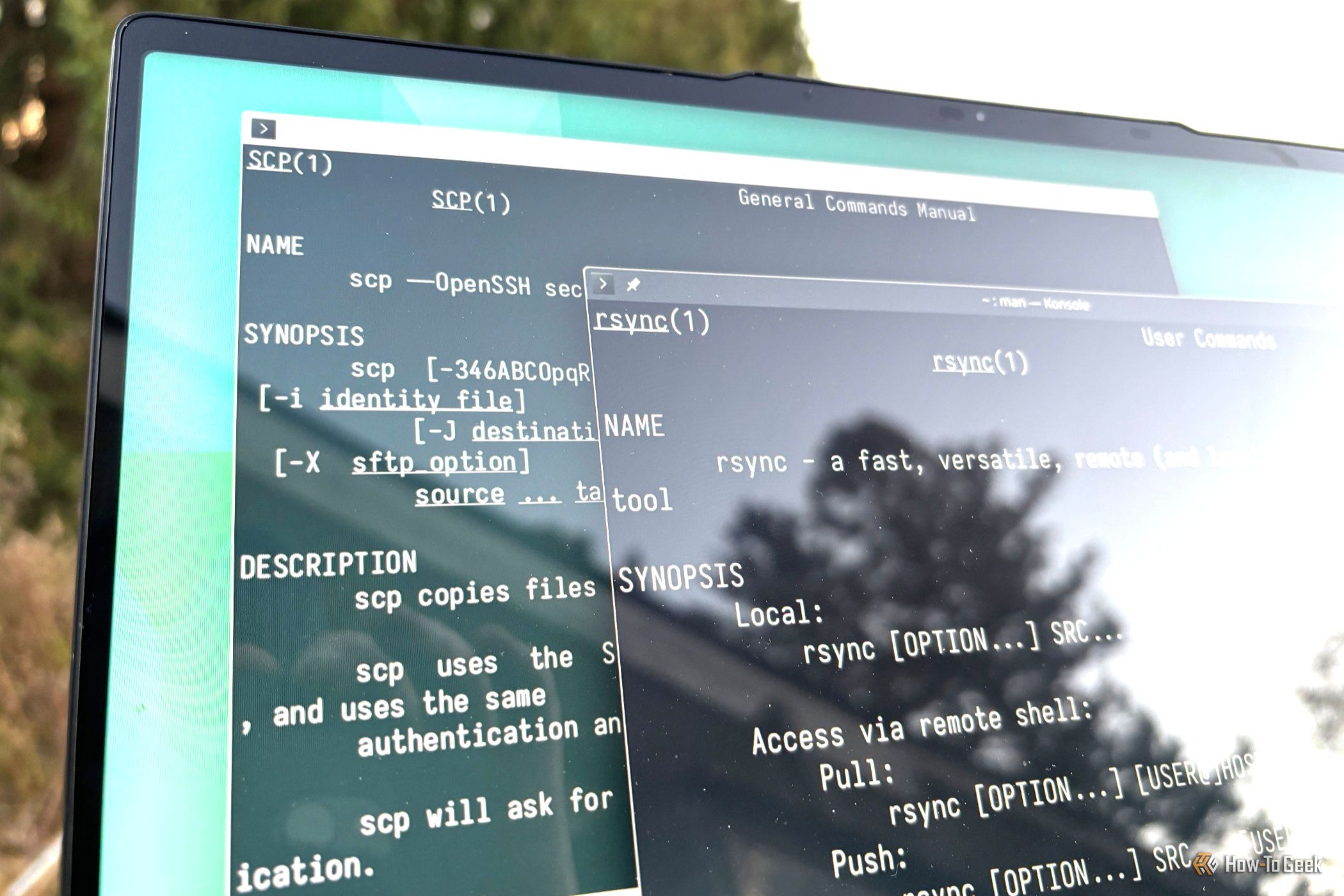
للسياق، يمكنك تثبيت Nativefier وتحويل YouTube Music إلى تطبيق ويب على جهاز Ubuntu الخاص بك باستخدام ثلاث أوامر فقط:
# تثبيت Node.js وnpm

sudo apt install nodejs npm


# تثبيت Nativefier عالميًا

npm install -g nativefier


# إنشاء تطبيق YouTube Music في الموقع الافتراضي (دليل المنزل)

nativefier "https://music.youtube.com" --name "YouTube Music"
كل تطبيق ويب تم تحويله إلى تطبيق أصلي هو في الأساس مثيل متصفح خاص به، لذا فإن تشغيل العديد من التطبيقات بهذه الطريقة يمكن أن يستهلك ذاكرة الوصول العشوائي لديك - تمامًا كما هو الحال عند فتح مجموعة من علامات التبويب في المتصفح سيؤثر على ذاكرة جهاز الكمبيوتر الخاص بك.
3 العثور على بدائل أصلية لنظام لينكس
إذا كان التطبيق موجودًا فقط كتطبيق مكتبي بدون نسخة ويب، ولم أتمكن من جعله يعمل باستخدام واين أو بروتون، سأحاول العثور على بديل مجاني ومفتوح المصدر (FOSS). أعترف أن الانتقال بعيدًا عن ما تعرفه يمكن أن يبدو شاقًا، لكن الانتقال يصبح عمومًا أسهل بعد الأيام القليلة الأولى. على سبيل المثال، نشأت مع ويندوز وتطبيقات مايكروسوفت، لكنني الآن أستخدم أدوات مفتوحة المصدر تقريبًا لكل شيء على لينكس.
في الواقع، التحدي الحقيقي ليس التكيف مع التطبيق الجديد، بل اكتشاف بديل أصلي لنظام لينكس يعجبك. بينما هناك الآلاف من التطبيقات المفتوحة المصدر الرائعة هناك، إلا أنها تفتقر إلى ميزانية تسويقية مخصصة (نتيجة كونها مجانية) وقلما يتم التوصية بعدد قليل من التطبيقات، مما يؤدي إلى نقص واضح في الخيارات.
لحسن الحظ، هناك منصات مثل AlternativeTo.net - موقع توصية تطبيقات يعتمد على الجمهور، حيث يمكنك رؤية جميع البدائل المحتملة للتطبيق الذي ترغب في استبداله. أستخدم شخصيًا AlternativeTo أولاً للعثور على بديل مدعوم من لينكس للتطبيق الذي أرغب في استخدامه، ثم أذهب إلى يوتيوب للبحث عن بعض المراجعات لذلك التطبيق. هذا للحصول على فكرة عن كيفية ظهور واجهة التطبيق وتوفر الميزات. إذا أعجبني ما أراه، أقوم بتثبيته واستخدامه!
2 تفعيل ويندوز لتطبيقات محددة
في بعض الأحيان النادرة والمحددة، أحتاج إلى استخدام تطبيق معين لا توجد له بدائل مناسبة، ولا توجد نسخة ويب، ولا يعمل مع Wine أو Proton. في تلك الحالات، أجد نفسي مضطراً لتفعيل ويندوز لتشغيل ذلك التطبيق. بهذه الطريقة، يكون لدي فعلياً نسخة من ويندوز تعمل داخل حاسوب لينكس الخاص بي، ويمكنني تشغيل أي تطبيق ويندوز عليه، دون القلق بشأن مشاكل التوافق.
قد يبدو تفعيل ويندوز كأفضل خيار وأكثر كفاءة، مما يجعل الطرق السابقة غير ضرورية، لكن الأمر ليس كذلك! إنها عملية تتطلب موارد كبيرة، حيث أنك تقوم بتشغيل نظامي تشغيل في نفس الوقت. تحتاج آلة افتراضية تعمل بنظام ويندوز 11 إلى ما لا يقل عن 8 جيجابايت من ذاكرة الوصول العشوائي، و4-6 أنوية CPU، و100 جيجابايت من مساحة القرص لتجربة مستخدم سلسة. وهذا يعني أن النظام الرئيسي يجب أن يحتوي على حوالي 12-16 جيجابايت من ذاكرة الوصول العشوائي، ومعالج من 8-12 نواة، و500 جيجابايت من مساحة القرص لتشغيل لينكس وتفعيل ويندوز في نفس الوقت.
مع ذلك، طالما أن لديك الموارد المادية اللازمة ويمكنك تخصيصها، يجب أن تعمل جلسة ويندوز الافتراضية وتسمح لك بتشغيل جميع التطبيقات التي تحتاجها. بالطبع، إذا كان ذلك التطبيق يحتاج إلى موارد أفضل، ستحتاج إلى تخصيص المزيد للآلة الافتراضية لتعمل بشكل صحيح. راجع دليلنا حول تشغيل ويندوز 11 في آلة افتراضية لمساعدتك في البدء.
1 التشغيل الثنائي عندما تفشل جميع الخيارات الأخرى
أخيراً، قد تكون هناك حالة أريد فيها استخدام تطبيق ويندوز، لكنه غير مدعوم بشكل أصلي على لينكس، ولا يعمل بشكل جيد مع Wine أو Proton، ولا توجد نسخة ويب مخصصة، ولا بديل أصلي قريب، ونظامي ليس قويًا بما يكفي لتفعيل نسخة ويندوز بالموارد اللازمة. في هذه الحالة المحددة، أعود عادةً إلى التشغيل الثنائي!
كما يمكنك أن تخمن، الفائدة الكبيرة من التشغيل الثنائي هي الأداء—حيث يكون نظامك بالكامل مخصصًا لنظام تشغيل واحد، مما يمنحك أقصى سرعة وتوافق مع الأجهزة. ومع ذلك، العيب الرئيسي هو حدوث احتكاك في سير العمل. إيقاف تشغيل نظام واحد للتبديل إلى آخر أمر مزعج، خاصة إذا كان التبديل بين البيئات مهمًا لما تفعله.
شخصياً، أستخدم نظام تشغيل ثنائي يعمل بنظام ويندوز 11 جنبًا إلى جنب مع Garuda Linux. أقوم بمعظم عملي (ولعب) على نظام لينكس الخاص بي، وأدخل إلى قسم ويندوز 11 فقط للعب EA Sports FC 25 مع أصدقائي. للتوضيح، FIFA 22 يمكن تشغيلها فعليًا مع Proton، لكنهم يريدون اللعب في اللعبة الأحدث، لذا أجد نفسي مضطراً للتشغيل الثنائي!
العديد من تطبيقات ويندوز غير مدعومة على macOS، والعكس صحيح، لكننا نادراً ما نطلق عليها فجوة تطبيقات. وذلك لأن التطبيق هو مجرد أداة، وطالما لديك أداة للقيام بما تريده، حتى لو لم تكن الأداة التي اعتدت عليها، فلن تتأثر عملك! الآن، يتمتع لينكس الحديث بكم هائل من التطبيقات الأصلية لتغطية جميع احتياجات الحوسبة الأساسية تقريبًا. في المجالات القليلة التي يفتقر فيها إلى الدعم الأصلي لأداة أو أدوات معينة تحتاجها، يمكنك اتباع الطرق التي أبرزتها لحل تلك الفجوة في التطبيقات!



التعليقات 0
سجل دخولك لإضافة تعليق
لا توجد تعليقات بعد. كن أول من يعلق!