

أندرويد
#Gboard
#تطبيقات_أندرويد
8 إعدادات في Gboard يجب تغييرها فوراً لتجربة أفضل (2025)

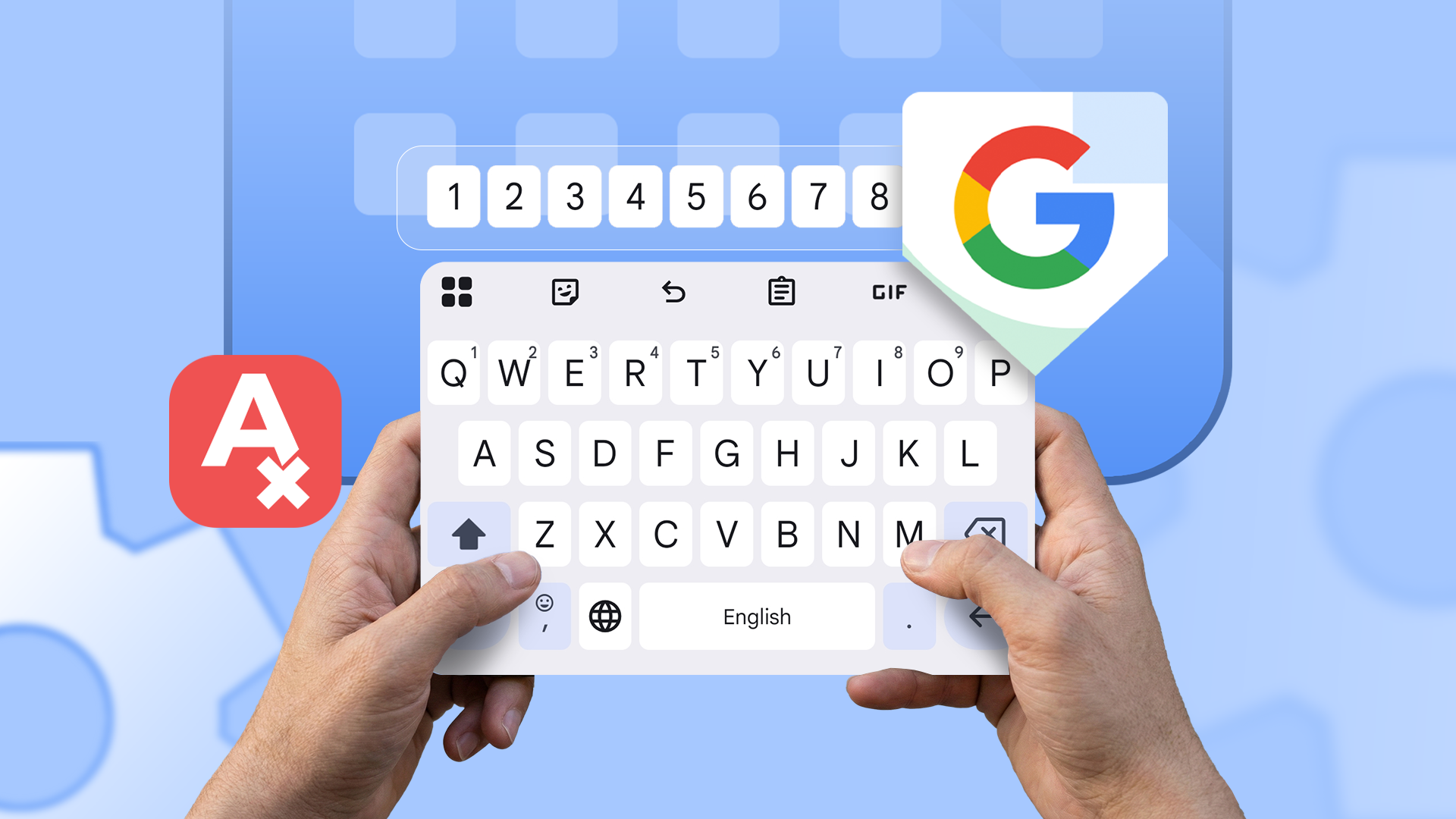
إذا كنت تعتمد على لوحة مفاتيح Gboard بشكل يومي، فربما لاحظت أن الإعدادات الافتراضية قد لا تكون الأكثر راحة للكتابة السريعة. لحسن الحظ، توفر جوجل خيارات تخصيص عميقة يمكنها تغيير تجربتك بالكامل.
1. تفعيل صف الأرقام الدائم
إذا كنت تكتب الأرقام كثيراً، فإن الضغط المستمر للتبديل بين الحروف والأرقام قد يكون مرهقاً. لتعزيز إنتاجيتك، يمكنك جعل صف الأرقام ثابتاً في أعلى اللوحة.
لتفعيل ذلك، افتح إعدادات Gboard (عبر أيقونة الترس أو التطبيق)، انتقل إلى "التفضيلات" (Preferences) وقم بتفعيل خيار "صف الأرقام". تأكد أيضاً من تفعيل خيار "صف الأرقام لكلمات المرور" لسهولة الوصول إليها.
2. إيقاف التصحيح التلقائي المزعج
قد يكون التصحيح التلقائي من جوجل عدوانياً جداً في بعض الأحيان، مما يغير المعنى المقصود لكلماتك. إذا كنت تفضل التحكم الكامل فيما تكتبه، يمكنك تعطيل هذه الميزة.
من إعدادات Gboard، انتقل إلى "تصحيح النص" (Corrections & Suggestions) وقم بإيقاف "التصحيح التلقائي" و"الكتابة بالأحرف الكبيرة تلقائياً".
3. تكبير حجم لوحة المفاتيح
قد يكون الحجم الافتراضي للوحة المفاتيح صغيراً جداً للبعض، مما يزيد من أخطاء الكتابة. لتعديل ذلك، اضغط على أيقونة القائمة في شريط اختصارات لوحة المفاتيح، ثم اختر "تغيير الحجم" (Resize).
يمكنك سحب اللوحة للأعلى لزيادة ارتفاعها وجعل الكتابة أكثر راحة، ثم اضغط "موافق". يمكنك أيضاً إعادة تعيين الحجم أو تغيير حجم الخط من نفس القائمة.


4. إزالة العناصر غير الضرورية
للحصول على مظهر أنظف، يمكنك إخفاء الأزرار التي لا تستخدمها. إذا كنت لا تستخدم الكتابة بالصوت، انتقل إلى إعدادات "الكتابة بالصوت" وقم بتعطيلها لإزالة زر الميكروفون. كما يمكنك إزالة مفتاح الرموز التعبيرية من قائمة "التفضيلات".
5. السماح بالكلمات المحظورة
بشكل افتراضي، لا تقترح Gboard الكلمات التي قد تعتبر مسيئة وقد تقوم بتصحيحها تلقائياً. إذا كنت تريد حرية كاملة في الكتابة، انتقل إلى الإعدادات > التفضيلات > قسم الاقتراحات، وقم بإيقاف تفعيل خيار "حظر الكلمات المسيئة".
6. تفعيل الحافظة ولقطات الشاشة
ميزة الحافظة (Clipboard) ليست مفعلة بشكل افتراضي، وهي ضرورية لحفظ النصوص المنسوخة والعودة إليها. لتفعيلها، اضغط على أيقونة الحافظة في شريط الأدوات وقم بتشغيلها.
ولحفظ لقطات الشاشة تلقائياً في الحافظة، انتقل إلى إعدادات Gboard > الحافظة، وفعّل خيار "حفظ لقطات الشاشة الأخيرة في الحافظة".
7. إنشاء اختصارات للنصوص الطويلة
يمكنك توفير الكثير من الوقت باستخدام ميزة "القاموس الشخصي". تتيح لك هذه الميزة كتابة اختصار قصير ليتحول تلقائياً إلى جملة طويلة (مثل تحويل "ع1" إلى عنوانك الكامل أو بريدك الإلكتروني).
لإعداد ذلك، اذهب إلى الإعدادات > القاموس > القاموس الشخصي، اختر اللغة، ثم اضغط علامة "+". اكتب الجملة الكاملة في الحقل العلوي والاختصار في الحقل السفلي.
8. تعزيز الخصوصية وإيقاف التتبع
تقوم Gboard بجمع إحصائيات الاستخدام بشكل افتراضي لتحسين الخدمة. إذا كنت تهتم بالخصوصية، يمكنك تقليل هذا الجمع للبيانات.
انتقل إلى الإعدادات > الخصوصية (Privacy) وقم بتعطيل خيارات مشاركة إحصائيات الاستخدام وتحسين الكتابة. ولأولئك الذين يفضلون حلاً مفتوح المصدر تماماً وبدون إنترنت، يمكن النظر في بدائل مثل تطبيق Heliboard.



الأسئلة الشائعة
يمكنك تفعيله بالذهاب إلى إعدادات Gboard، ثم اختيار 'التفضيلات'، وتفعيل خيار 'صف الأرقام' ليظهر بشكل دائم أعلى الحروف.
انتقل إلى إعدادات اللوحة، اختر 'تصحيح النص'، ثم قم بإيقاف تفعيل خيار 'التصحيح التلقائي' لمنع تغيير الكلمات أثناء الكتابة.
نعم، يمكنك تقليل جمع البيانات بالذهاب إلى الإعدادات ثم 'الخصوصية'، وتعطيل خيارات مشاركة إحصائيات الاستخدام وتحسين الكتابة.
التعليقات 0
سجل دخولك لإضافة تعليق
لا توجد تعليقات بعد. كن أول من يعلق!