

أخرى
#إعداد_الشاشات_المتعددة
#تخصيص_الإعدادات
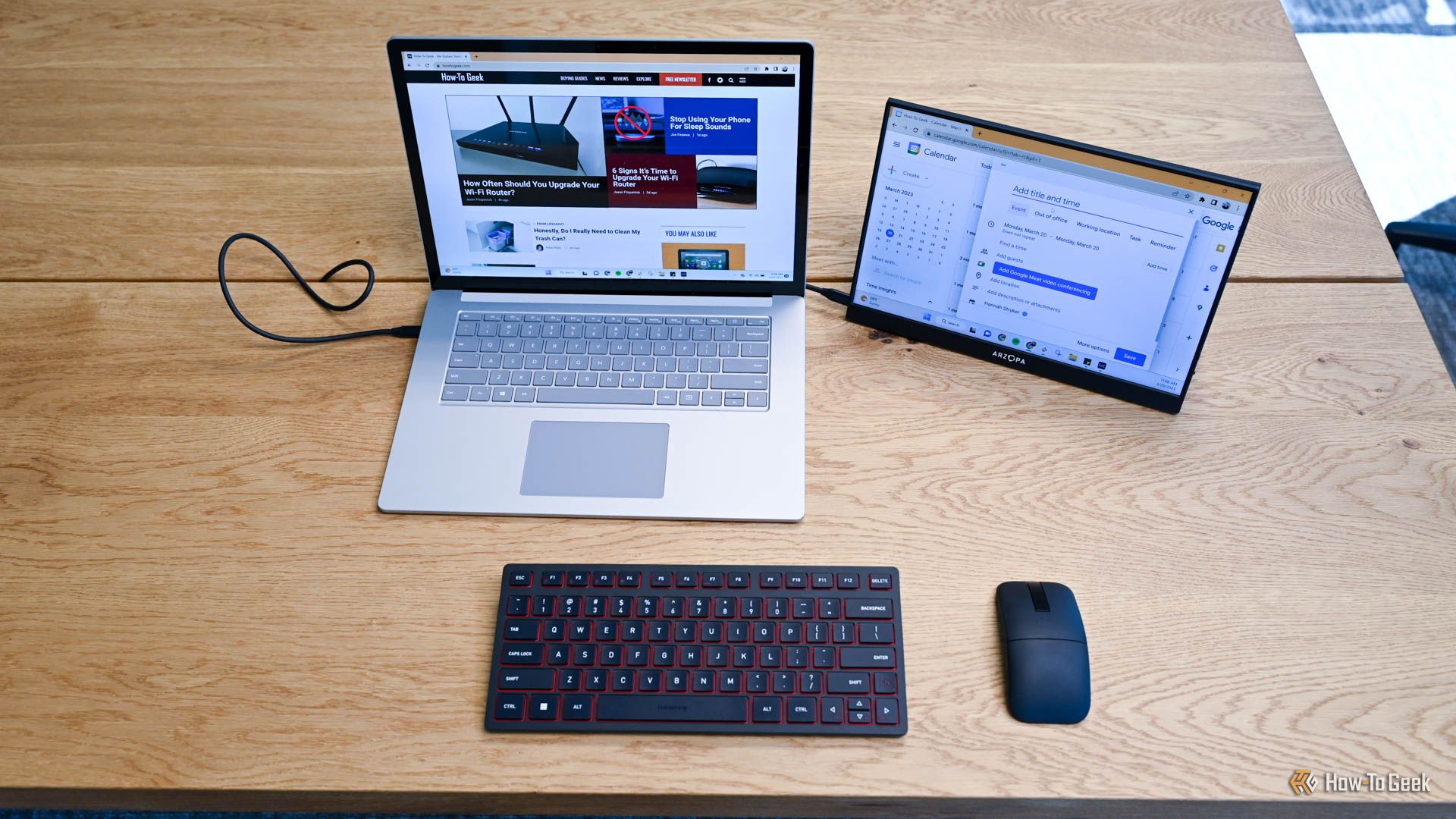
إعداد الشاشات المتعددة بشكل مثالي لتحسين الإنتاجية

لقد استخدمت شاشات متعددة لسنوات، وهنا سأشارككم كيفية إعدادها بشكل مثالي. إن وجود شاشات متعددة لم يُحسّن فقط من إنتاجيتي وتركيزي، بل أضاف أيضًا فائدة للألعاب. لضمان أن شاشاتك المتعددة مثالية، قم بتعديل هذه الإعدادات.
كل ما تحتاجه لتكوين شاشاتك المتعددة
بينما تعتبر عملية توصيل شاشة إضافية إلى إعدادك بسيطة إلى حد كبير، من المهم التأكد من أنك تمتلك كل ما تحتاجه:
- هل يحتوي جهاز الكمبيوتر الخاص بك على منفذ فيديو ثانٍ وهل لديك الكابلات المناسبة؟
- تحتاج الشاشات الإضافية إلى أن تُوصَل بمأخذ كهربائي (أو تعمل بواسطة بطاريات محمولة).
- سيساعدك واقي التيار الكهربائي في امتصاص الفولتية الزائدة، وإلا فإن انقطاع التيار الكهربائي السيئ يمكن أن يتسبب في تلف الأجهزة باهظة الثمن.
بعض أجهزة الكمبيوتر تحتوي على وحدات معالجة رسومات مخصصة بينما تحتوي أخرى على رسومات مدمجة تعتمد على المعالج. استخدم دائمًا منافذ الفيديو الخاصة بوحدة معالجة الرسومات؛ وإلا، قد لا يتعرف الكمبيوتر على شاشاتك بشكل صحيح.
علاوة على ذلك، حتى إذا كنت تستخدم المنفذ الصحيح على وحدة معالجة الرسومات، قد تحتاج إلى إجراء تعديل أخير من شاشة العرض الخاصة بالشاشة (OSD) وتحويل الشاشة إلى المدخل الصحيح، تمامًا كما تفعل مع التلفاز.
قم بمحاذاة شاشاتك بالطريقة الصحيحة
بمجرد أن تعمل شاشاتك وتعرض سطح المكتب الخاص بك—يجب أن تجعل Windows، بشكل افتراضي، المحاذاة وظيفية، لكنك لا تزال ترغب في تعديل الإعدادات لجعل الانتقال بين الشاشات منطقيًا. خلاف ذلك، قد تجد نفسك تحرك المؤشر إلى اليسار للوصول إلى شاشة على اليمين. يصبح الأمر أكثر تعقيدًا مع وجود أكثر من شاشتين.
- افتح الإعدادات > النظام > العرض. في أعلى القائمة، سترى رسمًا تخطيطيًا لإعداد شاشاتك المتعددة مع خيارين في الجانب السفلي الأيمن. انقر على "تحديد". سيعرض Windows أرقامًا على كل شاشة كمرجع.
- أولاً، قرر أي شاشة تريدها كشاشة رئيسية. اخترها من الرسم التخطيطي، ثم تحقق من "اجعل هذه شاشتي الرئيسية" تحت خيارات الشاشات المتعددة.
- أخيرًا، اضبط "الشاشات المتعددة" على "توسيع هذه الشاشات". ومع ذلك، قد يوفر ضبطها على "تكرار هذه الشاشات" قيمة أكبر إذا كانت إحدى شاشاتك مصممة للحصول على دقة ألوان مذهلة.
الآن، لمحاذاة شاشاتك، انقر واسحب الشاشة في الرسم التخطيطي إلى الموضع المرغوب. للأعلى، للأسفل، لليسار، لليمين، في الزاوية—الاختيار لك. بعد وضع شاشاتك، انقر على "تطبيق" وأنت جاهز للانطلاق. ستتمكن من الانتقال بين كل شاشة بناءً على مواقعها.




قم بتعديل مقياس شاشتك لتجنب عدم تطابق واجهة المستخدم
لم تنته بعد من إعدادات العرض الخاصة بك. إذا كانت شاشاتك بدقات مختلفة، مثل 4K و1080p، فمن الحكمة إصلاح المقياس على الشاشات ذات الدقة الأعلى. ستظهر شريط المهام، الرموز، والنصوص صغيرة جدًا وصعبة التنقل عليها بدقات أعلى. ناهيك عن أنه من المشتت جدًا عندما تحتوي شاشة واحدة على واجهة مستخدم أصغر بينما تكون الأخرى أكبر بنسبة 50٪.
لتعديل المقياس، عد إلى "العرض" في إعدادات Windows مرة أخرى. اختر شاشة من الرسم التخطيطي في الأعلى، ثم اضبط النسبة المئوية المحددة في المقياس والتخطيط. يتيح لك Windows الاختيار بين 100% إلى 175%. بالنسبة لشاشة بدقة أعلى، مثل 4K، أوصي بمقياس 125% أو 150%.
تنقل سلس من خلال ضبط معدل التحديث بشكل صحيح
يحدد معدل تحديث شاشاتك مدى سلاسة تجربتك، مثل إضافة المزيد من الإطارات إلى الرسوم المتحركة لجعلها تبدو أقل تشتتًا. بينما لا تحتاج إلى أن يكون لدى كلا الشاشتين نفس معدل التحديث، قد يبدو الأمر مشتتًا إذا كانا مختلفين جدًا. ومع ذلك، يتطلب ذلك أن تحتوي جميع شاشاتك على خيارات نفس معدل التحديث.
- افتح "الإعدادات" مرة أخرى، ثم انتقل إلى النظام > العرض > إعدادات العرض المتقدمة، الموجودة تحت قسم الشاشات المتعددة.
- سترى قائمة منسدلة في الأعلى، عند النقر عليها، ستظهر لك قائمة بشاشاتك المتصلة. ابدأ بالشاشة الأولى.
- اضبط "معدل التحديث" على الهيرتز المطلوب.
قم بذلك لكل من شاشاتك. بالنسبة لأجهزة الكمبيوتر المخصصة للألعاب، عادة ما ترغب في أن يكون معدل التحديث أعلى إذا كان بإمكان وحدة معالجة الرسومات لديك التعامل معه ويفضل ألا يقل عن 60 هيرتز (على الرغم من أنني شخصيًا أعمل بشكل جيد مع 30 هيرتز).
احصل على المزيد من شريط المهام الخاص بك مع هذه الإعدادات
أخيرًا وليس آخرًا، قم بإصلاح شريط المهام في Windows. هناك عدد من الإعدادات التي يمكنك تعديلها لتغيير سلوك شريط المهام الخاص بك، مثل ما إذا كنت تريد أن يظهر على جميع شاشاتك أو فقط على الشاشة الرئيسية.
- انقر بزر الماوس الأيمن على شريط المهام وافتح "إعدادات شريط المهام". أولاً، قم بتمكين "قفل شريط المهام". سيمنعك ذلك من سحب حافة شريط المهام وإعادة حجمه.
- اضبط "إظهار شريط المهام على جميع الشاشات" على "تشغيل".
- على هذه الملاحظة، اضبط "إظهار أزرار شريط المهام على" على "جميع أشرطة المهام". كل برنامج مهم أحتاج إلى الوصول السريع إليه مثبت على شريط المهام الخاص بي.
كوني قادرًا على الوصول إلى قائمة البداية والبرامج بغض النظر عن الشاشة التي أكون عليها هو مفتاح إنتاجيتي وهو عملي أيضًا. عندما ألعب، تكون الشاشة ملء الشاشة، لذا يختفي شريط المهام، ولكن مع تفعيل هذا، لا يزال بإمكاني الوصول إلى متصفحي أو Steam.
بفضل هذه التعديلات، تمكنت من تحقيق أقصى استفادة من إعداد شاشاتي المتعددة، مما زاد من إنتاجيتي مع أيقونات سهلة الوصول، وضبط دقيق، وتخطيط مناسب. لن أعود أبدًا إلى شاشة واحدة مرة أخرى!



التعليقات 0
سجل دخولك لإضافة تعليق
لا توجد تعليقات بعد. كن أول من يعلق!