

أخرى
#HomeAssistant
#المنزل_الذكي
أداة HAGHS: كيف تفحص صحة سيرفر Home Assistant؟ (دليل)

تتطلب إدارة المنزل الذكي باستخدام Home Assistant تدخلاً يدوياً أكثر من الأنظمة المنافسة مثل تلك التي تقدمها جوجل أو أمازون. وفي كثير من الأحيان، يصعب تحديد مدى كفاءة عمل النظام بدقة، لكن تكاملاً جديداً من طرف ثالث يهدف إلى تسهيل هذه المهمة عبر نظام تقييم رقمي بسيط.
ما هي أداة HAGHS وكيف تعمل؟
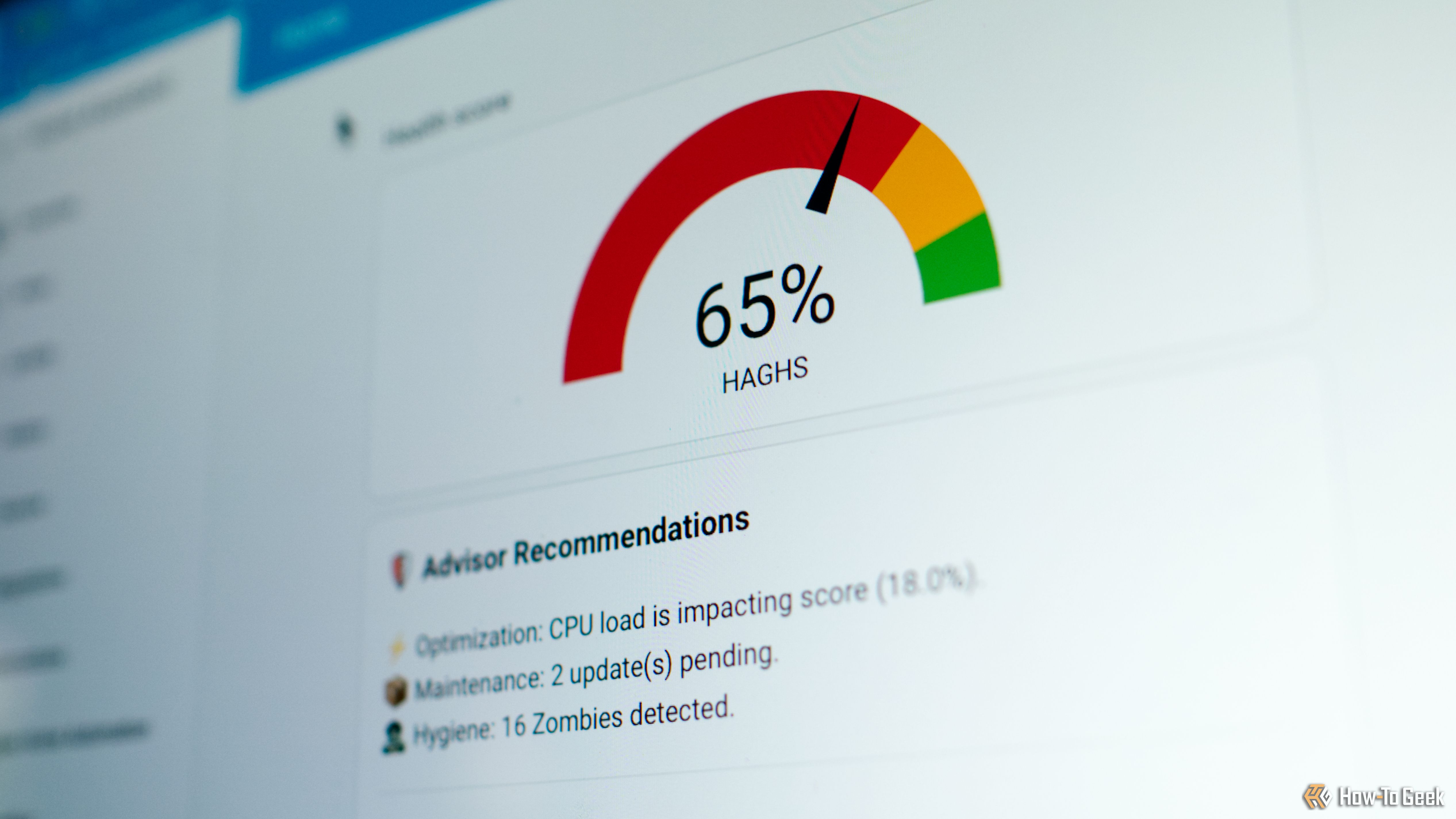
أداة Home Assistant Global Health Score، أو ما يُعرف اختصاراً بـ HAGHS، هي إضافة برمجية تمنحك درجة تقييمية (Score) تتيح لك فهم مدى "صحة" سيرفر منزلك الذكي بلمحة سريعة. حتى لو كان نظامك يبدو مستقراً، فإن اكتشاف المشاكل مبكراً يجنبك عناء إصلاح أعطال معقدة لاحقاً.
بعيداً عن مراقب النظام المدفون في الإعدادات، لا يخبرك Home Assistant حقاً بكيفية أداء السيرفر. غالباً ما تكتشف المشكلة فقط عندما يتباطأ النظام، وقد يكون من الصعب رصد السيرفر منخفض الأداء أو التثبيت المتضخم بالملفات غير الضرورية.
لماذا تعد مراقبة الأداء ضرورية؟
تؤثر مشاكل الأداء بشكل مباشر على الموثوقية، خاصة فيما يتعلق باستهلاك الذاكرة العشوائية (RAM). كما أن تناقص مساحة التخزين مشكلة يجب حلها قبل تفاقمها، وليس أثناء محاولة تثبيت إضافات جديدة. علاوة على ذلك، فإن كثرة الكيانات (Entities) المتروكة والتنزيلات غير المستخدمة تجعل النظام فوضويًا وتؤثر على قابلية الاستخدام.
كيف يتم حساب النقاط في HAGHS؟
بمجرد إعداد كل شيء، ستقوم HAGHS بتقييم نظامك من 100. يعتمد التقييم على معيارين رئيسيين:
- أداء الأجهزة (40%): يتم معاقبة النظام إذا تجاوز حمل المعالج (CPU) نسبة 10%. كما يؤثر ضغط الذاكرة سلباً إذا وصل الاستخدام إلى 70% أو أكثر، وكذلك إذا تجاوز استخدام القرص 80%.
- نظافة التطبيق (60%): تؤثر "الكيانات الزومبي" (التي تكون في حالة غير متاحة أو غير معروفة) سلباً على النتيجة. كما يُحسب ضدك حجم قاعدة البيانات إذا تجاوز 1 جيجابايت، والتحديثات المعلقة، وعدم إجراء نسخ احتياطي للنظام بشكل صحيح.




دليل التثبيت والإعداد خطوة بخطوة
يتم تثبيت HAGHS كمستودع مخصص من متجر مجتمع Home Assistant (HACS). إذا لم يكن لديك HACS مثبتاً، يجب إعداده أولاً. إليك الخطوات الأساسية:
1. تفعيل مستشعرات النظام
انتقل إلى الإعدادات > الأجهزة والخدمات، وأضف تكامل "System Monitor". بعد إضافته، ابحث عنه في القائمة وقم بتمكين المستشعرات الثلاثة التالية:
- استخدام القرص (Disk use)
- استخدام الذاكرة (Memory use)
- استخدام المعالج (Processor use)
2. تعديل ملف configuration.yaml
للسماح للنظام بتحديد حجم قاعدة البيانات، تحتاج إلى إضافة كود بسيط في ملف configuration.yaml يسمح بقراءة المجلدات الخارجية، ثم إضافة تكامل "Filesize" وتحديد مسار قاعدة البيانات (/config/home-assistant_v2.db).
3. تثبيت HAGHS عبر HACS
أضف المستودع المخصص الخاص بـ HAGHS في HACS، ثم حمل الأداة وأعد تشغيل Home Assistant. بعد إعادة التشغيل، أضف تكامل HAGHS من صفحة التكاملات واختر المستشعرات التي قمت بتفعيلها سابقاً.
إضافة بطاقة المراقبة للوحة التحكم
الخطوة الأخيرة هي إضافة بطاقة إلى لوحة التحكم (Dashboard) لعرض النتيجة. يمكنك استخدام بطاقة يدوية (Manual Card) ولصق كود YAML الخاص بالأداة لعرض المؤشر اللوني والتوصيات لتحسين أداء السيرفر وإصلاح الكيانات المعطلة.



الأسئلة الشائعة
هي إضافة من طرف ثالث (HACS) تقوم بمراقبة صحة السيرفر ونظافة التطبيق وتعطي تقييماً من 100 لتوضيح مدى كفاءة النظام.
يعتمد التقييم بنسبة 40% على أداء الأجهزة (المعالج، الذاكرة، القرص) و60% على نظافة التطبيق (الكيانات غير المتاحة، حجم قاعدة البيانات، التحديثات).
يمكنك استخدام علامة (Label) خاصة، وهي افتراضياً 'haghs_ignore'، لوسم الكيانات التي تريد استبعادها من التقييم، مثل أضواء الزينة الموسمية.
التعليقات 0
سجل دخولك لإضافة تعليق
لا توجد تعليقات بعد. كن أول من يعلق!