

مايكروسوفت
#ويندوز
#تقنية
أهم 10 أوامر في ويندوز يجب عليك معرفتها (دليل 2026)

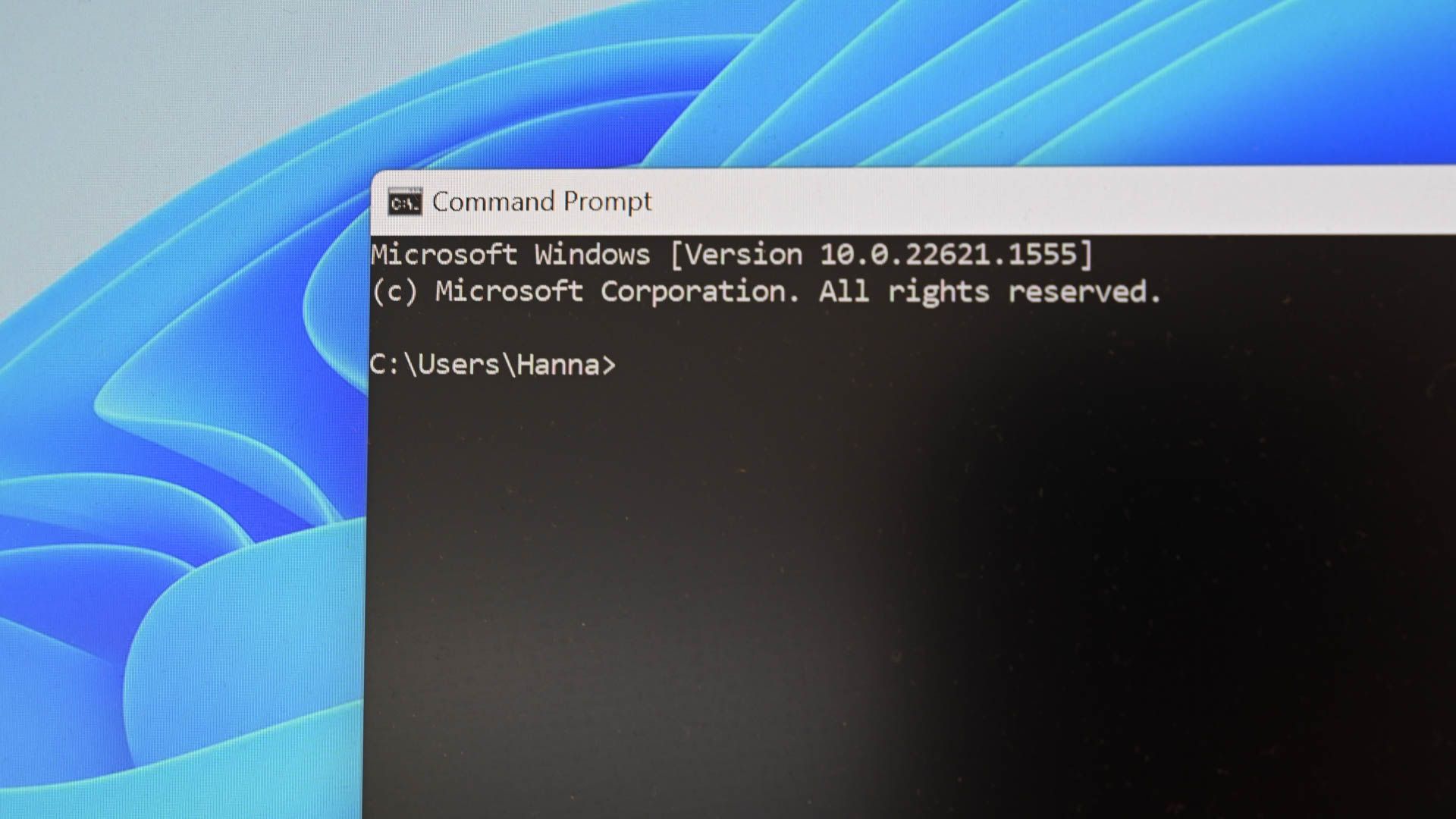
سواء كنت تستخدم موجه الأوامر (Command Prompt) أو PowerShell، فإن إتقان التعامل مع سطر الأوامر يمنحك قوة تحكم هائلة في نظام التشغيل لديك. إليك قائمة بأهم 10 أوامر أساسية في نظام ويندوز ستجعل حياتك الرقمية أسهل، وجميعها تعمل على كلتا المنصتين.
1. التنقل بين المجلدات (cd)
لا يجب أن يكون التنقل في ملفات النظام معقداً. يتيح لك أمر cd (تغيير الدليل) الانتقال بسهولة بين المجلدات. للاستخدام، اكتب الأمر متبوعاً باسم المجلد:
cd Documents
للعودة إلى المجلد السابق، يمكنك كتابة cd ... كما يمكنك الانتقال لمسار محدد مباشرة بكتابة المسار الكامل، مثل:
cd C:\Windows\System32
2. عرض محتويات المجلد (dir)
لمعرفة ما بداخل المجلد دون فتحه، استخدم أمر dir. سيعرض لك قائمة بجميع الملفات والمجلدات. ولعرض الملفات المخفية أيضاً، استخدم dir /a.
نصيحة: استخدم زر Tab لإكمال أسماء الملفات والمجلدات تلقائياً أثناء الكتابة لتوفير الوقت.
3. إنشاء مجلدات جديدة (mkdir)
نظم ملفاتك بسرعة باستخدام أمر mkdir. لإنشاء مجلد جديد، اكتب:
mkdir NewFolder
يمكنك أيضاً إنشاء هيكلية مجلدات متداخلة بضربة واحدة باستخدام الأمر mkdir a\b\c، مما ينشئ المجلدات الثلاثة داخل بعضها البعض دفعة واحدة.
4. حذف المجلدات (rmdir)
للتخلص من مجلد فارغ، استخدم أمر rmdir ببساطة:
rmdir NewFolder
أما إذا كان المجلد يحتوي على ملفات، فستحتاج لاستخدام الأمر rmdir /s NewFolder لحذفه مع محتوياته.
ملاحظة: عند استخدام أوامر الإنشاء أو الحذف، لن تظهر رسالة تأكيد غالباً. يمكنك استخدام أمر dir للتأكد من إتمام العملية.



5. حذف الملفات (del)
لحذف ملف معين، استخدم أمر del. تذكر أن الملفات المحذوفة من الأقراص الصلبة قد لا تُمحى فوراً، بينما قد تختفي أسرع من أقراص SSD. مثال لحذف ملف نصي:
del file.txt
يتم الحذف بصمت دون رسالة تأكيد، لذا كن حذراً.
6. نسخ الملفات (copy)
لنقل نسخة من ملف إلى مكان آخر، استخدم أمر copy. يمكنك أيضاً استخدام الرمز "*" لنسخ جميع الملفات ذات امتداد معين. مثال لنسخ كل الملفات النصية إلى مجلد النسخ الاحتياطي:
copy * .txt C:\Backup
نصيحة إضافية: اضغط على F7 لعرض سجل الأوامر السابقة وإعادة استخدامها بسهولة.
7. نقل الملفات (move)
إذا كنت تعيد تنظيم جهازك، يتيح لك أمر move نقل الملفات دون نسخها. الصيغة بسيطة: الأمر، ثم اسم الملف، ثم الوجهة:
move file.txt C:\Backup
8. عرض محتوى الملفات النصية (type)
لقراءة محتوى ملف نصي مباشرة في سطر الأوامر، استخدم:
type file.txt
وإذا أردت تنظيف الشاشة من النصوص للبدء من جديد، استخدم الأمر cls.
9. معلومات النظام (systeminfo)
يعتبر هذا الأمر مثالياً لاستكشاف الأخطاء أو معرفة مواصفات جهازك. يعرض systeminfo تفاصيل مثل إصدار نظام التشغيل، نوع المعالج، ذاكرة RAM المثبتة، وتكوين الشبكة.
10. هيكلية المجلدات (tree)
لعرض تمثيل رسومي لهيكلية المجلدات والملفات، استخدم أمر tree. لرؤية هيكلية مجلد المستخدمين مثلاً:
tree C:\Users
إتقان هذه الأوامر هو خطوتك الأولى نحو تعامل أكثر احترافية وسرعة مع نظام ويندوز.



الأسئلة الشائعة
لحذف مجلد غير فارغ، يجب استخدام الأمر rmdir مع إضافة الرمز /s، مثال: rmdir /s NewFolder.
يمكنك عرض جميع الملفات بما في ذلك المخفية بكتابة الأمر dir /a في موجه الأوامر.
الأمر systeminfo يعرض تقريراً شاملاً عن النظام، بما في ذلك نوع المعالج وحجم الذاكرة RAM وإصدار الويندوز.
التعليقات 0
سجل دخولك لإضافة تعليق
لا توجد تعليقات بعد. كن أول من يعلق!