

أبل
#ماك
#أبل
إخفاء مؤشرات الخصوصية في شاشات ماك الخارجية (دليل 2025)

قدمت شركة أبل حلاً عملياً للمستخدمين المنزعجين من ظهور مؤشرات الخصوصية (النقاط الملونة) على الشاشات الخارجية، وذلك بدءاً من تحديث macOS Sonoma 14.4. تتيح هذه الميزة الجديدة إخفاء المؤشرات البرتقالية والخضراء التي تدل على استخدام الميكروفون أو الكاميرا من الشاشات الثانوية، مع الإبقاء عليها في الشاشة الرئيسية للحفاظ على الأمان.
ما هي مؤشرات الخصوصية ولماذا قد ترغب في إخفائها؟
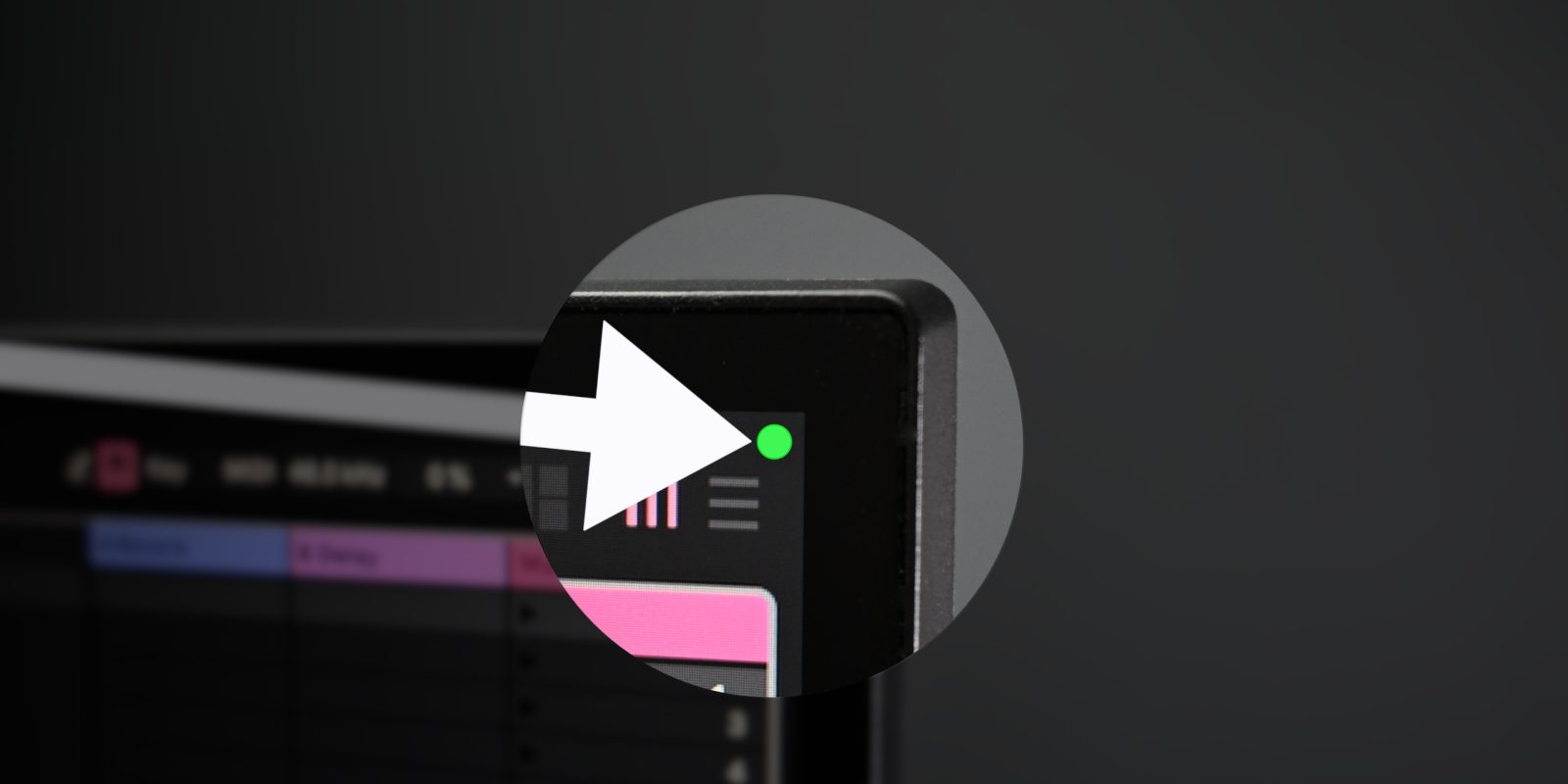
تظهر مؤشرات الخصوصية في الزاوية العلوية من شاشة ماك لتنبيهك عند استخدام الأجهزة الحساسة؛ فاللون البرتقالي يعني أن الميكروفون قيد الاستخدام، بينما يشير الأخضر إلى الكاميرا. ورغم أهمية هذه الميزة للأمان، إلا أنها قد تسبب تشتتاً للمحترفين عند تسجيل الشاشة أو أخذ لقطات (Screenshots) من شاشات خارجية.
كما تظهر الصورة 1، توجد هذه المؤشرات عادة في شريط القوائم، ولكن أبل وفرت حلاً وسطاً يوازن بين الخصوصية والراحة عبر السماح بتعطيلها على الشاشات المتصلة فقط.
خطوات إخفاء مؤشرات الخصوصية في شاشات ماك الخارجية
لإتمام هذه العملية، يجب اتباع خطوات دقيقة تبدأ من وضع الاسترداد (Recovery Mode) وتنتهي بإعدادات النظام:
المرحلة الأولى: إعداد النظام عبر Terminal
- الخطوة 1: قم بإيقاف تشغيل جهاز ماك تماماً، ثم اضغط مع الاستمرار على زر الطاقة حتى تظهر عبارة "Loading startup options".
- الخطوة 2: اختر "Options" ثم اضغط على "Continue" للدخول إلى وضع الاسترداد.
- الخطوة 3: حدد حساب المستخدم الخاص بك، أدخل كلمة المرور، وتابع.
- الخطوة 4: من شريط القوائم العلوي، اختر Utilities ثم Terminal.
- الخطوة 5: اكتب الأمر التالي بدقة في نافذة Terminal واضغط على Return:
system-override suppress-sw-camera-indication-on-external-displays=on
كما توضح الصورة 2، هذا هو الأمر البرمجي المسؤول عن تعديل إعدادات عرض المؤشرات على الشاشات الخارجية.



- الخطوة 6: إذا كنت تستخدم تشفير FileVault، سيطلب منك النظام إدخال كلمة المرور لفك تشفير القرص. بعد نجاح الأمر، ستظهر رسالة تفيد بأن مؤشر الكاميرا قد لا يظهر في شريط القوائم بالشاشة الخارجية.
- الخطوة 7: أعد تشغيل الجهاز عبر الضغط على شعار أبل واختيار Restart.
المرحلة الثانية: تفعيل الخيار من الإعدادات
بعد إعادة التشغيل، اتبع الخطوات التالية لتفعيل الميزة نهائياً:
- افتح إعدادات النظام (System Settings).
- انتقل إلى الخصوصية والأمان (Privacy & Security).
- اختر الكاميرا (Camera) أو الميكروفون.
- قم بتعطيل خيار "Privacy Indicators" الموجود أسفل القائمة، وأكد ذلك بكلمة المرور أو البصمة.
كما يظهر في الصورة 3، يوفر النظام الآن زر تبديل بسيط للتحكم في هذه الميزة دون الحاجة للعودة إلى وضع الاسترداد مستقبلاً.
الخلاصة
تعتبر هذه الخطوة من أبل استجابة ذكية لاحتياجات صناع المحتوى والمحترفين الذين يستخدمون شاشات متعددة، حيث تحافظ على التنبيهات الأمنية في الشاشة الرئيسية وتزيل المشتتات من الشاشات الثانوية.



الأسئلة الشائعة
لا، ستظل مؤشرات الخصوصية تظهر دائماً على الشاشة الرئيسية لجهاز ماك لضمان أمان المستخدم وتنبيهه عند استخدام الكاميرا أو الميكروفون.
تتطلب هذه الميزة تثبيت نظام macOS Sonoma 14.4 أو أي إصدار أحدث على جهاز ماك الخاص بك.
لا، تحتاج للدخول إلى وضع الاسترداد مرة واحدة فقط لتفعيل الأمر البرمجي، وبعدها يمكنك التحكم في الميزة وتشغيلها أو إيقافها مباشرة من إعدادات النظام.
التعليقات 0
سجل دخولك لإضافة تعليق
لا توجد تعليقات بعد. كن أول من يعلق!