

جوجل
#جوجل_شيت
#إدارة_المشاريع
إنشاء جدول زمني ديناميكي في Google Sheets (دليل 2026)

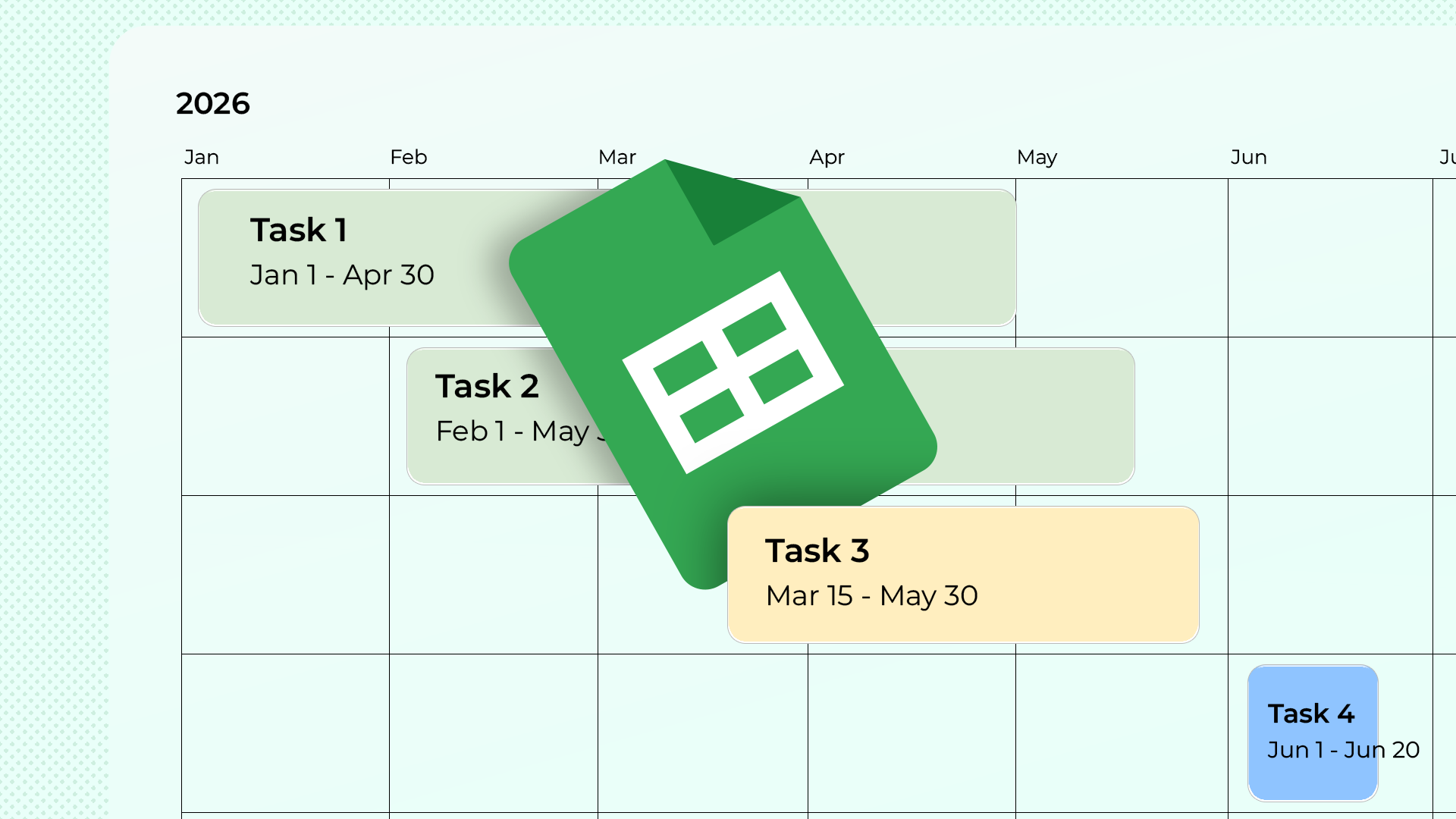
تخفي Google Sheets ميزة إنتاجية هائلة أمام عينيك مباشرة: منشئ الجدول الزمني (Timeline Builder). إنها ميزة ديناميكية، ملونة، والأفضل من ذلك كله أنها تُحدث نفسها تلقائياً. لذا، انسَ التنسيق اليدوي المرهق؛ إليك كيفية بناء متتبع مشاريع مرئي خاص بك في خمس دقائق فقط.
ملاحظة هامة قبل البدء: يجب عليك استخدام Google Sheets عبر متصفح سطح المكتب لإنشاء أو تكوين الجدول الزمني. وبمجرد اكتماله، يمكنك عرضه والتفاعل معه على جميع الأجهزة.
الخطوة 1: إعداد البيانات المصدرية
قبل أن تتمكن من إنشاء جدولك الزمني في Google Sheets، تحتاج إلى تزويد البرنامج بالبيانات الأساسية. كحد أدنى، يجب أن يحتوي جدول البيانات الخاص بك على الأعمدة التالية:
- عنوان البطاقة (Card Title): اسم المهمة.
- تاريخ البدء (Start Date): يجب أن يكون بتنسيق تاريخ صالح.
- تاريخ الانتهاء أو المدة (End Date or Duration): إذا استخدمت تاريخ الانتهاء، تأكد من أنه نفس يوم البدء أو بعده. إذا كانت مدة، يجب أن تكون رقماً (عدد الأيام) أو تنسيق وقت (hh:mm:ss).
نصيحة للمحترفين: لا تضيع الوقت في كتابة التواريخ يدوياً؛ تتيح لك Google Sheets النقر المزدوج فوق أي خلية في عمود منسق كتاريخ لإظهار تقويم مصغر. لتنسيق الخلية، اخترها ثم اذهب إلى تنسيق > رقم > تاريخ.
لجعل الجدول الزمني أكثر احترافية، نوصي بإضافة ثلاثة أعمدة إضافية:
- مجموعة البطاقة (Card Group): الفئة التي تندرج تحتها المهمة.
- الحالة (Status): كلمات مثل "قيد الانتظار"، "جاري العمل"، و"مكتمل".
- تفاصيل البطاقة (Card Detail): تفاصيل موجزة عن المهمة.
الخطوة 2: تحويل البيانات إلى جدول ذكي
من الناحية التقنية، يمكنك بناء جدول زمني من شبكة خلايا عادية، لكن لا ينصح بذلك. إذا استخدمت نطاقاً عادياً (مثل A1:F6)، فبمجرد إضافة مهمة جديدة في الصف 7، سيتجاهلها الجدول الزمني لأنها خارج النطاق الأصلي.
لجعل متتبع المشاريع يعمل تلقائياً، حول بياناتك إلى جدول. حدد مجموعة البيانات بالكامل، بما في ذلك العناوين، ومن علامة التبويب تنسيق (Format)، انقر فوق "تحويل إلى جدول" (Convert to table).




سيتم تحويل البيانات فوراً إلى كائن جدول واحد. إذا كنت تريد تلوين الجدول الزمني (حسب الحالة مثلاً)، أضف الألوان إلى العمود ذي الصلة يدوياً أو باستخدام التنسيق الشرطي.
الخطوة 3: إنشاء الجدول الزمني
على عكس Excel، حيث يتعين عليك التحايل على المخطط الخطي ليبدو كجدول مشروع، تمتلك Sheets محركاً مخصصاً لهذا الغرض.
حدد أي خلية في جدول البيانات، ومن علامة التبويب إدراج (Insert)، انقر فوق "المخطط الزمني" (Timeline). سيظهر نطاق الجدول تلقائياً في النافذة المنبثقة. عند النقر فوق "موافق"، سيفتح الجدول الزمني في علامة تبويب جديدة.
الخطوة 4: تخصيص العرض
يظهر شريط الإعدادات الجانبي في علامة تبويب الجدول الزمني الجديد، حيث يمكنك تعيين الأعمدة. نظراً لأنك قمت بإعداد البيانات بشكل صحيح في الخطوة 1، سيتم تعيين تاريخ البدء وتاريخ الانتهاء وعنوان البطاقة تلقائياً.
يمكنك التلاعب بالحقول الاختيارية:
- لون البطاقة: اختر العمود الذي استخدمته للترميز اللوني (مثل الحالة).
- التجميع: لتجميع المهام حسب الفئة.
إذا استخدمت عمود "المدة" بدلاً من "تاريخ الانتهاء"، تأكد من تحديد العمود الصحيح في القائمة المنسدلة. كما يمكنك إلغاء تحديد "إظهار عطلات نهاية الأسبوع" لتخطي أيام السبت والأحد.
الخطوة 5: التحديثات الحية والصيانة
الآن بعد اكتمال الجدول الزمني، إليك بعض الأدوات القوية للاستفادة القصوى منه:
- اختصار "تعديل البيانات": إذا تغير موعد المشروع، حدد البطاقة لفتح الشريط الجانبي واضغط على "تعديل البيانات" للقفز مباشرة إلى الصف المعني في الجدول الأصلي.
- تبديل النطاق الزمني: يوجد زر في أعلى الشاشة للتبديل بين الأيام، الأسابيع، الأشهر، والأرباع السنوية.
- العناصر التفاعلية: إذا أضفت رابطاً لموقع ويب أو ملف آخر في عمود التفاصيل، فسيصبح قابلاً للنقر في عرض الجدول الزمني.
لا تحتاج إلى برامج إدارة مشاريع معقدة لبناء خارطة طريق احترافية. بقضاء خمس دقائق مع أداة الجدول الزمني الأصلية في Google Sheets، ستحصل على لوحة تحكم مرئية ديناميكية تظل متزامنة مع عملك.



الأسئلة الشائعة
لا، يجب استخدام متصفح سطح المكتب لإنشاء أو تكوين الجدول الزمني، ولكن يمكنك عرضه والتفاعل معه على جميع الأجهزة بعد إنشائه.
كحد أدنى، تحتاج إلى ثلاثة أعمدة: عنوان البطاقة (اسم المهمة)، تاريخ البدء، وتاريخ الانتهاء (أو المدة).
لضمان التحديث التلقائي؛ فعند إضافة مهام جديدة إلى الجدول، سيتم إدراجها تلقائياً في الجدول الزمني دون الحاجة لتعديل النطاق يدوياً.
التعليقات 0
سجل دخولك لإضافة تعليق
لا توجد تعليقات بعد. كن أول من يعلق!