

أخرى
#شراء_جهاز_كمبيوتر_مصغر
#نظام_التشغيل
دليل شراء جهاز كمبيوتر مصغر بدون احتيال

قررت مؤخرًا شراء جهاز كمبيوتر مصغر مسبق الصنع لبعض المشاريع والتجارب، ولكنني أردت توفير بعض المال في هذه العملية. بدلاً من شراء جهاز جديد، قمت بالتسوق على eBay بحثًا عن جهاز مستعمل ووجدت صفقة جيدة - أو على الأقل بدا الأمر كذلك، حتى اتبعت هذه الخطوات.
أولاً، قمت بفحص الأضرار الجسدية
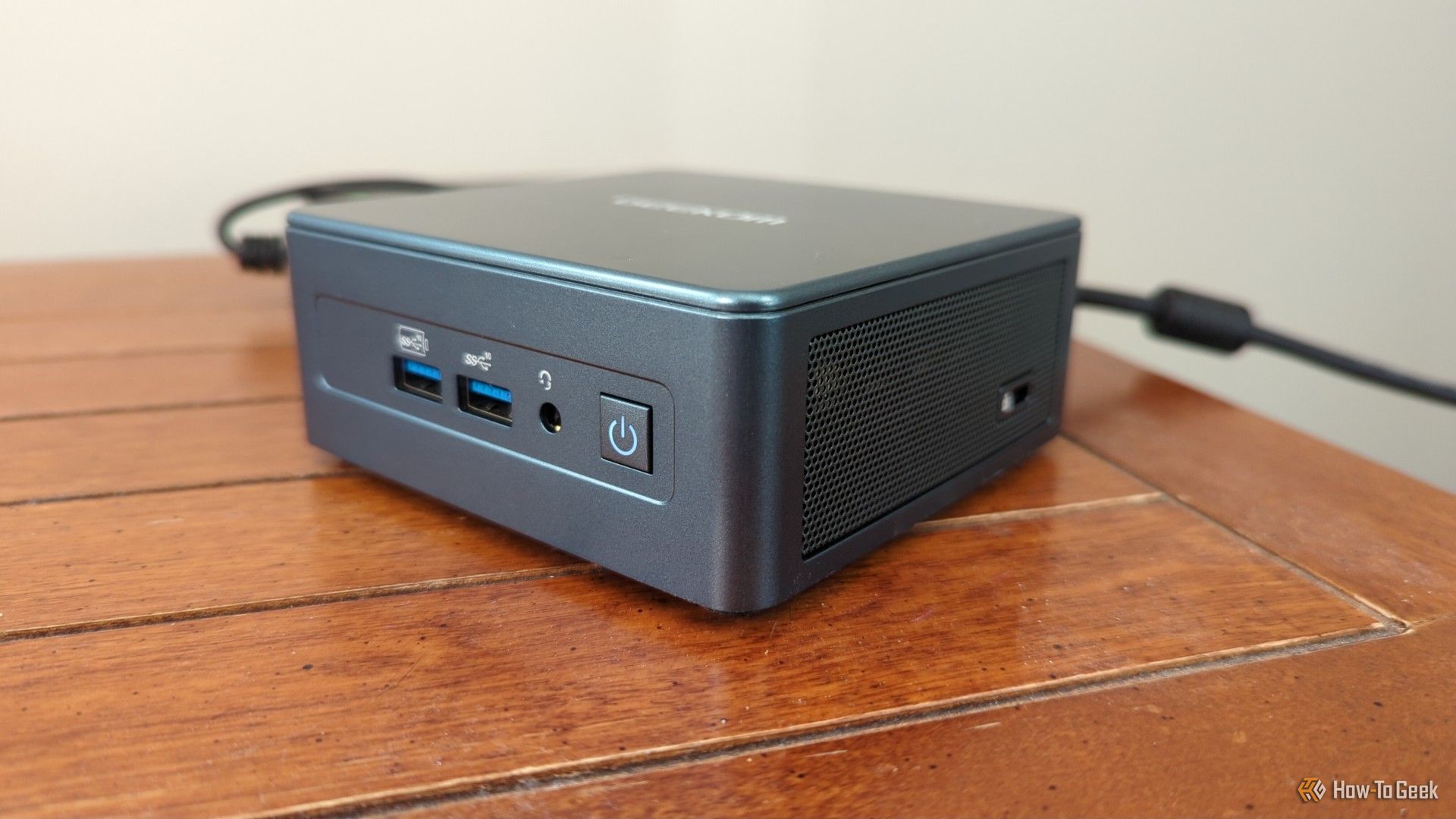
بعد فتح صندوق الكمبيوتر المصغر، بدأت بفحص الجسم للتأكد من عدم وجود أي أضرار. كنت أريد أن أتأكد بشكل خاص من أن جميع المنافذ لم تكن مضغوطة أو مكسورة. كما تأكدت من أن سلك الطاقة لم يكن ممزقًا أو به أي أسلاك مكشوفة.
لحسن الحظ، بدا كل شيء على ما يرام. كانت هناك بعض الخدوش على مزود الطاقة وسطح الكمبيوتر في أحد الزوايا، لكنني رأيت كل ذلك في صور المنتج. لم يبدو أن أيًا من ذلك يسبب أي ضرر داخلي، لذا شعرت بالثقة للانتقال إلى الخطوات التالية.
تأكدت من نظام التشغيل المثبت
أحيانًا لا يعرف البائعون ما هو البرنامج الموجود على الكمبيوتر الذي يبيعونه. يمكنني التحدث من تجربتي هنا، كشخص كان يدير سابقًا متجرًا على eBay لأعمال إعادة البيع. لم أكن خبيرًا في كل شيء، لذا أفهم كيف يمكن لشخص لديه معرفة تقنية محدودة أن يخطئ في تحديد نظام التشغيل الذي ينظر إليه.
في هذه الحالة، أعلن البائع أن الجهاز يحتوي على Windows 11 Pro. لذا قمت بتشغيله، ومررت بعملية الإعداد، وأطلقت على الفور أداة معلومات النظام. أظهرت لي تلك النافذة تأكيدًا أنني أستخدم Microsoft Windows 11 Pro.

توقف عن شراء الحواسيب المحمولة الرخيصة، وادخر المال من خلال القيام بذلك بدلاً من ذلك
لا ينبغي أن توجد حواسيب محمولة رخيصة للغاية.
إذا كنت قد رأيت أنه إصدار Home، أو إذا كان الكمبيوتر المصغر قد تم تشغيله على نظام تشغيل مختلف تمامًا، مثل Ubuntu Linux أو إصدار معدل من Windows، لكان لدينا مشكلة. تراخيص Windows الشرعية ليست رخيصة، خاصة إصدار Pro، لذا لم أكن أرغب في دفع ثمن شيء لم أحصل عليه.
قمت بفحص المواصفات الفعلية
بعد ذلك، قمت بمقارنة مواصفات الأجهزة التي كان Windows يعرضها لي مع تلك المعلن عنها في قائمة eBay. بالإضافة إلى إظهار أي إصدار من Windows تستخدمه، ستظهر لك نافذة معلومات النظام أيضًا جميع أنواع المعلومات حول الأجهزة التي تستخدمها.
أنا سعيد لأنني فعلت ذلك لأنني واجهت مفاجأة غير سارة: الجهاز الذي تلقيته كان يحتوي فقط على 16 جيجابايت من الذاكرة العشوائية و500 جيجابايت من التخزين. كان ذلك نصف 32 جيجابايت من الذاكرة العشوائية و1 تيرابايت من التخزين الذي وعد به البائع. والأكثر من ذلك، أن معلومات النظام تُظهر اسم طراز الكمبيوتر، ومن خلال ذلك علمت أنني تم بيعي نموذج مختلف تمامًا. أوه لا.
عند البحث عن كل من الطراز الذي وعد به البائع والطراز الذي تلقيته، يبدو أنهما متطابقان تقريبًا باستثناء أن الهيكل يستخدم ظلًا مختلفًا قليلاً من الأزرق الرمادي. لذا، مرة أخرى، يمكنني بسهولة رؤية بائع eBay غير دقيق في تحديده في عجلة من أمره ونسخ المواصفات بدلاً من تأكيدها.
لم يسمح البائع بالإرجاع، لذا وثقت وشرحت بأدب ما اكتشفته للبائع، طالبًا استرداد جزئي بمبلغ بدا لي عادلًا. وجدت قائمة مشابهة حديثة تم بيع نفس الطراز فيها بسعر أقل بكثير مما دفعت، وأدرجت رابطًا لذلك في رسالتي. وافقوا على استرداد الفرق لي، لذا بينما لم أنتهي بالمواصفات التي أردتها، إلا أنني تجنبت التعرض للغش.
في المستقبل، سأطلب بالتأكيد لقطة شاشة أو، الأفضل من ذلك، صورة للكمبيوتر بجوار شاشة تعرض نافذة معلومات النظام.




قمت بفحص الأجهزة بحثًا عن الأخطاء
كنت عالقًا مع الأجهزة التي لدي، وكنت على علم بأن الأجهزة يمكن أن تتطور بها مشاكل مع مرور الوقت. كان النموذج عمره عامًا واحدًا فقط، لكن لا يمكنك أبدًا معرفة نوع التآكل الذي مر به الجهاز تحت مالكه السابق. لحسن الحظ، يحتوي Windows على أدوات مدمجة للتحقق من كل من وحدات الذاكرة ومحركات الأقراص بحثًا عن الأخطاء التي ستؤثر على الأداء والموثوقية.
كانت المهمة الأسهل هي فحص صحة القرص، لذا قمت بتشغيل تحليل SMART سريع للقرص. هناك عدة طرق يمكنك القيام بذلك، لكنني اخترت استخدام طريقة بسيطة من سطر الأوامر. فتحت موجه الأوامر في Windows وأصدرت هذا الأمر:
wmic diskdrive get status
إنه أداة مدمجة في Windows ستعطيك إما رسالة "OK" لكل قرص في الجهاز أو تشير إلى مشاكل لكل منها. لحسن الحظ حصلت على جميع الرسائل "OK"، لكن لو لم أفعل، كنت سأبحث عن أدوات أكثر تقدمًا.
فحص الأخطاء في الذاكرة مهم، لكنه يستغرق المزيد من الوقت، لذا قمت بذلك بعد ذلك. يوفر Windows أداة تشخيص الذاكرة المدمجة التي ستختبر الذاكرة العشوائية لديك بحثًا عن مشاكل وتخبرك إذا كانت هناك مشاكل تحتاج إلى القلق بشأنها. لذا قمت بتشغيل تلك البرنامج، والذي يتطلب إعادة تشغيل الكمبيوتر وانتظار عدة دقائق.

ابتعدت، وعندما عدت، أعاد الكمبيوتر المصغر تشغيل نفسه بعد الانتهاء من الفحص. وهذا يعني أنه كان عليّ البحث عن نتائج الفحص في عارض أحداث Windows. لحسن الحظ، حصلت على رسالة "كل شيء على ما يرام"، لذا كنت قريبًا من وضع هذا الكمبيوتر الصغير في العمل.
فتحت ونظفت الأجزاء الداخلية
كانت خطوتي الأخيرة هي فتح الكمبيوتر المصغر. يمكنك القيام بذلك في وقت مبكر من العملية، ولكن بدافع من الحذر، أفضل القيام بذلك بعد أن أكون واثقًا من أنه ليس لدي سبب لبيع الجهاز مرة أخرى. فتح جهاز الكمبيوتر دائمًا ينطوي على مخاطر، ولم أكن أرغب في تحمل تلك المخاطر حتى أكون مستعدًا.
كان هدفي الأول هو التأكد من عدم وجود عيوب أو شذوذات في الأجزاء الداخلية. بحثت عن دليل المستخدم الخاص بالكمبيوتر المصغر عبر الإنترنت للتأكد من أنني أفتح الجهاز بشكل صحيح وارتديت سوار مضاد للكهرباء الساكنة.
بمجرد أن فتحته، نظرت حولي للتأكد من عدم وجود أي شيء يبدو غير مثبت أو ممزق أو تالف. كنت أريد أيضًا أن يعمل الكمبيوتر بشكل مثالي من البداية، لذا استخدمت علبة من الهواء المضغوط للتخلص من الغبار داخل الجهاز أيضًا.

- شكل العنصر
- علبة هواء مضغوط
- الاستخدامات المحددة
- تنظيف الغبار
- الحجم
- 3.5 أونصة
هذه العلبة من الهواء المضغوط مثالية لتنظيف الإلكترونيات الخاصة بك بأمان، والعلبة صغيرة بما يكفي لتناسب مكتب الكمبيوتر الخاص بك.
شاهد على أمازون
بينما كنت في الداخل، أردت ترقية ذاكرة الوصول العشوائي للكمبيوتر المصغر لتعظيم الأداء، وهو أمر سهل القيام به. مع 32 جيجابايت من ذاكرة الوصول العشوائي من نوع نوتبوك من مركز Micro المحلي، قمت بتثبيت الترقية قبل إغلاقه بإحكام مرة أخرى.
بعد مراجعة قائمة الفحوصات الخاصة بي، وحل المشكلة التي واجهتها مع البائع، كنت مستعدًا لبدء استخدام جهاز الكمبيوتر الصغير الخاص بي. هناك الكثير مما أتطلع لتجربته، بما في ذلك مدى سهولة استبدال اللابتوب الخاص بي. بعد أن أتمكن من توفير المزيد، أود أيضًا تجربة توصيل وحدة معالجة الرسوميات الخارجية (eGPU) لجهاز الكمبيوتر الصغير في الأوقات التي أحتاج فيها إلى أداء حوسبة قوي.
الخاتمة
في الختام، يمكن أن تكون عمليات الشراء عبر الإنترنت محفوفة بالمخاطر، خاصة عندما يتعلق الأمر بالمنتجات التقنية مثل أجهزة الكمبيوتر الصغيرة. لكن مع وجود قائمة تحقق مناسبة، يمكنك تقليل فرص التعرض للاحتيال بشكل كبير.
تأكد دائمًا من البحث عن البائعين، وقراءة المراجعات، والتحقق من السياسات قبل اتخاذ قرار الشراء. هذه الخطوات البسيطة يمكن أن توفر لك الكثير من المتاعب في المستقبل.
إذا كنت قد واجهت تجارب مشابهة أو لديك نصائح أخرى لمشاركتها، فلا تتردد في ترك تعليق أدناه.
[IMAGE:N]
[VIDEO:N]



التعليقات 0
سجل دخولك لإضافة تعليق
لا توجد تعليقات بعد. كن أول من يعلق!