

أخرى
#Home_Assistant
#أتمتة
دليلك لإصلاح أخطاء أتمتة Home Assistant بسهولة

قد تقوم بإنشاء أتمتة (Automation) في نظام Home Assistant وتعمل بامتياز من المرة الأولى، لكن للأسف، ليس هذا هو الحال دائماً. إذا لم تسر الأمور كما هو متوقع، فإن ميزة التتبع "Traces" تعد الأداة الأقوى لمساعدتك في العثور على المشكلة بسرعة ودقة.
لماذا تعتبر Traces الحل الأسرع لتصحيح الأخطاء؟
غالباً ما تحتوي عمليات الأتمتة في Home Assistant على خطوات وفروع متعددة. عندما يحدث خلل ما، فإن محاولة اكتشاف الخطأ من خلال مراجعة العملية بأكملها جزءاً تلو الآخر، أو الغوص في أكواد YAML المعقدة، قد تكون مهمة شاقة وغير مجدية.
تسهل ميزة Traces الأمر بشكل كبير من خلال توضيح مكان الخطأ وسببه بدقة. بدلاً من البحث في الفروع التي لم يتم تشغيلها أو الشروط التي لم يتم التحقق منها، تتيح لك هذه الميزة تحديد النقطة التي توقفت عندها الأتمتة بالضبط، مما يمنحك رؤية أوضح لما حدث.
أين تجد ميزة Traces وماذا تسجل؟
إذا لم تستخدم هذه الميزة من قبل، فهي سهلة الوصول داخل محرر الأتمتة في Home Assistant. يمكنك الوصول إليها عبر الخطوات التالية:
- انتقل إلى الإعدادات (Settings) ثم الأتمتة والمشاهد (Automations & scenes).
- افتح أي أتمتة تريد فحصها.
- ستجد زر "Traces" في الجزء العلوي من الشاشة، أو يمكنك الوصول إليه عبر القائمة ذات النقاط الثلاث في قائمة الأتمتة.
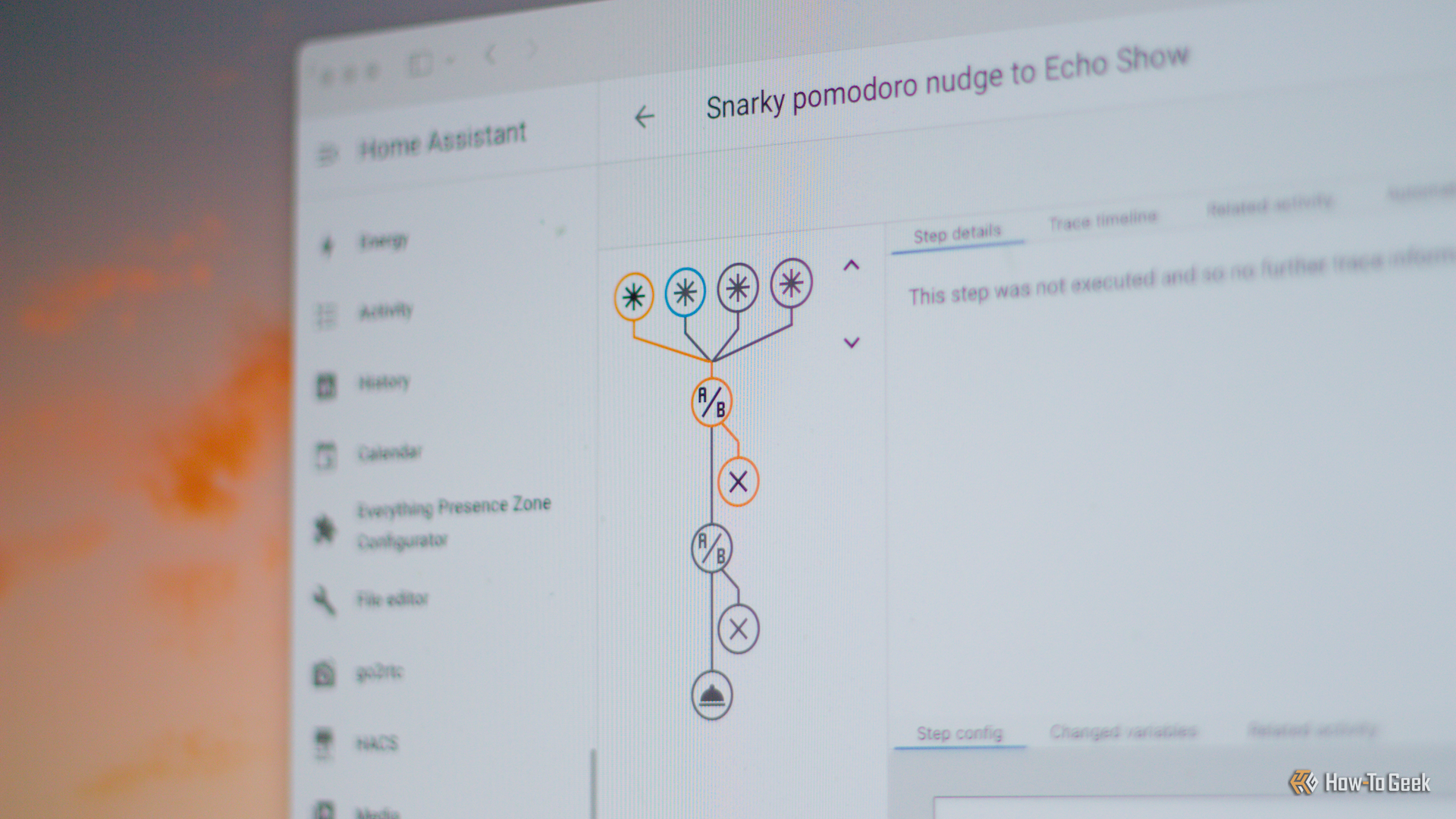
عند الدخول، سترى على يسار الشاشة تمثيلاً مرئياً للأتمتة، حيث يتم تمييز المسار الذي سلكته الأتمتة في آخر تشغيل لها.




فهم واجهة التتبع والبيانات
في الجزء العلوي من اللوحة الرئيسية، ستجد مجموعة من علامات التبويب المهمة:
- Trace timeline: يعرض وقت تشغيل الأتمتة، الإجراءات التي تم اتخاذها، ووقت الانتهاء.
- Related activity: يظهر أي إجراءات ذات صلة حدثت خارج الأتمتة، مثل تغيير حالة المساعدين (helpers).
- Automation config: يعرض تكوين YAML الكامل للأتمتة وقت تشغيلها.
بشكل افتراضي، يتم تسجيل آخر خمس عمليات تتبع لجميع الأتمتة. يمكنك تغيير هذا العدد عبر تعديل قيمة "stored_traces". ومن الجدير بالذكر أن الأتمتة المكتوبة بلغة YAML تحتاج إلى تضمين "ID" لكي يتم تخزين التتبع الخاص بها.
كيفية قراءة العقد (Nodes) في المخطط
قد تبدو المخططات معقدة في البداية، لكن هناك رموز رئيسية تساعدك في الفهم:
- العقد ذات أيقونات A/B: تمثل الشروط. ستظهر فرعين يتبعهما النظام بناءً على ما إذا تم استيفاء الشروط أم لا.
- العقد ذات أيقونات الجرس: تمثل الإجراءات (Actions). العقد المضاءة هي التي تم تنفيذها فعلياً.
- العقد ذات الأسهم المتعددة: تشير إلى نقاط القرار مثل خيارات "choose" أو "if/then". إذا سلكت الأتمتة مساراً خاطئاً، فهذا هو المكان المناسب للبحث.
حل مشاكل الأتمتة الشائعة
يمكنك استخدام Traces لحل العديد من المشكلات الشائعة. إذا لم تعمل الأتمتة في الوقت المفترض، تحقق مما يلي:
- إذا وجد سجل تتبع: فهذا يعني أن الأتمتة عملت، لكن شرطاً معيناً أو عائقاً منعها من الوصول للإجراء الصحيح. افحص عقد الشروط لترَ أي فرع سلكته.
- إذا لم يوجد سجل تتبع: فهذا يعني أن الأتمتة لم يتم تشغيلها (Triggered) من الأساس، وعليك فحص المشغلات (Triggers).
في حال عملت الأتمتة ولكن قامت بالإجراء الخطأ، استخدم التتبع لرؤية المسار الذي تم اتباعه. إذا كان المسار خاطئاً، فالخلل غالباً في الشرط. أما إذا تم تنفيذ الإجراء الصحيح ولكن النتيجة خاطئة، فقد يكون السبب استهداف الكيان (Entity) الخطأ.
في الختام، رغم أن ميزة Traces قد تتطلب بعض التفسير ولا تعطيك السبب بلغة بسيطة ومباشرة دائماً، إلا أنها تظل الطريقة الأسرع والأكثر احترافية للوصول إلى جذور مشاكل الأتمتة في نظام Home Assistant.



التعليقات 0
سجل دخولك لإضافة تعليق
لا توجد تعليقات بعد. كن أول من يعلق!