

أخرى
#Spotlight
#تطبيقات
حلول لمشكلة عدم ظهور التطبيقات في Spotlight على Mac

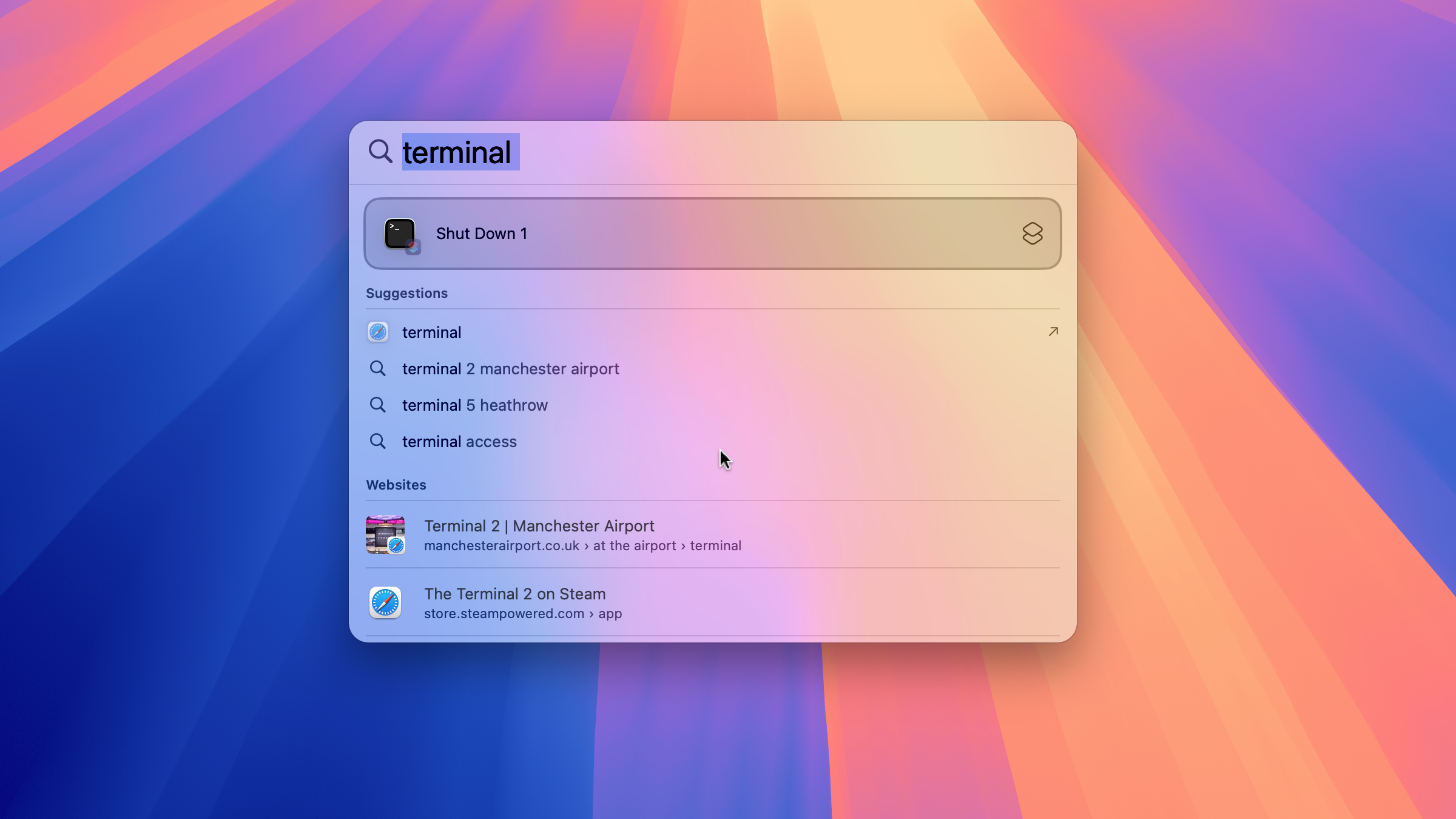
عندما يعمل، يعتبر Spotlight أحد أسهل الطرق لفتح التطبيقات على جهاز Mac الخاص بك. اضغط على Command+Space، ابدأ بكتابة اسم التطبيق الذي تريد فتحه، واضغط على Enter بمجرد ظهور الاسم الكامل للتطبيق، وسيتم تشغيل التطبيق الخاص بك. لكن إذا توقفت التطبيقات فجأة عن الظهور في نتائج بحث Spotlight، فهناك بعض الحلول التي يمكنك تجربتها لإصلاح ذلك.
تأكد من تحديد خيار التطبيقات في إعدادات Spotlight
في إعدادات النظام، لديك خيار اختيار أنواع النتائج التي تظهر في Spotlight. بشكل افتراضي، تكون جميع الخيارات مفعلة، لكن يمكنك إلغاء تحديد فئات مثل التعريفات، الخطوط، اقتراحات Siri، والنصائح إذا كانت هذه النتائج تعيق النتائج التي تبحث عنها. لذا، فإن أول شيء يجب التحقق منه هو أن فئة التطبيقات محددة.
افتح إعدادات النظام وانقر على "Spotlight" أو "Siri & Spotlight" في القائمة الجانبية اليسرى. تأكد من تحديد "التطبيقات".




إلغاء تحديد ثم تحديد التطبيقات في إعدادات Spotlight
وجد بعض المستخدمين أنه على الرغم من أن خانة "التطبيقات" كانت محددة بالفعل، إلا أنه يمكن جعل التطبيقات تظهر مرة أخرى في Spotlight عن طريق إلغاء تحديد خانة "التطبيقات"، ثم إعادة تحديدها مرة أخرى. كانت هذه الطريقة كافية لجعل Spotlight يبدأ في عرض نتائج التطبيقات مرة أخرى.
إعادة بناء فهرس Spotlight من خلال إعدادات النظام
تحدث مشكلات Spotlight بشكل متكرر، لذا يمكنك إعادة بناء فهرس Spotlight من خلال إعدادات النظام. افتح إعدادات النظام واختر "Spotlight"، ثم انقر على علامة التبويب "الخصوصية". اسحب القرص الخاص بك إلى النافذة لمنع Spotlight من فهرسة جهاز الكمبيوتر بالكامل، ثم أعد إضافته لإعادة الفهرسة.
إعادة بناء فهرس Spotlight من الطرفية
إذا لم تنجح الطريقة السابقة، يمكنك محاولة إجبار فهرس Spotlight على إعادة البناء باستخدام بعض أوامر الطرفية. افتح تطبيق الطرفية، أدخل الكود التالي لإيقاف الفهرسة:
sudo mdutil -Eai off
ثم أدخل الكود التالي لتشغيل الفهرسة مرة أخرى:
sudo mdutil -Eai on
يجب الآن أن يبدأ فهرس Spotlight في إعادة البناء.
البحث عن ملف مخفي
إذا لم تنجح أي من الطرق السابقة، قد تحتاج إلى البحث عن ملف مخفي قد يمنع Spotlight من العمل بشكل صحيح. افتح Finder واضغط على Cmd+Shift+G، ثم اكتب شرطة مائلة واحدة (/) واضغط على "اذهب". إذا رأيت ملف ".metadata_never_index"، احذفه وكرر إحدى الطرق السابقة.
لحسن الحظ، تمكنت من إعادة تشغيل Spotlight مرة أخرى، مما جعلني أقدر مدى فائدته. بينما أستخدم أيضًا تطبيقات مثل Alfred وRaycast، لدي حب خاص لـ Spotlight.



التعليقات 0
سجل دخولك لإضافة تعليق
لا توجد تعليقات بعد. كن أول من يعلق!