

أندرويد
#لينكس
#أندرويد
حول هاتفك إلى ريموت لأوامر لينكس مع KDE Connect (دليل)

هل تخيلت يوماً إمكانية إغلاق حاسوبك العامل بنظام لينكس، أو قفل الشاشة، أو حتى تشغيل مجموعة من التطبيقات بلمسة واحدة فقط من هاتفك؟ لقد حولت هذا الأمر إلى واقع ملموس باستخدام تطبيق مجاني ومفتوح المصدر يحول أي أمر نصي (Terminal Command) إلى اختصار مباشر على شاشة أندرويد.
لماذا تحتاج لأوامر الترمينال بلمسة واحدة؟
قد يبدو الأمر تقنياً بحتاً، لكنه حل عملي لمشاكل يومية. بصفتي محباً للتقنية، أردت بناء نظام يسمح لي بقفل جهاز الكمبيوتر عن بعد أو إغلاق نافذة نشطة فوراً بضغطة زر، خاصة لحماية الخصوصية ومنع المتطفلين.
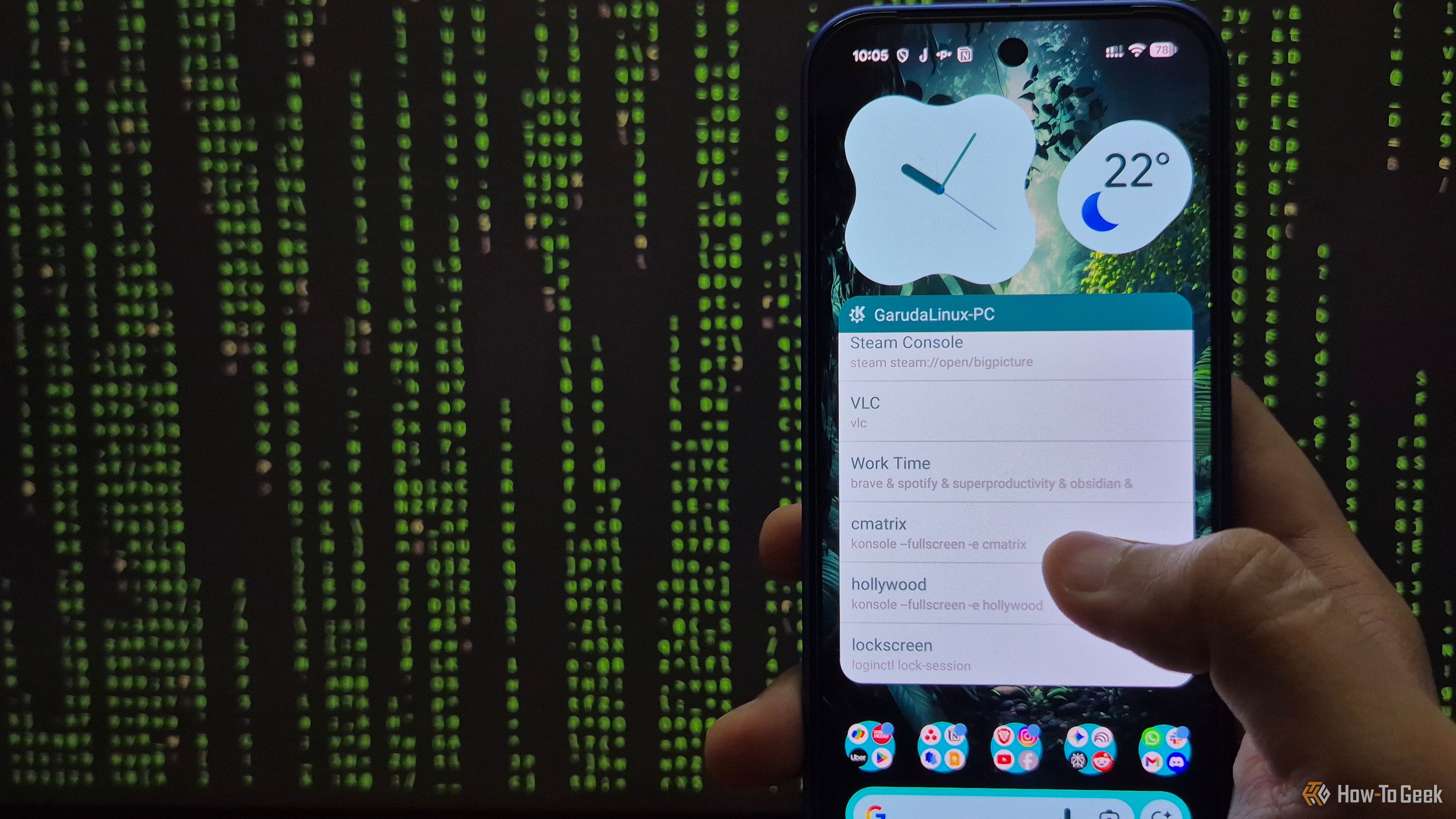
توسعت الفكرة لتشمل استخدامات أخرى؛ بدءاً من المقالب التقنية غير الضارة مع الأصدقاء (مثل تشغيل أمر cmatrix ليظهر كود يتساقط كالمطر مثل فيلم Matrix)، وصولاً إلى الاستخدامات العملية جداً. تخيل أنك تخلد للنوم وتتذكر أن حاسوبك لا يزال يعمل؛ يمكنك إيقاف تشغيله وأنت في سريرك عبر هاتفك.
إعداد النظام باستخدام KDE Connect
بعد تجربة عدة أدوات، وقع اختياري على KDE Connect. يعرفه الكثيرون كأداة لمزامنة الإشعارات ونقل الملفات، لكن الميزة الخفية القوية هي قدرته على تنفيذ أوامر الترمينال عن بعد.
التطبيق متاح على معظم توزيعات لينكس. ملاحظة هامة: إذا كنت تستخدم توزيعة مبنية على واجهة GNOME مثل Ubuntu أو Fedora، ستحتاج لتثبيت إضافة GSConnect بدلاً من التطبيق المكتبي. أما على الهاتف، فيمكنك تحميل KDE Connect مباشرة من متجر Google Play.
كيفية إنشاء اختصارات الأوامر
بمجرد إعداد التطبيق والاقتران بين الهاتف والحاسوب، اتبع الخطوات التالية:
- افتح التطبيق على هاتفك واضغط على زر "Run Commands".
- ستظهر صفحة فارغة إذا لم تضف أوامر سابقاً.
- اضغط على أيقونة "القلم" لفتح إعدادات التطبيق على حاسوبك (Linux).
- اختر "Add Command"، ثم أدخل أمر الترمينال في خانة Command واسماً مميزاً في خانة Name.



أمثلة عملية لأوامر قمت بإعدادها
إليك قائمة بالأوامر التي أستخدمها شخصياً وما تفعله، لتكون مرجعاً لك:
- إيقاف التشغيل:
systemctl poweroff - إعادة التشغيل:
systemctl reboot - قفل الشاشة:
loginctl lock-session - تسجيل الخروج:
qdbus org.kde.ksmserver /KSMServer logout 0 0 1 - فتح متصفح Brave:
brave - فتح مشغل VLC:
vlc - فتح Steam بوضع الصورة الكبيرة:
steam steam://open/bigpicture - أتمتة العمل (فتح عدة تطبيقات معاً):
brave & spotify & superproductivity & obsidian &
ملاحظة: يجب أن تكون التطبيقات (مثل cmatrix أو hollywood أو المتصفحات) مثبتة مسبقاً على جهازك لتعمل هذه الأوامر.
الاستعانة بالذكاء الاصطناعي للتعلم
أنت مقيد فقط بخيالك؛ سطر أوامر لينكس مرن للغاية. إذا لم تكن خبيراً في الأوامر، يمكنك استخدام أدوات مثل ChatGPT أو Gemini لمساعدتك. صف ما تريد فعله وسيولد لك الأمر المناسب. ولكن تحذير هام: لا تنسخ وتلصق بشكل أعمى؛ اطلب من الذكاء الاصطناعي شرح الكود أولاً للتأكد من أمانه.
إضافة الأوامر كأزرار على شاشة أندرويد
يوفر KDE Connect أداة مصغرة (Widget) مخصصة للأوامر. أضف الويجت إلى شاشتك الرئيسية، اختر الحاسوب المقترن، وستظهر قائمة بأوامرك. بمجرد الضغط على أي أمر، سيتم تنفيذه فوراً على حاسوبك، مما يمنحك شعوراً بالقوة والتحكم الكامل.



الأسئلة الشائعة
هو تطبيق مفتوح المصدر يتيح لك التحكم في جهاز الكمبيوتر من هاتفك الأندرويد، بما في ذلك نقل الملفات، مزامنة الإشعارات، وتنفيذ أوامر الترمينال عن بعد.
نعم، ولكن إذا كنت تستخدم واجهة GNOME (الافتراضية في أوبونتو وفيدورا)، يفضل تثبيت إضافة GSConnect بدلاً من تطبيق سطح المكتب العادي لضمان تكامل أفضل.
بعد إعداد الأوامر داخل التطبيق، يمكنك استخدام الويجت (Widget) الخاص بـ KDE Connect وإضافته لشاشة هاتفك الرئيسية للوصول السريع للأوامر بلمسة واحدة.
التعليقات 0
سجل دخولك لإضافة تعليق
لا توجد تعليقات بعد. كن أول من يعلق!