

أندرويد
#أندرويد
#خادم_وسائط
حوّل هاتفك الأندرويد القديم إلى خادم وسائط منزلي مجاناً

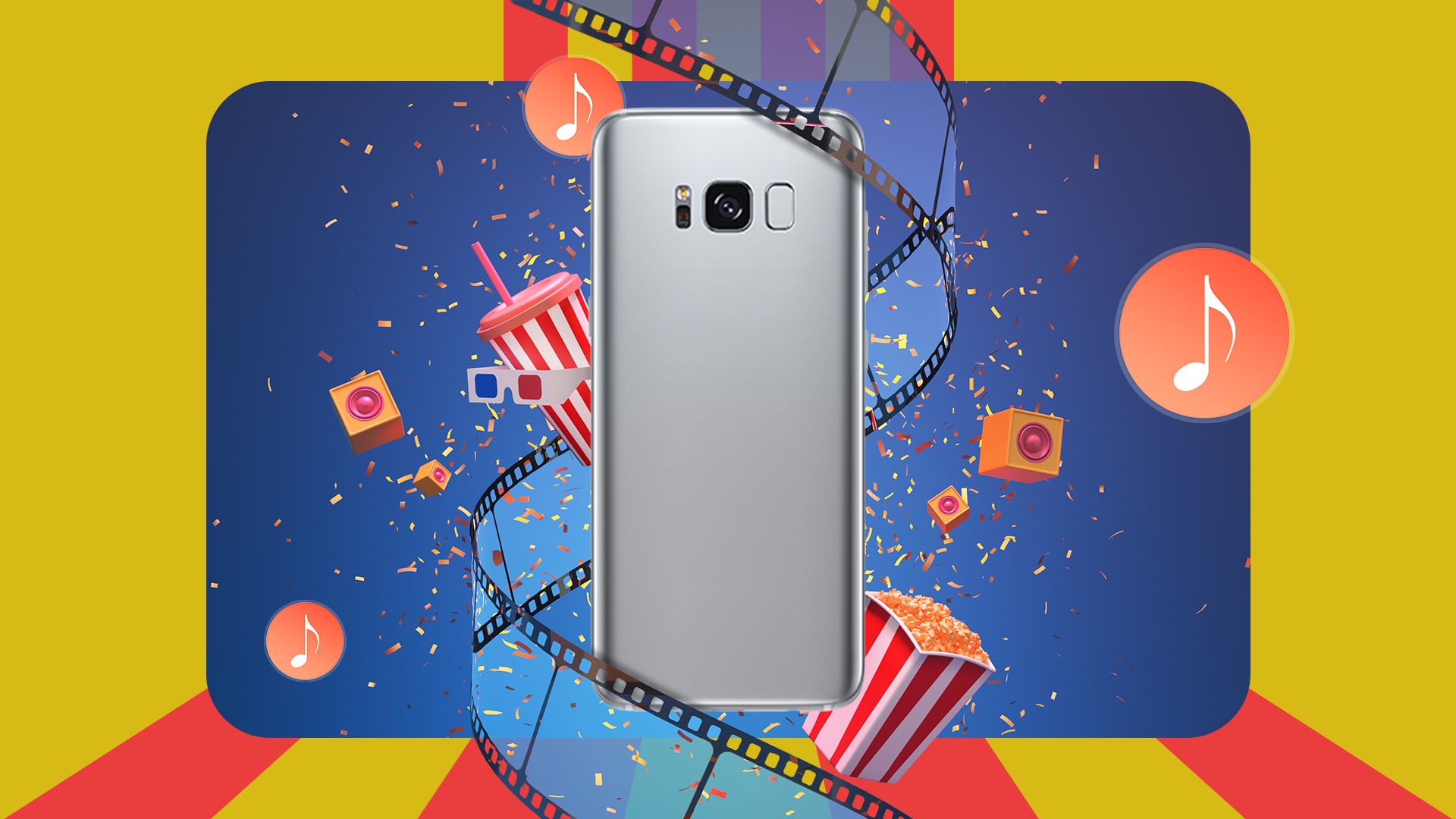
إذا كنت تمتلك هاتف أندرويد قديماً يجمع الغبار في درج مكتبك، فقد حان الوقت لمنحه حياة ثانية مفيدة جداً. بدلاً من تركه دون استخدام، يمكنك تحويله بسهولة إلى خادم وسائط (Media Server) مخصص، مما يتيح لك بث ملفات الفيديو والموسيقى المخزنة عليه إلى أي جهاز آخر في منزلك يمتلك متصفحاً أو تطبيقاً متوافقاً.
لماذا تطبيق Emby هو الحل الأمثل؟
عند البحث عن خيارات لتحويل الهاتف المحمول إلى خادم، نجد أن الخيارات محدودة للغاية. معظم منصات البث الذاتي الشهيرة مثل Jellyfin أو Plex لا توفر تطبيقات "خادم" (Server) للهواتف المحمولة، بل توفر فقط تطبيقات "عميل" (Client) للمشاهدة. هذا يعني أنه يمكنك استخدامها لتحويل الكمبيوتر إلى خادم، ولكن ليس الهاتف.
الخيار الوحيد الذي أثبت كفاءته للعمل كخادم على نظام أندرويد هو تطبيق Emby. يمكنك التوجه إلى موقع Emby الإلكتروني وتحميل ملف APK الخاص بالخادم (تأكد من اختيار النسخة المستقرة Stable وليس التجريبية)، ثم تثبيته على هاتفك (قد تحتاج لمنح إذن تثبيت التطبيقات من مصادر غير معروفة).
المتطلبات الأساسية للتشغيل
للبدء، تحتاج إلى هاتف أو جهاز لوحي يعمل بنظام Android Marshmallow (الإصدار 6 أو أحدث). كما يجب توفر مساحة تخزين كافية لملفات الوسائط الخاصة بك. للحصول على أفضل أداء، يُنصح بإعادة ضبط المصنع للهاتف القديم لتنظيف الذاكرة الداخلية، أو يمكنك توسيع المساحة باستخدام بطاقة microSD أو وحدة تخزين خارجية عبر وصلة OTG.


ماذا لو كانت الشاشة مكسورة؟
المفاجأة السارة هي أن الهواتف ذات الشاشات المكسورة أو التي لا تعمل باللمس تعتبر مثالية لهذه المهمة. يمكنك استخدام تطبيقات مثل Scrncpy للتحكم في الهاتف من خلال الكمبيوتر لإعداد خادم Emby، ثم تركه يعمل في الخلفية. ويمكن نقل ملفات الوسائط بسهولة عبر USB أو Wi-Fi.
إعداد الخادم وبدء البث
بمجرد تشغيل تطبيق خادم Emby، سيبدأ العمل ويعرض لك عنوان IP الذي يمكنك من خلاله الوصول إلى الوسائط. من الضروري جداً منح التطبيق إذناً للعمل في الخلفية لتجنب إغلاقه بواسطة ميزات تحسين البطارية في أندرويد. ستظهر لك إشارة دائمة في الإشعارات تؤكد أن الخادم يعمل.
للوصول إلى الخادم، يفضل أن تكون الأجهزة متصلة بنفس الشبكة المنزلية لضمان سرعة النقل، رغم أن الوصول عن بُعد ممكن أيضاً.
كيفية المشاهدة على الأجهزة الأخرى
يوفر Emby تطبيقات عميل (Client) لمعظم المنصات، بما في ذلك:
- أجهزة الكمبيوتر (Windows, Linux, macOS).
- التلفزيونات الذكية (Samsung TV, LG TV, Android TV, Apple TV, Amazon Fire, Roku).
- أجهزة الألعاب (PlayStation).
- السيارات (Android Auto).
كما يمكن لأي جهاز يحتوي على متصفح ويب الوصول للمحتوى ببساطة عن طريق كتابة عنوان IP ورقم المنفذ (Port) الخاص بالخادم.
إدارة المكتبة والمحتوى
بعد الدخول إلى واجهة الويب الخاصة بـ Emby، يمكنك تحديد مسارات المجلدات التي تحتوي على أفلامك وموسيقاك. سيقوم المشغل المدمج في Emby بجلب الترجمات تلقائياً، وتذكر النقطة التي توقفت عندها لاستئناف المشاهدة لاحقاً. هذا الحل يوفر لك خدمة بث خاصة بتكلفة صفرية واستهلاك منخفض جداً للطاقة.


التعليقات 0
سجل دخولك لإضافة تعليق
لا توجد تعليقات بعد. كن أول من يعلق!