

وسائل التواصل الاجتماعي
#كروم
#SplitView
كروم يطلق Split View: ثورة في تعدد المهام والتصفح 2026

في خطوة تعزز الإنتاجية، أطلق متصفح كروم ميزة Split View الجديدة التي تتيح عرض صفحتين ويب جنباً إلى جنب في تبويبة واحدة، لتغيير جذري في طريقة تصفح الويب. هذه الميزة، التي طال انتظارها، تعد بتحسين كبير في تعدد المهام وتقليل الحاجة المزعجة للتبديل المستمر بين التبويبات.
ما هي ميزة Split View في كروم؟
تقدم ميزة Split View في متصفح كروم طريقة مبتكرة لتنظيم تصفحك لعدة مواقع إلكترونية. بالإضافة إلى النوافذ والتبويبات التقليدية، توفر هذه الميزة تخطيطاً ثالثاً بسلوك فريد. على غرار ميزة Split View في نظام macOS وغيرها، تستخدم هذه الميزة تخطيطاً متجانساً لعرض شاشتين متساويتين أفقياً: واحدة على اليسار والأخرى على اليمين. في حالة كروم، تكون هذه الشاشات صفحات ويب، أو أي محتوى آخر يمكن عرضه في المتصفح مثل الصور أو مقاطع الفيديو أو ملفات PDF.
على الرغم من أن ميزة Split View كانت متاحة للمعاينة والتجربة منذ نهاية عام 2025، إلا أنها أُطلقت رسمياً في فبراير 2026. إذا كنت تستخدم الإصدار 145 من كروم أو أحدث، فيجب أن تكون لديك إمكانية الوصول إلى هذه الميزة. وفي حال لم تكن كذلك، فما عليك سوى تحديث المتصفح للاستفادة منها.
كيف تبدأ باستخدام Split View؟
على الرغم من بساطتها، تحتوي ميزة Split View على العديد من التفاصيل الدقيقة، بما في ذلك كيفية تفعيلها. يعتمد ذلك بشكل أساسي على ما تفعله عندما تقرر الدخول في وضع Split View، لكن الطريقة الأسرع والأكثر فائدة هي تقسيم الصفحة الحالية التي تحتوي على رابط. للقيام بذلك، ما عليك سوى النقر بزر الماوس الأيمن على الرابط الذي ترغب في فتحه بجانب الصفحة الحالية، ثم تحديد “Open Link in Split View”.
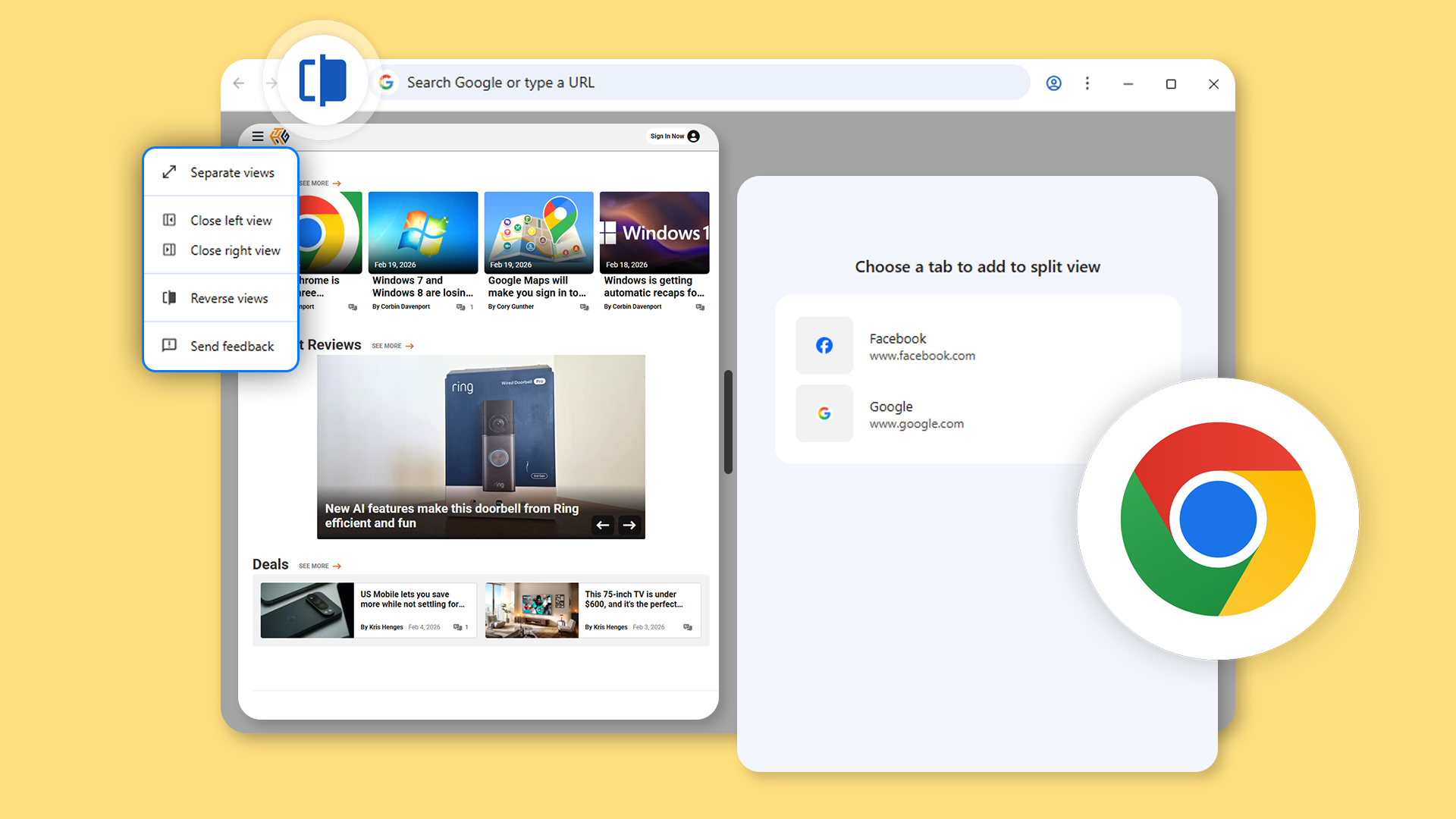
ستظهر لك الآن الصفحتان جنباً إلى جنب، مع تفعيل الصفحة الجديدة. سيظهر عنوان URL للصفحة النشطة في مكانه المعتاد، بينما يظهر عنوان الصفحة السابقة في الجزء السفلي الأيمن من نصفها. ستلاحظ أيضاً ظهور أيقونة شريط أدوات جديدة، تحتوي على خيارات مفيدة لعكس التقسيم، أو إغلاق أي من الصفحتين، أو تبديل الترتيب.
التغيير الآخر الذي قد تلاحظه هو في شريط التبويبات. يتم تمثيل أي عروض Split View مفتوحة هنا، تماماً كما هو الحال مع التبويبات الفردية، ولكنها أقرب قليلاً لبعضها البعض للتأكيد على ارتباطها. يحتفظ كل عرض بأيقونته وعنوانه، وتتوفر أيقونات الإغلاق لكل منها بمجرد تحديد التبويبة.






المزيد من الإمكانيات مع Split View
بما أن ميزة Split View جديدة، نتوقع أن يتم تحسينها في الإصدارات المستقبلية، لذا قد تتغير هذه الخيارات أو تختفي.
طرق بديلة للتقسيم
توفر ميزة Split View في كروم طريقتين إضافيتين للبدء، وكلاهما يتضمن تبويبة موجودة:
- انقر بزر الماوس الأيمن على التبويبة وحدد “Add tab to new split view”. سيؤدي هذا إلى فتح التبويبة في النصف الأيسر من عرض Split View جديد، مع خيار لتحديد تبويبة أخرى لعرضها بجانبها.
- اسحب تبويبة بعيداً عن شريط التبويبات، إلى الجانب الأيسر أو الأيمن من شاشتك. ستظهر لك خيار للدخول في وضع Split View بجانب التبويبة التي تم عرضها مؤخراً.
هاتان الطريقتان رائعتان لتنظيم التبويبات الموجودة التي ترغب في تجميعها، لكنهما قد تكونان غير مريحتين بعض الشيء. الطريقة الأخيرة، على وجه الخصوص، لن تكون متاحة إذا كانت التبويبة السابقة موجودة بالفعل في وضع Split View، لذا قد تحتاج إلى بعض التجربة لتعتاد عليها.
يمكنك تحديد صفحة فردية في وضع Split View بالنقر عليها مباشرة؛ الأجزاء التي تمثل كل صفحة في التبويبة نفسها ليست قابلة للنقر بشكل فردي. ومع ذلك، في معظم الحالات، يمكنك الاستغناء عن ذلك، حيث يمكن التمرير في كل عرض دون تحديده. إذا كنت من مستخدمي لوحة المفاتيح، ستجد أن كل شيء يعمل كما تتوقع: اضغط Ctrl (+ Shift) + Tab للتنقل بين التبويبات، وستتنقل بين أي عروض Split View أثناء ذلك.
يحتوي كل عرض على قائمة خاصة به في الزاوية السفلية اليمنى، والتي تكرر وظائف أيقونة شريط الأدوات الرئيسية.
تغيير حجم العروض
تقسم ميزة Split View المساحة الأفقية بالتساوي افتراضياً، ولكن يمكنك تغيير النسبة عن طريق تحريك مؤشر الماوس فوق المساحة المركزية وسحبها لليسار/لليمين لتغيير الحجم. عند السحب نحو المركز، سينتقل التخطيط إلى نقطة المنتصف تماماً، مما يسهل تحقيق توازن مثالي. كميزة إضافية، سيؤدي النقر المزدوج على هذه المنطقة المركزية إلى تبديل النصفين، مع الحفاظ على الحجم الحالي.
كيف يمكن لـ Split View تحسين تصفحك اليومي
الميزة الرئيسية لـ Split View، مقارنة بأي ميزة مشابهة قد يوفرها نظام التشغيل لديك، هي مدى تكاملها الجيد مع المتصفح. تظهر Split View تماماً مثل أي تبويبة أخرى، لذا يمكنك الحصول على العديد منها جنباً إلى جنب، وترتيبها كما تشاء، والتنقل بينها بطريقة مألوفة. على نظام macOS، على سبيل المثال، يكون ترتيب صفحتين ويب جنباً إلى جنب باستخدام Split View أسرع بكثير من مكافئ نظام التشغيل، الذي يتطلب نافذتين منفصلتين في المقام الأول.
تعد ميزة Split View رائعة للمواقع التي تحتوي على العديد من الروابط التي قد ترغب في التحقق منها تباعاً: فكر في مواقع مثل Hacker News أو صفحة نتائج محرك البحث. بمجرد دخولك إلى Split View، يمكنك فتح الروابط من أحد النصفين في النصف الآخر بالنقر بزر الماوس الأيمن واختيار “Open link in right/left view”.



الأسئلة الشائعة
تتيح ميزة Split View في كروم عرض صفحتين ويب جنباً إلى جنب في تبويبة واحدة، مما يسهل تعدد المهام ويعزز الإنتاجية دون الحاجة لفتح نوافذ متعددة.
أُطلقت ميزة Split View رسمياً في فبراير 2026، وهي متوفرة للمستخدمين الذين يملكون الإصدار 145 من كروم أو أحدث.
لتفعيل Split View، انقر بزر الماوس الأيمن على الرابط الذي تريد فتحه، ثم اختر خيار "Open Link in Split View" ليعرض الرابط بجانب الصفحة الحالية.
تتمثل أبرز فوائدها في التكامل العميق مع المتصفح، وسهولة إدارة التبويبات المقسمة، وتحسين الإنتاجية لتصفح المواقع الغنية بالروابط مثل Hacker News.
التعليقات 0
سجل دخولك لإضافة تعليق
لا توجد تعليقات بعد. كن أول من يعلق!