

أندرويد
#ملخصات_الإشعارات
#أندرويد
كيفية إعداد واستخدام ملخصات الإشعارات المدعومة بالذكاء الاصطناعي

تأخرت جوجل قليلاً في تقديم ملخصات الإشعارات المدعومة بالذكاء الاصطناعي، حيث قامت علامات تجارية مثل آبل وموتورولا بإطلاق ميزات مشابهة مسبقًا. ومع ذلك، كانت ردود فعل المستخدمين متباينة، حيث أبلغ البعض عن نتائج غير دقيقة وغير مفيدة. الآن، بدأت جوجل أخيرًا في طرح ملخصات الإشعارات المدعومة بالذكاء الاصطناعي لمستخدمي بيكسل، ولديها فرصة لإثبات أن التقدم البطيء والثابت يمكن أن يحقق النجاح.
تعمل هذه الميزة مع إشعارات تطبيقات المراسلة الشهيرة، حيث تقوم بتلخيص المحادثات الطويلة إلى أجزاء أكثر قابلية للفهم. يتم معالجة كل ذلك على الجهاز، ولكن الميزة معطلة بشكل افتراضي، لذا ستحتاج إلى تفعيل ملخصات الإشعارات المدعومة بالذكاء الاصطناعي يدويًا إذا كنت ترغب في رؤيتها. إليك كيفية القيام بذلك وتخصيص الميزة لتناسب تفضيلاتك.
من يمكنه استخدام ملخصات الإشعارات المدعومة بالذكاء الاصطناعي (وكيف تعمل)

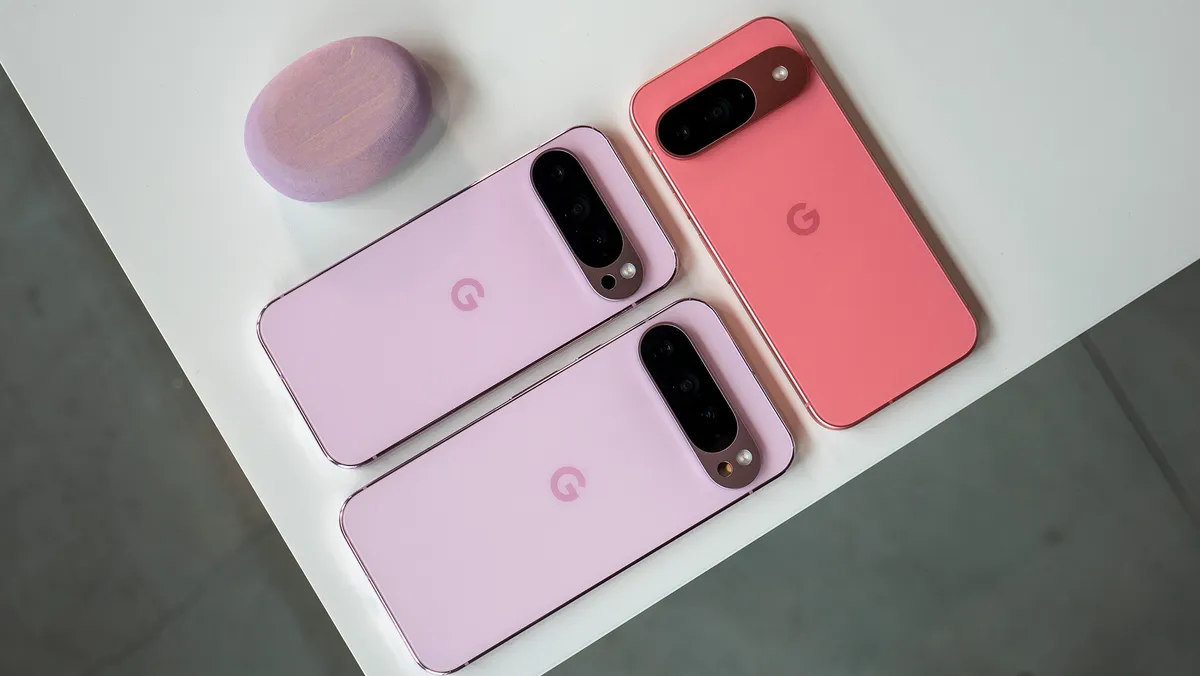
أضافت جوجل ملخصات الإشعارات المدعومة بالذكاء الاصطناعي إلى أندرويد 16 مع تحديث بيكسل في ديسمبر 2025. ومن الملاحظ أن هذه الميزة متاحة فقط لهواتف جوجل بيكسل 9 وبيكسل 10، باستثناء بيكسل 9a.
نظرًا لأن عملية التلخيص تتم على الجهاز، فإن ذاكرة الوصول العشوائي الأصغر في بيكسل 9a التي تبلغ 8 جيجابايت ليست كافية لتشغيل هذه الأداة. وهذا يضمن أيضًا أن محتويات إشعاراتك لن تُرسل إلى جوجل أبدًا. بالإضافة إلى ذلك، الملخصات متاحة فقط باللغة الإنجليزية.
تم تصميم ملخصات الإشعارات للعمل مع الرسائل الطويلة أو المحادثات الجماعية من تطبيقات المراسلة مثل جوجل ميسجز، أندرويد ميسجز، واتساب، وغيرها. ليست مخصصة للنصوص القصيرة، لذا لن يتم إنشاء ملخصات الذكاء الاصطناعي في بعض الحالات. ستظهر الملخصات فقط إذا كانت الشاشة مطفأة لفترة قصيرة، ولن تظهر عندما تستخدم هاتفك.
عند تلخيص إشعار باستخدام الذكاء الاصطناعي، سيظهر رمز اللمعان بجانب النص المُولد. يمكنك النقر على الملخص للكشف عن الرسالة الكاملة.
من الجدير بالذكر أن ميزة ذكاء اصطناعي منفصلة للإشعارات، وهي منظم الإشعارات، ظهرت جنبًا إلى جنب مع ملخصات الذكاء الاصطناعي. لدينا دليل كامل لاستخدام منظم الإشعارات هنا إذا كنت ترغب في استخدام كلا الميزتين معًا.
كيفية إعداد واستخدام ملخصات الإشعارات المدعومة بالذكاء الاصطناعي على أندرويد
ملخصات الإشعارات المدعومة بالذكاء الاصطناعي في أندرويد 16 معطلة بشكل افتراضي. تفعيل الملخصات المدعومة بالذكاء الاصطناعي بسيط مثل تغيير إعداد في إعدادات إشعارات أندرويد. ومع ذلك، هناك مجال للتخصيص، حيث يمكنك اختيار أي إشعارات تطبيقات يتم تلخيصها باستخدام الذكاء الاصطناعي.
إليك كيفية إعداد وتخصيص ملخصات الإشعارات المدعومة بالذكاء الاصطناعي على أندرويد:
- افتح تطبيق الإعدادات على هاتف جوجل بيكسل.
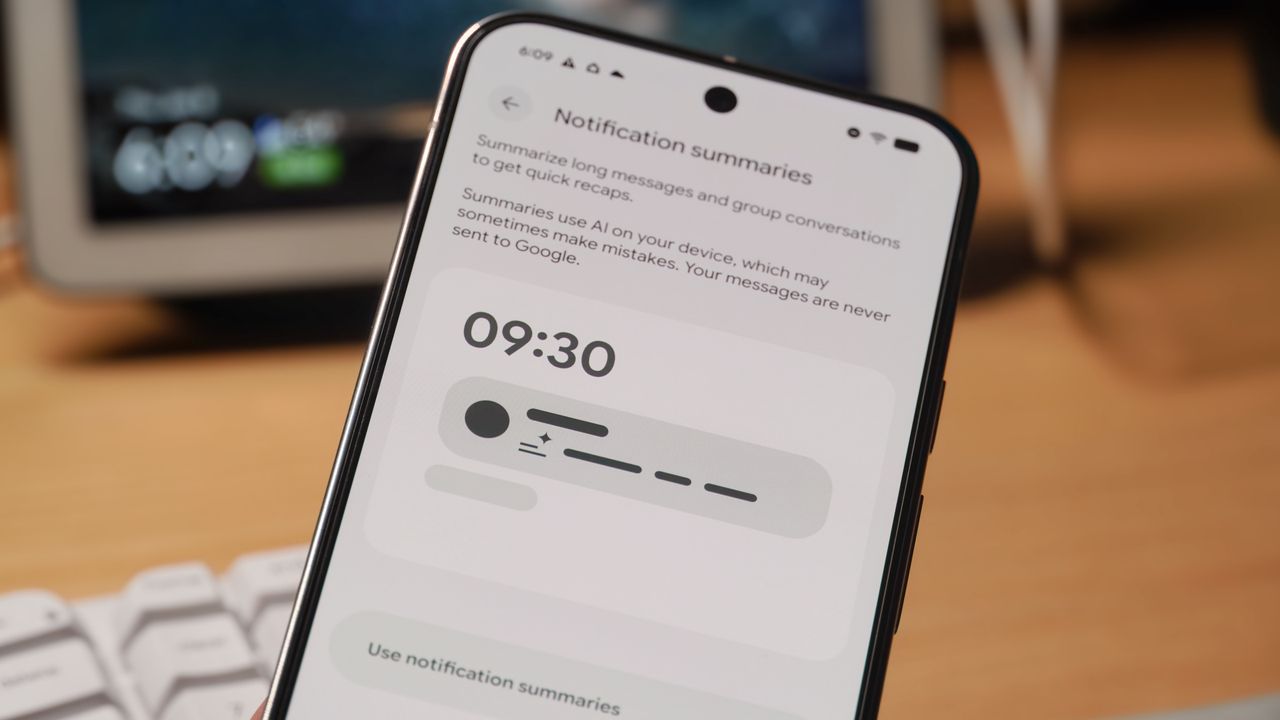
- اضغط على صفحة الإشعارات واضغط على ملخصات الإشعارات.
- قم بتفعيل الزر بجانب استخدام ملخصات الإشعارات.
- اختياريًا، استخدم صفحة إدارة التطبيقات لتخصيص أي إشعارات تطبيقات يتم تلخيصها باستخدام الذكاء الاصطناعي.

الآن، ستُختصر إشعاراتك عند وصولها، خاصةً للرسائل الطويلة والمحادثات الجماعية. ستظهر في ظل إشعارات أندرويد 16 كالمعتاد، مع وجود رمز صغير بجانب الملخصات يشير إلى أنها تم إنشاؤها باستخدام الذكاء الاصطناعي.
متى تستخدم ملخصات الإشعارات المدعومة بالذكاء الاصطناعي على أندرويد
ملخصات الإشعارات المدعومة بالذكاء الاصطناعي في أندرويد 16 معطلة بشكل افتراضي وقابلة للتخصيص بشكل كبير، لذا فأنت في السيطرة الكاملة على متى وإذا كنت ستستخدمها. إذا كنت تتلقى الكثير من الرسائل الطويلة أو لديك محادثات جماعية حيوية يصعب تتبعها، فقد تكون ملخصات الإشعارات تستحق التفعيل. يمكن أن تخبرك الملخصات القصيرة والبسيطة المدعومة بالذكاء الاصطناعي ما إذا كان هناك شيء يحتاج إلى انتباهك.
ومع ذلك، نظرًا لأن الملخصات تُولد باستخدام الذكاء الاصطناعي، فقد تكون غير دقيقة. قد يكون من الأفضل تعطيل هذه الملخصات لبعض التطبيقات حيث تكون الدقة مهمة. إذا وجدت أنها غير مفيدة، يمكنك إيقاف تشغيل هذه الملخصات تمامًا.
في هذا الجزء الثاني، سنستعرض المزيد من المعلومات حول كيفية إعداد واستخدام ملخصات إشعارات الذكاء الاصطناعي على أجهزة أندرويد.
تعتبر ملخصات الإشعارات وسيلة فعالة لتنظيم المعلومات التي تتلقاها على هاتفك. فهي تساعدك على التركيز على ما هو مهم وتجنب الفوضى الناتجة عن الإشعارات المتعددة.
كيفية إعداد ملخصات الإشعارات
للبدء، تحتاج إلى التأكد من أن جهازك يعمل بأحدث إصدار من نظام أندرويد. بعد ذلك، يمكنك اتباع الخطوات التالية:
- اذهب إلى إعدادات الهاتف.
- اختر قسم الإشعارات.
- ابحث عن خيار ملخصات الذكاء الاصطناعي وقم بتفعيله.
استخدام ملخصات الإشعارات
بعد إعداد الملخصات، ستظهر لك إشعارات مجمعة بشكل دوري. يمكنك تخصيص هذه الإشعارات لتتناسب مع احتياجاتك.
- حدد التطبيقات التي ترغب في تلقي ملخصات إشعاراتها.
- اختر أوقات تلقي الإشعارات حسب تفضيلاتك.
نصيحة: حاول استخدام الملخصات بشكل منتظم لتحسين تجربتك في استخدام هاتفك.
من خلال اتباع هذه الخطوات، يمكنك الاستمتاع بتجربة أكثر تنظيماً وفعالية عند استخدام هاتفك الذكي.

في النهاية، تعد ملخصات إشعارات الذكاء الاصطناعي أداة رائعة لتحسين إدارة الوقت والتركيز على المهام المهمة.



التعليقات 0
سجل دخولك لإضافة تعليق
لا توجد تعليقات بعد. كن أول من يعلق!