

أندرويد
#تذكرة_مخصصة
#محفظة_جوجل
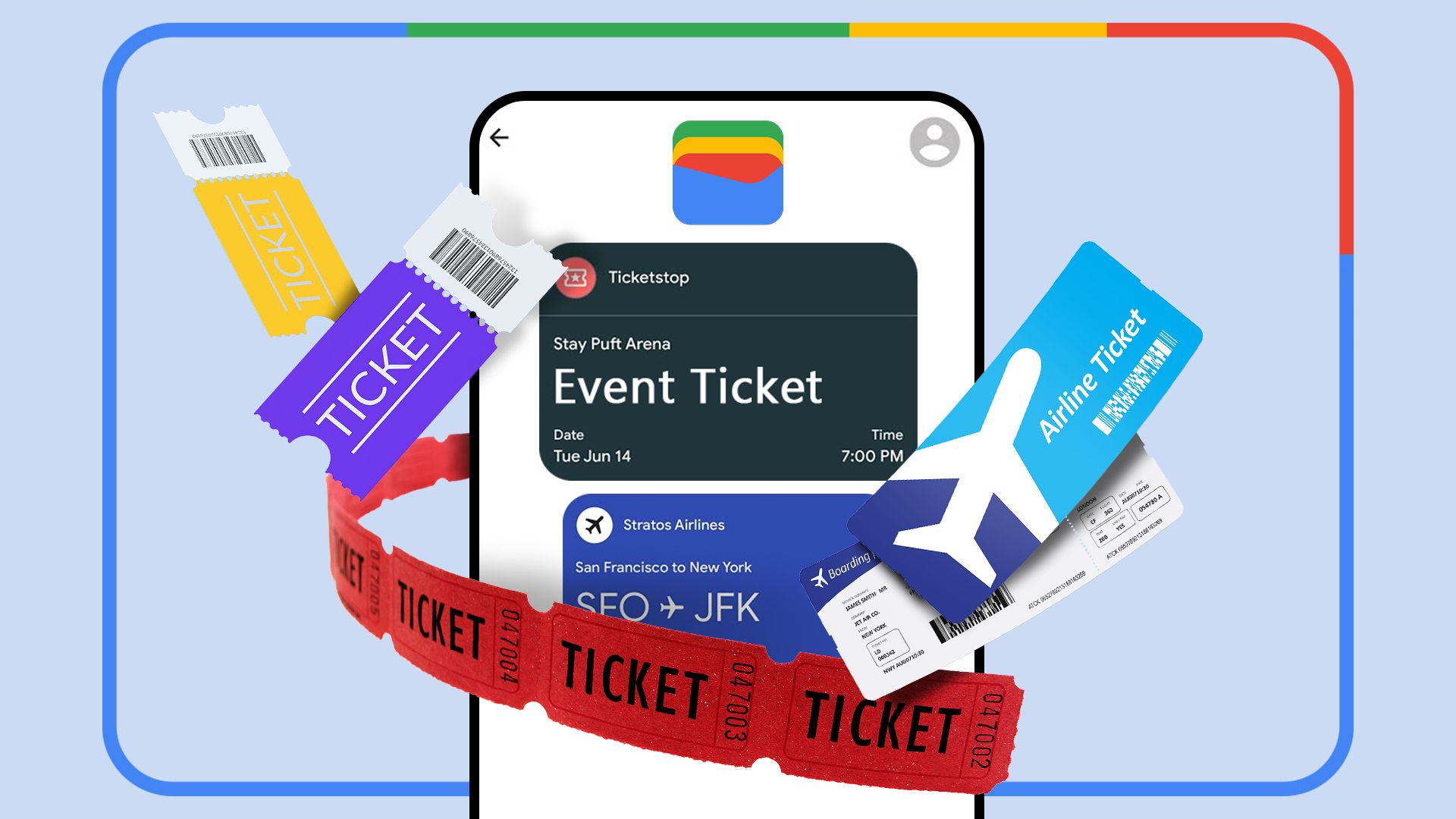
كيفية إنشاء تذاكر مخصصة في محفظة جوجل بسهولة

تتيح لك محفظة جوجل (Google Wallet) إضافة مجموعة متنوعة من التذاكر والبطاقات، مما يسهل عليك تتبع جميع أغراضك. ولكن يمكنك أيضًا إنشاء تذاكر خاصة بك إذا احتجت إلى ذلك. القيام بذلك في محفظة جوجل ليس بالأمر الصعب، ولكنه سيكون أسرع إذا كنت تعرف الخطوات.
ما هي التذكرة المخصصة؟
تتيح لك محفظة جوجل بالفعل إضافة الكثير من الأشياء المختلفة: تذاكر الصعود إلى الطائرة، وتذاكر النقل، وبطاقات الدفع، والهويات، وبطاقات الولاء والهدايا، والمزيد. إذا كان لديك نوع من الوثائق أو الشهادات التي لا تقع ضمن إحدى الفئات التي تدعمها محفظة جوجل، يمكنك محاولة إضافتها إلى التطبيق كتذكرة مخصصة.
لذا، فهي في الحقيقة مجرد نسخة رقمية من وثيقة أو بطاقة لا تمتلك محفظة جوجل فئة لها بالفعل. عندما تحاول إنشاء تذكرة مخصصة، ستقوم محفظة جوجل بمسح الوثيقة ومحاولة تحديد ما هي حتى تتمكن من إنشاء تصميم مناسب لك لتراه في التطبيق نفسه. من أنواع الأشياء التي قد تتمكن من إنشاء تذكرة مخصصة لها تشمل بطاقات التأمين، وتذاكر الفعاليات، وبطاقات الأعمال، أو شيء من هذا القبيل.

فقط كن على علم بأن بعض العناصر قد لا تكون صالحة في شكل رقمي. على سبيل المثال، العديد من الولايات في أمريكا لا تقبل معلومات تأمين السيارات أو رخص القيادة كتذاكر مخصصة تم إنشاؤها عبر محفظة جوجل. لذا، على الرغم من أنه يمكنك إنشاء تذكرة مخصصة لتلك الوثائق لمجرد الحصول على نسخة رقمية، قد تحتاج لا يزال إلى الاحتفاظ بالنسخة الأصلية معك أثناء تنقلاتك. بالنسبة لبعض هذه الأشياء، ستخبرك محفظة جوجل بالولايات التي تسمح أو لا تسمح بتذاكر مخصصة معينة.
كيفية إنشاء تذكرة مخصصة
الخبر الجيد هو أن إنشاء تذكرة مخصصة على محفظة جوجل سهل جدًا ويتطلب فقط بضع خطوات. سيتولى التطبيق معظم ما هو مطلوب بنفسه. مهمتك هي فقط استخدام كاميرا هاتفك لمسح الوثيقة التي تريد تحويلها إلى تذكرة مخصصة. بمجرد فتح تطبيق محفظة جوجل، يمكنك اتباع بضع خطوات بسيطة مباشرة من الشاشة الرئيسية.
أولاً، اضغط على زر "إضافة إلى المحفظة" في الزاوية السفلية اليمنى من الشاشة. ثم قم بالتمرير إلى أسفل الشاشة التالية واختر "كل شيء آخر". سيظهر لك شاشة عرض تطلب منك محاذاة وثيقتك مع الكاميرا حتى تتمكن محفظة جوجل من الحصول على صورة واضحة. عندما تكون كل الأشياء محاذاة بشكل صحيح، سيلتقط التطبيق الوثيقة تلقائيًا. اعتمادًا على نوع الوثيقة التي تقوم بتحميلها، قد تحتاج إلى التقاط صورة للجهة الخلفية من العنصر أيضًا.
في الشاشة التالية، ستتمكن من قص أو تدوير الصورة، أو اختيار إعادة التقاطها إذا لم تكن راضيًا عما لديك. عندما تكون راضيًا عن الصورة، اضغط على "تم". بعد ذلك، سيتعين عليك اختيار نوع الوثيقة التي قمت بالتقاطها للتو. ثم ستتمكن من إعطاء التذكرة عنوانًا ووصفًا.
أخيرًا، إذا كنت سعيدًا بالنتيجة النهائية، يمكنك الضغط على "إضافة". إذا لم تكن كذلك، يمكنك الضغط على "تحرير" لإجراء التغييرات.


تحرير تذكرة مخصصة بعد الإنشاء
أضافت جوجل إمكانية إنشاء تذاكر مخصصة في أغسطس من العام الماضي. ومع ذلك، فقد أضافوا مؤخرًا فقط خيارًا للمستخدمين لتحرير التذاكر المخصصة بعد إنشائها، لذا لم تعد بحاجة إلى إعادة تحميل تذكرة مخصصة بالكامل إذا كان هناك شيء خاطئ بها. تحرير تذكرة مخصصة هو أمر بسيط نسبيًا ويتطلب فقط بضع خطوات. للبدء، اضغط على التذكرة المخصصة التي تريد تحريرها.
من هناك، اضغط على أيقونة النقاط الثلاث في الزاوية العلوية اليمنى من الشاشة. قم بالتمرير إلى أسفل الشاشة التالية واضغط على "تحرير". من هناك، قم بإجراء أي تغييرات تريدها. لديك حتى القدرة على إضافة حقول معلومات جديدة تمامًا، فقط في حال فات التطبيق بعض التفاصيل المهمة أثناء مسح وثيقتك، مثل سطر من المعلومات على رخصة قيادتك أو بطاقة التأمين الخاصة بك. عندما تكون راضيًا، يمكنك الضغط على "حفظ".
هذا كل ما في الأمر. ستتم تحديث التذكرة المخصصة بالتغييرات الجديدة على الفور.
تضيف التذاكر المخصصة إلى محفظة جوجل مزيدًا من الفائدة لها أكثر مما كانت عليه بالفعل، وهذا شيء يستحق الذكر. لقد كانت دائمًا وسيلة رائعة لتقليل سمك محفظتك الحقيقية، ولكن مع القدرة على إضافة وتحرير التذاكر المخصصة بسهولة، لا يوجد تقريبًا شيء لا يمكنك رقمنته والاحتفاظ بسجل له. إنشاء التذاكر المخصصة هو مجرد واحدة من العديد من الميزات الرائعة في محفظة جوجل.
في الجزء الثاني من دليلنا حول كيفية إنشاء بطاقات مخصصة في Google Wallet، سنستعرض المزيد من الخطوات التي تتيح لك تخصيص بطاقاتك وفقًا لاحتياجاتك.
أولاً، تأكد من أنك قد قمت بتسجيل الدخول إلى حساب Google الخاص بك. بعد ذلك، يمكنك البدء في إضافة التفاصيل الخاصة بالبطاقة التي ترغب في إنشائها. يمكنك تخصيص التصميم، بما في ذلك الألوان والشعارات، مما يمنح بطاقتك لمسة شخصية.
إضافة المعلومات الضرورية
عند تصميم بطاقتك، تأكد من إضافة جميع المعلومات الضرورية. هذا قد يشمل:
- اسم المستخدم
- رقم البطاقة
- تاريخ انتهاء الصلاحية
- أي تفاصيل إضافية قد تكون مهمة
مراجعة البطاقة
قبل حفظ البطاقة، من الجيد مراجعة جميع المعلومات المدخلة للتأكد من دقتها. يمكنك أيضًا تجربة خيارات مختلفة للتصميم حتى تصل إلى الشكل الذي يناسبك.
تذكر أن البطاقة يجب أن تعكس هويتك أو العلامة التجارية الخاصة بك، لذا لا تتردد في الإبداع!
بعد الانتهاء من التصميم والمراجعة، يمكنك حفظ البطاقة وإضافتها إلى Google Wallet. الآن، ستكون جاهزًا لاستخدام بطاقتك المخصصة في أي وقت.
نأمل أن يكون هذا الدليل قد ساعدك في إنشاء بطاقاتك المخصصة بسهولة ويسر. إذا كان لديك أي استفسارات، فلا تتردد في طرحها.



التعليقات 0
سجل دخولك لإضافة تعليق
لا توجد تعليقات بعد. كن أول من يعلق!