

أندرويد
#كلمة_مرور_خاصة_بالتطبيق
#تحقق_بخطوتين
كيفية استخدام كلمة مرور خاصة بالتطبيق لتجاوز التحقق بخطوتين

إذا كنت تواجه صعوبة في الوصول إلى حساباتك بسبب متطلبات التحقق بخطوتين، فإن استخدام كلمات مرور خاصة بالتطبيقات يمكن أن يكون حلاً فعالاً. هذه الكلمات تمنحك القدرة على تسجيل الدخول بسهولة دون الحاجة إلى إدخال رمز التحقق في كل مرة.
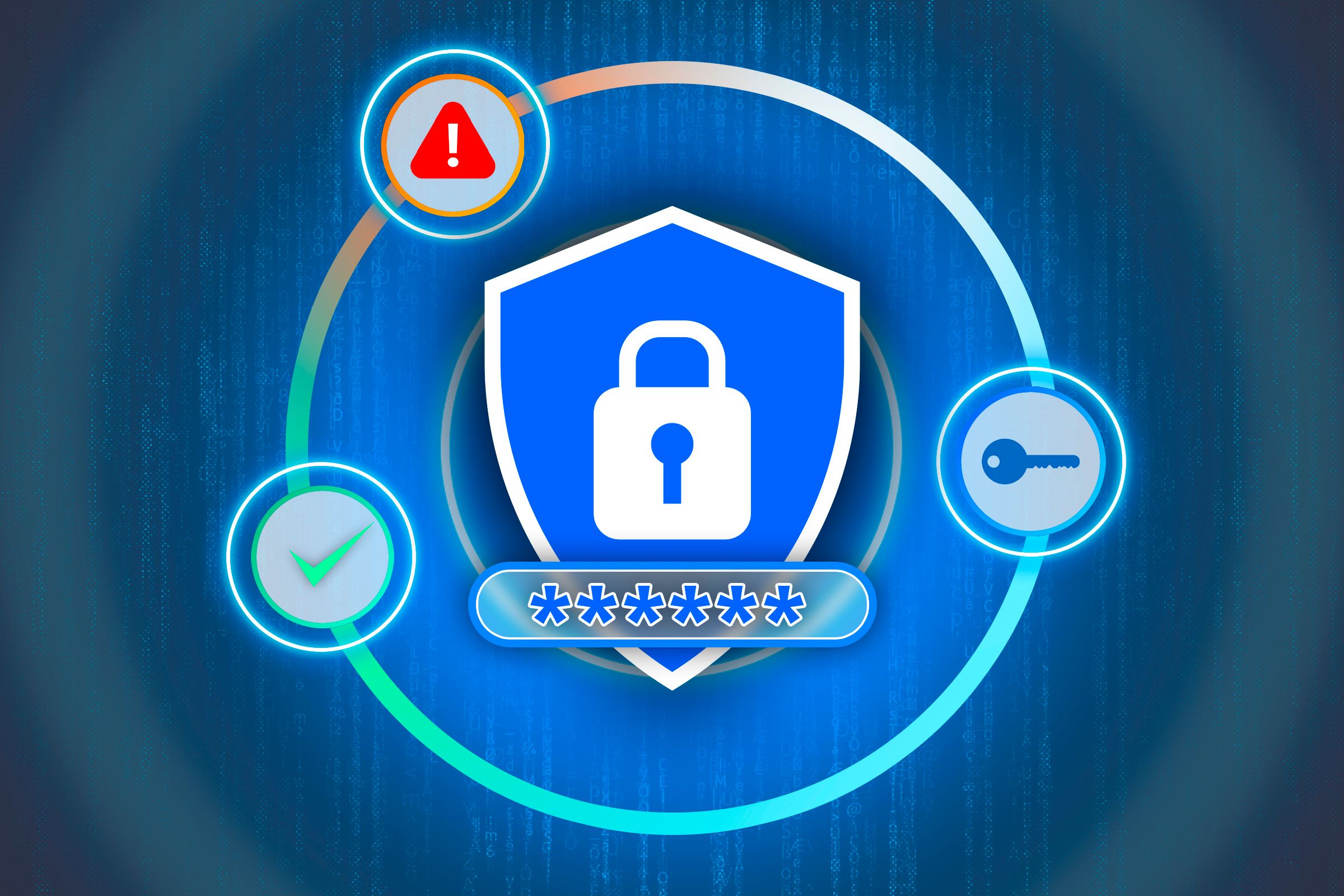
ما هي كلمة المرور الخاصة بالتطبيق؟
كلمة المرور الخاصة بالتطبيق، كما يوحي الاسم، هي كلمة مرور تقوم بإنشائها لحساباتك على الإنترنت لاستخدامها مع تطبيق معين. على سبيل المثال، إذا كنت تستخدم تطبيقًا يدعم كلمات المرور فقط ولا يدعم أشكال المصادقة الأخرى، وقمت بتمكين التحقق بخطوتين لحسابك، فسيتعين عليك إنشاء واستخدام كلمة مرور خاصة بالتطبيق في تطبيقك لتسجيل الدخول إلى حسابك.
كما ترى، عند استخدام كلمة مرور خاصة بالتطبيق، تتجاوز عملية التحقق بخطوتين. اسم المستخدم وكلمة المرور الخاصة بالتطبيق التي قمت بإنشائها كافية لتسجيل الدخول إلى حسابك. هذا قد يشكل أحيانًا خطرًا أمنيًا، حيث إذا اكتشف شخص ما كلمة المرور الخاصة بالتطبيق، يمكنه تسجيل الدخول إلى حسابك. في هذه الحالة، لديك خيار إزالة جميع كلمات المرور الخاصة بالتطبيق أو كلمات مرور محددة من حساباتك.



كيفية إنشاء كلمة مرور خاصة بالتطبيق على Google
كتبت سكربت لإرسال رسائل بريد إلكتروني باستخدام SMTP الخاص بـ Gmail، ولكن نظرًا لأن السكربت لم يدعم أشكال المصادقة الأخرى، قمت بإنشاء كلمة مرور خاصة بالتطبيق لحساب Google الخاص بي لاستخدامها في السكربت. إليك كيفية إنشاء واحدة لحسابك.
قم بفتح موقع حساب Google الخاص بك وقم بتسجيل الدخول إلى حسابك. لتسجيل الدخول، ستحتاج إلى استخدام كلمة مرورك بالإضافة إلى التحقق بخطوتين. بعد تسجيل الدخول، من الشريط الجانبي الأيسر للموقع، اختر "الأمان". في الجزء الأيمن، في قسم كيفية تسجيل الدخول إلى Google، انقر على "التحقق بخطوتين".
إذا طُلب منك، أدخل كلمة مرور حسابك للمتابعة. على شاشة التحقق بخطوتين، في الأسفل، انقر على أيقونة السهم الأيمن بجوار كلمات مرور التطبيقات.
على صفحة كلمات مرور التطبيقات، انقر على حقل "اسم التطبيق" واكتب اسم التطبيق الذي تريد إنشاء كلمة مرور له. هذا الاسم هو فقط للرجوع إليه؛ يمكنك كتابة أي اسم تريده. ثم، انقر على "إنشاء".
ستظهر لك نافذة كلمة مرور تطبيق تم إنشاؤها. سترى كلمة المرور الخاصة بالتطبيق التي أنشأها Google لك. انسخ كلمة المرور والصقها مباشرة في تطبيقك أو احفظها مؤقتًا في مكان آمن. ثم، أغلق النافذة بالنقر على "تم".
أنت الآن في صفحة كلمات مرور التطبيقات، وسترى الإدخال لكلمة المرور الخاصة بالتطبيق التي أنشأتها حديثًا. في المستقبل، إذا كنت ترغب في إزالة هذه الكلمة، يمكنك النقر على أيقونة سلة المهملات بجوار الكلمة.
كيفية إنشاء كلمة مرور خاصة بالتطبيق على Microsoft
أستخدم أحيانًا Microsoft Outlook لإرسال رسائل البريد الإلكتروني من سكربتي، وإنشاء كلمة مرور خاصة بالتطبيق مع Microsoft سهل أيضًا. للبدء، قم بفتح موقع حساب Microsoft وتسجيل الدخول إلى حسابك. ستحتاج إلى استخدام التحقق بخطوتين.
من الشريط الجانبي الأيسر، اختر "الأمان" (رمز الدرع). في الجزء الأيمن، انقر على "إدارة كيفية تسجيل الدخول". على الصفحة المفتوحة، انتقل إلى قسم كلمات مرور التطبيقات. هنا، انقر على "إنشاء كلمة مرور تطبيق جديدة".
في الصفحة التالية، سترى كلمة مرور خاصة بالتطبيق أنشأها Microsoft لك. انسخ كلمة المرور واحفظها في مكان آمن، أو استخدم الكلمة على الفور في سكربتك أو تطبيقك. ثم، انقر على زر "تم".
على عكس Google، لا تسمح Microsoft لك بإزالة كلمات المرور الخاصة بالتطبيقات بشكل فردي. بل تقوم بحذف جميع كلمات المرور الخاصة بالتطبيقات دفعة واحدة. إذا كنت ترغب في القيام بذلك، انقر على "إزالة كلمات مرور التطبيقات الحالية". في النافذة المنبثقة التي تظهر، اختر "إزالة".
إذا كنت ترغب في استخدام تطبيقات معينة مع حساب Microsoft الخاص بك في المستقبل، فسيتعين عليك إعادة توليد كلمات مرور خاصة بالتطبيقات لجميع تلك التطبيقات في حساب Microsoft الخاص بك. قد يكون هذا الأمر مرهقًا بعض الشيء، لكنه الخيار الوحيد المتاح لك حاليًا مع Microsoft.
وهكذا، قمت بتوليد واستخدام كلمات مرور خاصة بالتطبيقات لحسابي في Google وMicrosoft. أثناء قيامك بذلك، فكر في تعلم بعض النصائح لتأمين حساباتك على الإنترنت.
في الختام، تأكد من مراجعة إعدادات الأمان الخاصة بك بانتظام، وتحديث كلمات المرور الخاصة بالتطبيقات عند الحاجة. كما يُنصح بتفعيل خيارات الأمان الإضافية المتاحة لحماية حساباتك بشكل أفضل. إذا كنت بحاجة إلى مزيد من المساعدة، فلا تتردد في البحث عن الدعم الفني من مزود الخدمة الخاص بك. تذكر أن الأمان هو أولوية، ويجب عليك اتخاذ الخطوات اللازمة لحماية معلوماتك الشخصية.


التعليقات 0
سجل دخولك لإضافة تعليق
لا توجد تعليقات بعد. كن أول من يعلق!