

أندرويد
#Windows_Recall
#Windows_11
كيفية تعطيل Windows Recall على Windows 11 بشكل دائم

لقد عادت مشكلة استرجاع البيانات مرة أخرى! إليك كيفية (نأمل) القضاء عليها بشكل دائم.
بواسطة براد مورتون
براد كاتب تقني لديه موهبة في توضيح الأمور. لقد عمل في كل دور في تكنولوجيا المعلومات تقريبًا، من إصلاح الطابعات إلى كتابة البرمجيات. حاليًا، يركز على إنشاء محتوى للشركات التي تبني أدوات للمطورين، بالإضافة إلى بناء تطبيقاته وأجهزته المفيدة الخاصة. يمكنك معرفة ما يقوم به على bmorton.com.
لمحة عن Windows Recall
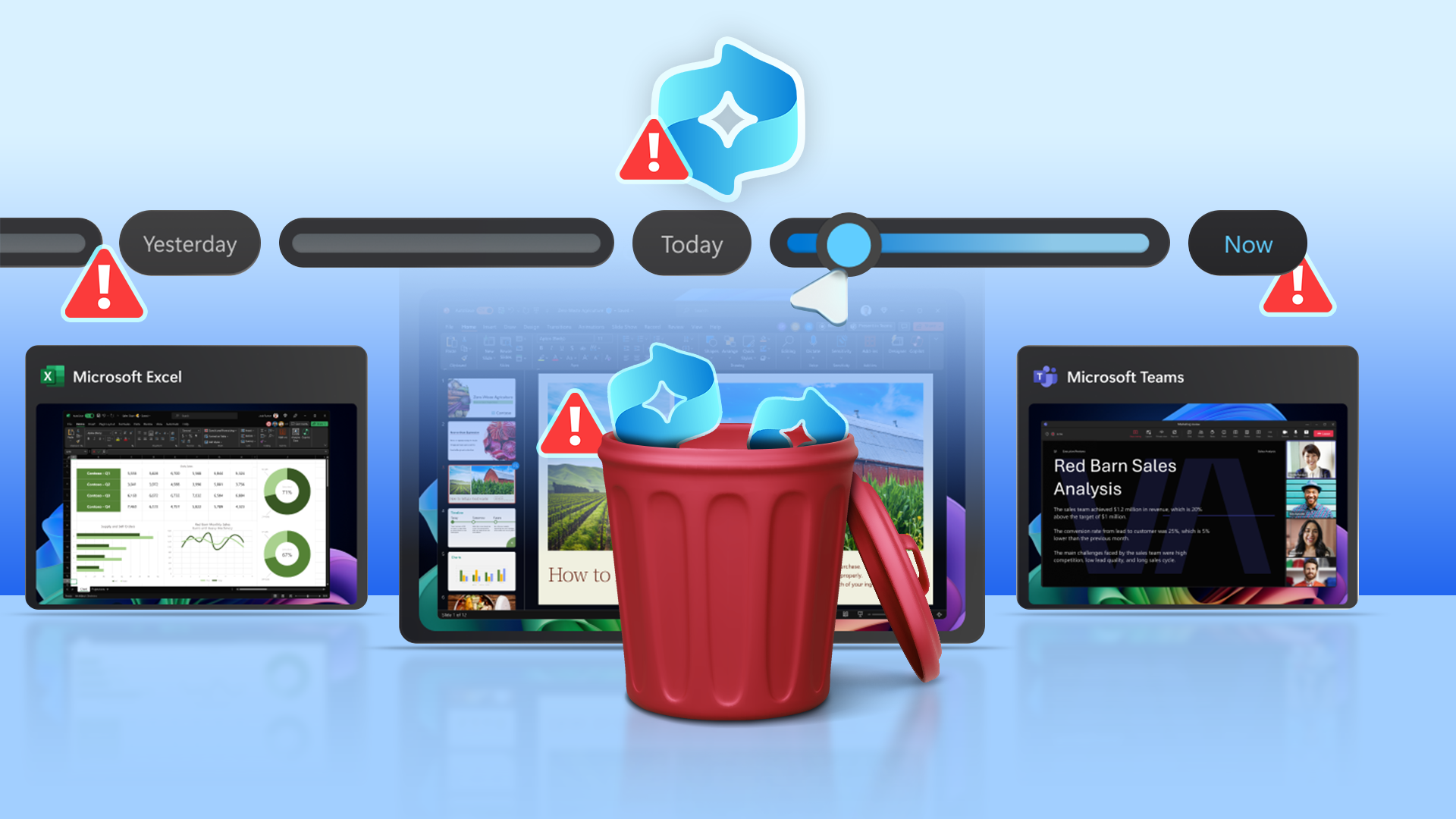
تم كتابة الكثير حول ملحمة Windows Recall، ولكن من الجيد أن نعيد تلخيصها سريعًا: أعلنت مايكروسوفت أن Windows 11 سيبدأ في أخذ لقطات شاشة منتظمة أثناء استخدامك لجهاز الكمبيوتر الخاص بك ليتم معالجتها بواسطة الذكاء الاصطناعي، حتى تتمكن من طرح الأسئلة والبحث في أنشطتك السابقة.
اعترض الجميع على هذه الكارثة الواضحة في الأمان والخصوصية. ثم تم اكتشاف أن لقطات الشاشة كانت مخزنة بدون تشفير حيث يمكن لأي تطبيق قراءتها، مما يبرر تلك المخاوف. ثم قامت مايكروسوفت بتعليق Recall بينما أجرت بعض التعديلات وحاولت مرة أخرى. الآن، عادت Recall مرة أخرى في شكلها النهائي المزعوم. يمكن للمستخدمين الآن استبعاد تطبيقات ومواقع ويب معينة من التسجيل، ولكن من المؤكد أن معظمهم لن يعرفوا عن ذلك، أو لن يهتموا بفعله.
بينما توجد خيار لإيقاف Recall في تطبيق إعدادات Windows، يسعى بعض المستخدمين إلى حل أكثر ديمومة للتأكد من أنها لا تعود مرة أخرى، خاصة أن ميزات Windows لها عادة غريبة في التفعيل الصامت بعد تحديثات نظام التشغيل.
بالطبع، يجد بعض الأشخاص هذا النوع من الأشياء مفيدًا ولا يشعرون بالقلق بشأن التهديدات المحتملة لخصوصيتهم. إذا كنت واحدًا من هذه المجموعة المحظوظة، يمكنك تخطي بقية هذه المقالة والذهاب للاستمتاع بنفسك. بجدية، الجهل نعمة عندما يتعلق الأمر بخصوصية الإنترنت.


كيفية تعطيل Windows Recall على Windows 11 Pro
تتيح لك نسخة Pro من Windows 11 الوصول إلى محرر سياسة المجموعة المحلية. هذه الأداة تتيح لك إجراء تعديلات وتغييرات في تكوين نظام Windows الخاص بك تتجاوز ما هو متاح في لوحة التحكم أو تطبيق الإعدادات. إليك كيفية تعطيل Windows Recall باستخدام سياسة المجموعة المحلية: انقر بزر الماوس الأيمن على زر البدء، ثم انقر على تشغيل، أدخل الأمر "gpedit.msc" ثم اضغط على OK لفتح محرر سياسة المجموعة المحلية.
ثم، انتقل إلى تكوين المستخدم > القوالب الإدارية > مكونات Windows > Windows AI في شجرة التنقل على اليسار. انقر نقرًا مزدوجًا على إعداد "إيقاف حفظ اللقطات لاستخدامها مع Recall" لتعديله، غير قيمته إلى "مفعل"، ثم انقر على OK لإغلاق التغيير. أغلق محرر سياسة المجموعة المحلية، وقد انتهيت. وداعًا Recall.
حلول بديلة لمستخدمي Windows 11 Home
إذا لم تكن قد أنفقت المزيد من المال على Windows 11 Pro، يمكنك لا تزال التأكد من عدم تشغيل Recall ببعض الحلول البديلة. يمكنك إيقاف تشغيل المصادقة البيومترية أو تعطيل تشفير الجهاز وBitLocker، وكلها متطلبات نظام لتشغيل Recall. تذكر أن تعطيل طرق المصادقة المحسّنة وتشفير القرص قد يكون فكرة سيئة إذا كنت تستخدم جهازًا محمولًا أو تعمل في بيئة مشتركة حيث لا يكون جهاز الكمبيوتر الخاص بك تحت سيطرتك بالكامل.
خيار آخر هو عدم ترقية جهاز الكمبيوتر الخاص بك لتلبية المتطلبات العالية لنظام Windows Recall، وهو ليس بالأمر الصعب. إذا كنت ترغب في جعل Windows 11 أكثر خصوصية، إليك 6 ميزات يجب تعطيلها، و11 إعدادًا إضافيًا للخصوصية يجب تغييرها.
نظام التشغيل الخاص بك ليس الشيء الوحيد الذي يحاول التجسس عليك: لا يزال هناك برامج تجسس وبرامج ضارة، ويجد القراصنة والمحتالون طرقًا جديدة لخداعك لمنحهم الوصول إلى أجهزتك وحساباتك (أو فقط لسرقة أموالك). ابقَ يقظًا، استخدم أفضل برامج مكافحة الفيروسات، واتباع أفضل ممارسات الأمان. يمكنك أيضًا تجربة Linux - قد يتطلب الأمر بعض المعرفة التقنية، لكنه يمنحك السيطرة الكاملة على تجربتك الحاسوبية.



التعليقات 0
سجل دخولك لإضافة تعليق
لا توجد تعليقات بعد. كن أول من يعلق!