

أندرويد
#أيقونات_الدرج
#ويندوز_11
لماذا أحتفظ بأيقونات الدرج في شريط مهام ويندوز 11

بواسطة إسمار هيرنيتشيفيتش
إسمار كاتب رئيسي في How-To Geek. عمل سابقًا ككاتب ومحرر ومدير عام في وكالة محتوى قبل الانضمام إلى فريق How-To Geek في عام 2023.
منذ أن كان في الثالثة من عمره، كان إسمار يتعامل مع أجهزة الكمبيوتر التي تعمل بنظام ويندوز، لذا اختاره أصدقاؤه وعائلته ليكون الدعم الفني المقيم. غالبًا ما تتضمن مشاريعه العبث بالأشياء، مثل تفكيك لوحات المفاتيح الميكانيكية والفأرات الخاصة بالألعاب لتعديل معداته المفضلة. كما يستمتع بدفع عتاده إلى أقصى حد من خلال كسر السرعة مع الحفاظ على ميزانية معقولة.
كأحد عشاق الألعاب، قضى إسمار آلاف الساعات في ألعاب متنوعة، بما في ذلك ألعاب إطلاق النار من منظور الشخص الأول، وألعاب تقمص الأدوار، وألعاب سباق السيارات، وألعاب الروغلايت.
عندما لا يكون جالسًا على مكتبه، من المحتمل أن يكون يستكشف هواتف الآخرين لاكتشاف ميزاتها وخصائصها. كما يتابع أحدث التقنيات ويتفاعل بنشاط مع أحدث الاتجاهات في الذكاء الاصطناعي.
بدأ مسيرته الكتابية في عام 2021 بعد حصوله على درجة البكاليوس في اللغة الإنجليزية وآدابها. وللحفاظ على عبء عمله، يعتمد على ما يصل إلى ثلاثة أكواب من القهوة يوميًا. ألهمه حبه للمشروب لإنشاء مدونة تعرض أكواب القهوة المفضلة لديه.
يعمل إسمار أيضًا على مشاريع تحسين محركات البحث بشكل متقطع لتعزيز رؤية عملائه في محركات البحث. وقد ساهم سابقًا في Red Stag Fulfillment وAuthority Hacker.
في أوقات فراغه، يستمتع إسمار بقضاء الوقت مع زوجته، وممارسة التمارين في صالة الألعاب الرياضية، وعزف الجيتار والباس، وطهي الوجبات الفاخرة، والسفر. كما أنه فخور بكونه مالكًا لقطط.
منذ أن كان في الثالثة من عمره، كان إسمار يتعامل مع أجهزة الكمبيوتر التي تعمل بنظام ويندوز، لذا اختاره أصدقاؤه وعائلته ليكون الدعم الفني المقيم. غالبًا ما تتضمن مشاريعه العبث بالأشياء، مثل تفكيك لوحات المفاتيح الميكانيكية والفأرات الخاصة بالألعاب لتعديل معداته المفضلة. كما يستمتع بدفع عتاده إلى أقصى حد من خلال كسر السرعة مع الحفاظ على ميزانية معقولة.
كأحد عشاق الألعاب، قضى إسمار آلاف الساعات في ألعاب متنوعة، بما في ذلك ألعاب إطلاق النار من منظور الشخص الأول، وألعاب تقمص الأدوار، وألعاب سباق السيارات، وألعاب الروغلايت.
عندما لا يكون جالسًا على مكتبه، من المحتمل أن يكون يستكشف هواتف الآخرين لاكتشاف ميزاتها وخصائصها. كما يتابع أحدث التقنيات ويتفاعل بنشاط مع أحدث الاتجاهات في الذكاء الاصطناعي.
بدأ مسيرته الكتابية في عام 2021 بعد حصوله على درجة البكاليوس في اللغة الإنجليزية وآدابها. وللحفاظ على عبء عمله، يعتمد على ما يصل إلى ثلاثة أكواب من القهوة يوميًا. ألهمه حبه للمشروب لإنشاء مدونة تعرض أكواب القهوة المفضلة لديه.
يعمل إسمار أيضًا على مشاريع تحسين محركات البحث بشكل متقطع لتعزيز رؤية عملائه في محركات البحث. وقد ساهم سابقًا في Red Stag Fulfillment وAuthority Hacker.
في أوقات فراغه، يستمتع إسمار بقضاء الوقت مع زوجته، وممارسة التمارين في صالة الألعاب الرياضية، وعزف الجيتار والباس، وطهي الوجبات الفاخرة، والسفر. كما أنه فخور بكونه مالكًا لقطط.
الملخص
- يساعدني إبقاء جميع أيقونات علبة النظام مرئية على البقاء على علم بما يتم تشغيله في الخلفية.
- الأيقونات المرئية ليست مزدحمة إذا كان هناك مساحة كافية على الشاشة وتكون التطبيقات الخلفية محدودة.
- يجب أن تُظهر أيقونات علبة النظام جميعها بشكل افتراضي، لأنها مهمة للإنتاجية.
يبدو أن الناس في هذه الأيام مهووسون بواجهات المستخدم البسيطة، إلى حد التضحية بالوظائف من أجل الجماليات، وأنا أفهم ذلك. أحتفظ بسطح مكتبي نظيفًا نسبيًا أيضًا. لكن عندما يتعلق الأمر بشريط المهام الخاص بي، فالأمر مختلف؛ أحتفظ بكل أيقونات علبة النظام مرئية، وقد كانت تعمل بشكل رائع بالنسبة لي.
لماذا أحتفظ بكل أيقونات علبة النظام مرئية
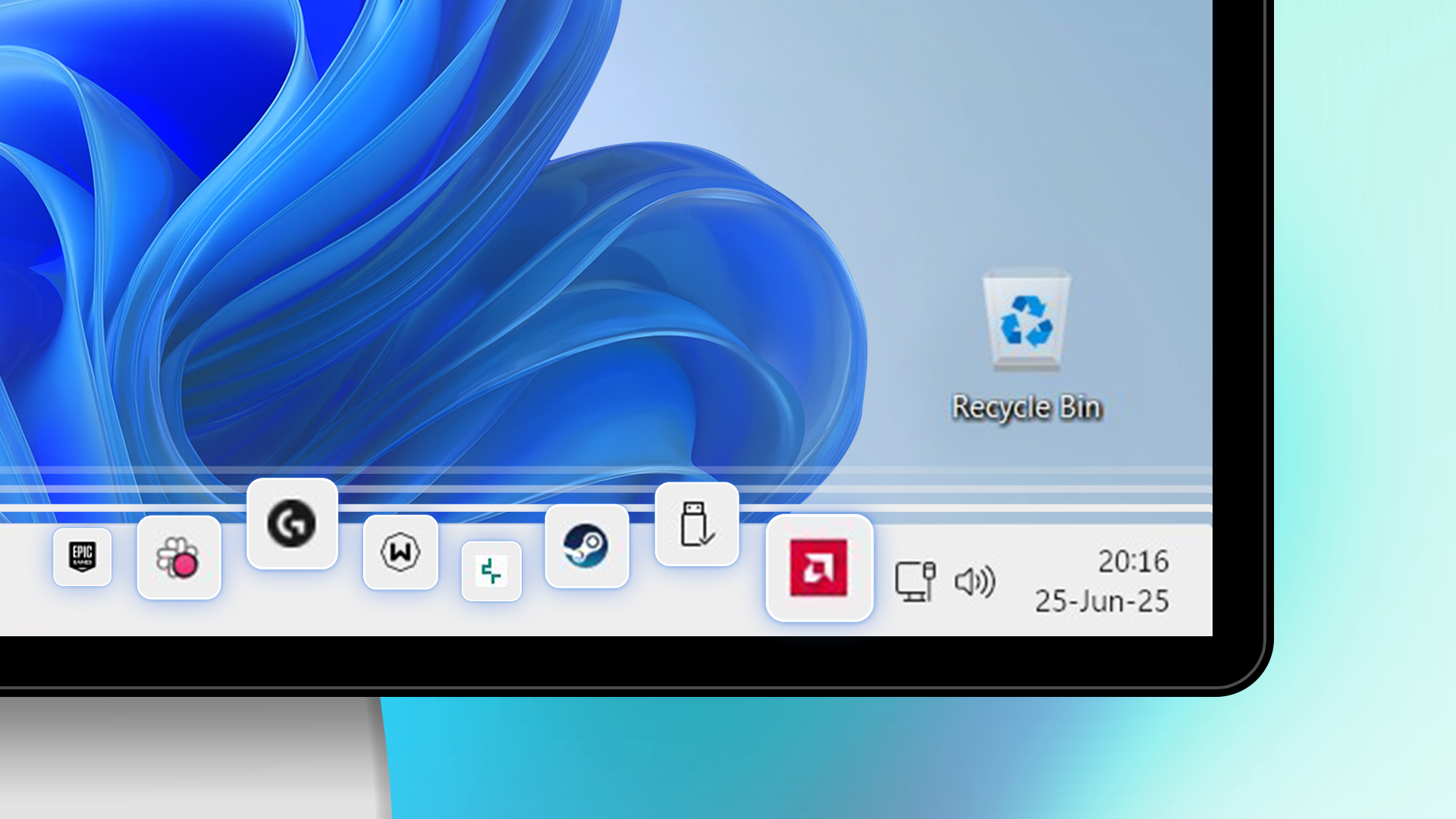
إذا لم تكن معتادًا على مصطلحات ويندوز، فإن علبة النظام هي الجزء الأيمن من شريط المهام حيث توجد جميع أيقونات التطبيقات التي تعمل في الخلفية. عادةً، تُظهر علبة النظام عددًا قليلاً من الأيقونات الأساسية، بينما تُخفي بقية الأيقونات في قائمة فرعية صغيرة. اعتبرها كأنها مجلد للتطبيقات الخلفية.
عندما قمت بتثبيت ويندوز 11 لأول مرة على جهاز الكمبيوتر الجديد الخاص بي في وقت سابق من هذا العام، بدأت في استكشاف الإعدادات المختلفة واكتشفت أن هناك خيارًا لعرض جميع أيقونات علبة النظام. ليست ميزة جديدة، لكنني لم أفكر في استخدامها من قبل.
السبب الرئيسي الذي جعلني أفعّلها هو البقاء على علم بالتطبيقات النشطة في الخلفية. في بعض الحالات، يساعدني ذلك في معرفة ما أريد القيام به أثناء التنقل. إذا رأيت أن Screenpresso نشط، أعلم أنه يمكنني الضغط على Print Screen لأخذ لقطة شاشة دقيقة ومقصوصة على الفور. إذا لم يكن كذلك، قد أقوم بتشغيله أو استخدام Win+Shift+S لالتقاط صورة مقصوصة بدلاً من ذلك، أو الضغط على Print Screen ولصق الصورة الكاملة في الدردشة لمشاركتها بسرعة مع صديق.
من المهم أيضًا ملاحظة أن التطبيقات في الخلفية يمكن أن تستهلك الكثير من موارد النظام مثل الذاكرة العشوائية، وقوة معالجة وحدة المعالجة المركزية، وعرض النطاق الترددي للإنترنت.
على سبيل المثال، إذا نسيت أن Steam يعمل في الخلفية وبدأت لعبة في التحديث التلقائي، مما يبطئ تصفحي إلى حد كبير، يمكنني إلقاء نظرة على علبة النظام ومعرفة ما يحدث بسرعة. على الرغم من أن جهاز الكمبيوتر الخاص بي يمكنه التعامل مع التطبيقات في الخلفية، إلا أنني لا زلت أغلق أي شيء غير ضروري قبل بدء لعبة. إنها طريقة بسيطة وسهلة وفعالة للحصول على أداء إضافي.
فائدة أخرى هي أنني أستطيع بسهولة رؤية الإشعارات على التطبيقات مثل Slack، حيث تعرض نقطة فوق الأيقونة. كما أحصل على تنبيهات تحديث خفية لأشياء مثل برامج تشغيل الرسوميات وJava.

كيفية تعطيل التطبيقات في الخلفية في ويندوز 11
قم بتعطيل التطبيقات في الخلفية على جهاز ويندوز الخاص بك وزيادة سرعته وأدائه.
بواسطة شوبام كومار
11 نوفمبر 2023
إنه أيضًا أكثر ملاءمة. على سبيل المثال، أحيانًا أحتاج إلى إعادة تعيين SignalRGB (تطبيقي المفضل لمزامنة RGB) بعد الاستيقاظ من النوم أو حتى بعد تشغيل بارد لأنه أحيانًا يتعطل ولا يعمل. إبقاء الأيقونة مرئية يعني أنني أستطيع فقط النقر بزر الماوس الأيمن وإغلاقها بسرعة، مما يوفر لي نقرة إضافية كنت سأحتاجها لو كانت التطبيق مخفية في قائمة الأيقونات الإضافية.
ليس الأمر متعلقًا بالفوضى
بينما يبدو أن وجود جميع التطبيقات الخلفية مرئية بشكل دائم في علبة النظام سيكون فوضى مزدحمة، إلا أنه ليس كذلك. أنا شخص منظم ومرتب إلى حد ما - سطح مكتبي محجوز فقط للألعاب المثبتة، وقائمة البداية مرتبة في مجلدات، ولدي فقط عدد قليل من التطبيقات الأساسية المثبتة في شريط المهام.
علاوة على ذلك، فإن أيقونات علبة النظام صغيرة نسبيًا. على شاشتي LG مقاس 27 بوصة بدقة 1440 بكسل ومع ضبط مقياس واجهة المستخدم عند 125%، تكون بالحجم المناسب الذي يمكنني من معرفة أي الأيقونات هي دون أن تكون كبيرة لدرجة أنها تأخذ نصف الشاشة. من الصعب نقل حجم علبة النظام الخاصة بي، لكنها فقط بحجم إصبعي السبابة.
ومع ذلك، قد تبدو الحالة مختلفة تمامًا على شاشة أصغر بكثير، مثل لابتوب مقاس 12 بوصة، حيث ستأخذ علبة النظام مثل علبتي جزءًا كبيرًا من الشاشة، مما يخلق فوضى.
علاوة على ذلك، عادةً لا أملك الكثير من التطبيقات تعمل في الخلفية. أحب إغلاق مشغلات الألعاب بمجرد الانتهاء من اللعب، وأفعل الشيء نفسه مع التطبيقات المتعلقة بالعمل. التطبيقات الوحيدة التي تبقى مفتوحة طوال الوقت هي Discord وSignalRGB، وبرامج تشغيل الرسوميات، وبعض التطبيقات المتعلقة بالأجهزة الطرفية. على لابتوب Dell Latitude 5420 مقاس 14 بوصة، تكون التطبيقات المفتوحة فقط هي برنامج تشغيل الرسوميات Intel وSlack وAsana.
أفضل بكثير رؤية كل هذه التطبيقات والحصول على وصول أسهل إليها بدلاً من التعامل مع شريط مهام نظيف ولكنه غير وظيفي. بالإضافة إلى ذلك، من يقول إن الأيقونات فوضوية على أي حال؟



يجب أن تكون هذه هي الإعدادات الافتراضية
واقعيًا، لا يستخدم معظم الناس عددًا كافيًا من التطبيقات في الخلفية لتبرير إخفائها خلف قائمة منفصلة، لذا لا أفهم لماذا يكون هذا هو السلوك الافتراضي. يجب أن تعطي واجهة المستخدم، أي واجهة، الأولوية للمعلومات أولاً والجماليات ثانيًا.
سيكون من الأفضل للشخص العادي معرفة التطبيقات التي تعمل في الخلفية في حال تباطأ جهاز الكمبيوتر أو الإنترنت، حيث أن النقر على السهم لرؤية جميع التطبيقات الخلفية ليس بالضبط بديهيًا. قد يفترض المرء أن ويندوز سيظهر لك أكثر التطبيقات استهلاكًا للموارد أولاً، لكنه لا يفعل ذلك.
إذا قررت اتباع هذا الاتجاه، فهناك إزعاج صغير واحد: كلما تم تحديث تطبيق (مثل Discord، الذي يتلقى تحديثات باستمرار)، ستحتاج إلى إعادة تفعيله في الإعدادات. لا يوجد خيار عالمي "لإظهار جميع الرموز دائمًا"، بل مجرد تبديل لكل تطبيق في القوائم. لحسن الحظ، وجدت حلاً دائماً لهذا على GitHub (قم بالتثبيت على مسؤوليتك الخاصة) الذي يحافظ تلقائيًا على جميع الرموز والإشعارات مرئية في منطقة الإشعارات.
لقد قمت بتجربة استخدام أيقونات الدرج في شريط المهام على نظام ويندوز 11، وقد كانت تجربة مثيرة للاهتمام. على الرغم من أن هذه الأيقونات قد تبدو بسيطة، إلا أنها أضافت لمسة من التخصيص والراحة لتجربتي اليومية.
في النهاية، أستطيع أن أقول إن استخدام أيقونات الدرج جعل من السهل الوصول إلى التطبيقات التي أحتاجها بشكل متكرر. كما أنني استمتعت بالتنظيم الذي توفره هذه الأيقونات، مما ساعدني على تحسين إنتاجيتي بشكل ملحوظ.
إذا كنت تبحث عن طريقة لتخصيص شريط المهام الخاص بك، فإنني أوصي بشدة بتجربة أيقونات الدرج. قد تجد أنها تضيف لمسة جديدة لتجربتك في استخدام ويندوز 11.



التعليقات 0
سجل دخولك لإضافة تعليق
لا توجد تعليقات بعد. كن أول من يعلق!