أخرى
مقال

بواسطة JT McGinty
يمتلك جي. تي. أكثر من 20 عامًا من الخبرة في صناعة التكنولوجيا، ويتخصص في الدعم الفني وتعليم المستخدمين. لقد جعل من مسيرته المهنية مساعدة الناس على فهم التكنولوجيا لتحسين حياتهم المهنية والشخصية. هو مؤيد قوي للبرمجيات الحرة والاختيار الحر. لديه دراية جيدة بلغة جافا، بايثون، SQL، ولينكس.
قم بتسجيل الدخول إلى حسابك في How-To Geek
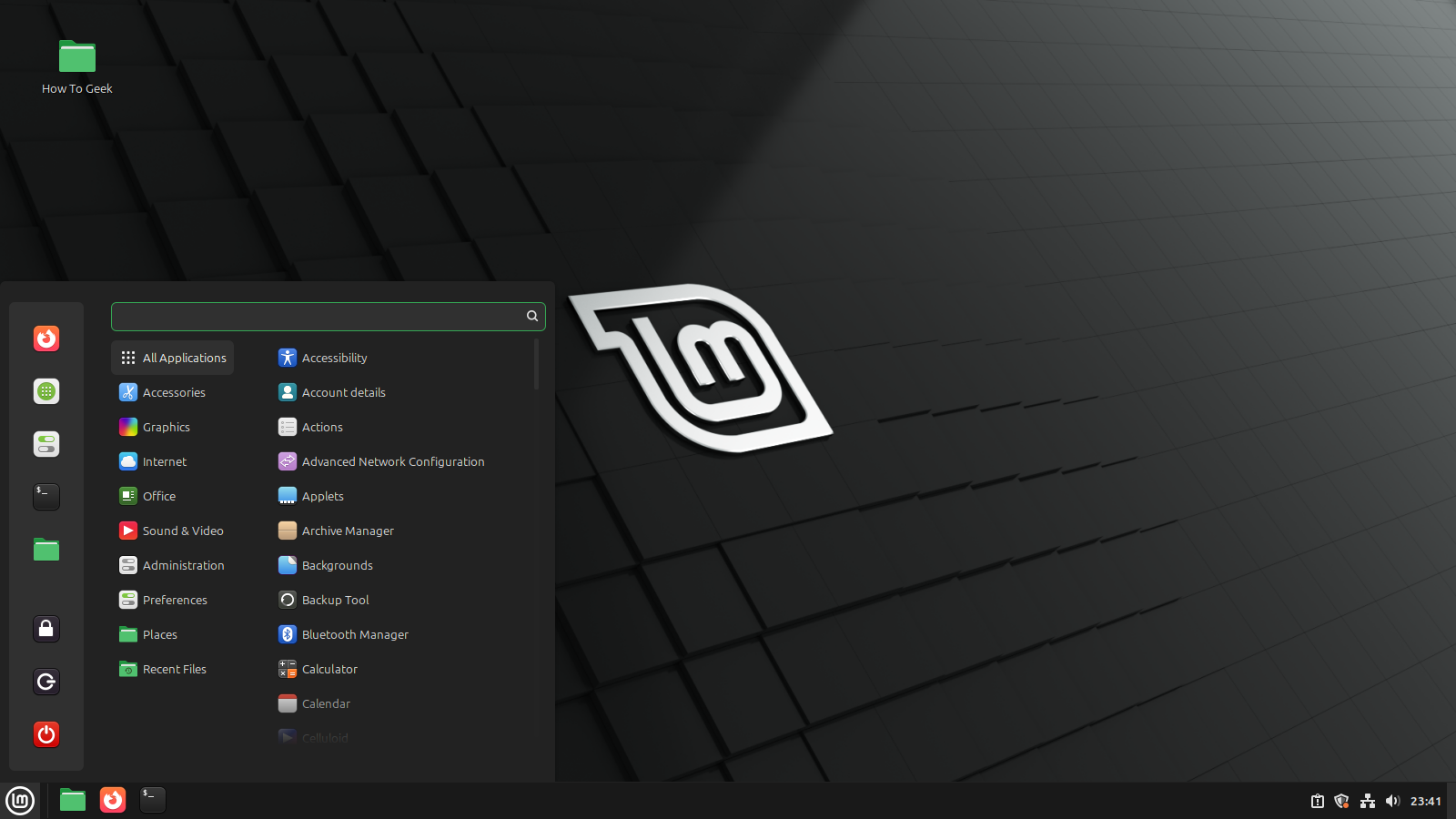
يُعتبر لينكس مint أحد أكثر توزيعات لينكس شعبية وتوصية للمستخدمين الجدد. سنقوم بإرشادك خلال عملية التثبيت خطوة بخطوة حتى تعرف بالضبط ما الذي تتوقعه.
البدء
قبل أن نبدأ في التثبيت الفعلي، ستحتاج إلى التحقق من مواصفات الجهاز الذي ترغب في تثبيت لينكس مint عليه للتأكد من أنه يلبي الحد الأدنى من المتطلبات، وتحميل صورة ISO الرسمية للتثبيت. ستحتاج أيضًا إلى وحدة تخزين USB لا تمانع في مسح محتوياتها.
|
الأفضل لـ |
|
|---|---|
|
المتطلبات الدنيا |
|
|
رابط التحميل |
تحميل لينكس مint تحضير وسائط التثبيتبمجرد تحميل ملف ISO، ستستخدمه لإنشاء وسائط تثبيت قابلة للتشغيل على وحدة التخزين USB الخاصة بك. إذا لم تكن متأكدًا من كيفية القيام بذلك، لدينا دليل سهل المتابعة يوضح لك كيفية إنشاء وحدة USB قابلة للتشغيل باستخدام Balena Etcher. يجب أن تستغرق العملية حوالي خمس دقائق فقط. الإقلاع إلى نظام تثبيت لينكس مint المباشرعلى الكمبيوتر الذي ترغب في تثبيت لينكس مint عليه، أدخل وحدة USB التي قمت بإنشائها، ثم قم بتشغيل الكمبيوتر واضبط الجهاز على الإقلاع من جهاز USB. إذا لم تكن متأكدًا من كيفية جعل الكمبيوتر الخاص بك يقلع من USB، فإن بحثًا سريعًا على الويب عن الشركة المصنعة والطراز متبوعًا بكلمات "الإقلاع من وحدة USB" سيظهر عادةً التعليمات. على معظم أجهزة الكمبيوتر المحمولة والمكتبية، ستتمكن من الوصول إلى قائمة الإقلاع بالضغط أو الضغط المتكرر على مفتاح معين عند تشغيل الطاقة، قبل بدء عملية الإقلاع. عادةً ما يكون أحد مفاتيح الوظائف، أو مفتاح Esc، أو مفتاح Delete. 
عند إقلاع النظام، سترى الشاشة أعلاه. إذا لم تلمس أي مفاتيح، بعد بضع ثوانٍ، سيقوم النظام تلقائيًا بتحميل نظام لينكس مint المباشر ويأخذك إلى سطح المكتب. بدء عملية التثبيتيوفر النظام المباشر لك سطح مكتب لينكس مint كامل الوظائف. يمكنك استكشاف النظام وتجربته واختباره دون إجراء أي تغييرات على القرص الصلب لديك. يمكنك التثبيت من النظام المباشر دون الاتصال بالإنترنت، ولكن إذا اتصلت بشبكة منزلك ليتمكن من الوصول إلى الإنترنت، فسيقوم بتنزيل بعض التحديثات أثناء التثبيت، مما يوفر لك بعض الوقت بعد التثبيت. يمكنك الوصول إلى إعدادات الشبكة من خلال النقر على الأيقونة الصغيرة على يمين اللوحة السفلية بجوار الساعة. 
عندما تكون جاهزًا لبدء عملية التثبيت، ما عليك سوى النقر المزدوج على أيقونة "تثبيت لينكس مint" في الزاوية العلوية اليسرى من سطح المكتب. ستظهر لك تطبيق التثبيت وتطرح عليك بعض الأسئلة الأولية. أسئلة ما قبل التثبيتقبل أن تبدأ عملية التثبيت الفعلية، سيطرح عليك مint بعض الأسئلة (حوالي عشرة) للتأكد من إعداد كل شيء بالطريقة التي تريدها. يجب أن يستغرق ذلك بضع دقائق فقط، ثم سيتولى المثبت الباقي. اختر لغتك
سيُطلب منك أولاً اختيار اللغة التي تريد أن يستخدمها نظامك. اختر ببساطة من القائمة على اليسار وانقر على متابعة عندما تختار. اختر تخطيط لوحة المفاتيح
بعد ذلك، سيُطلب منك اختيار تخطيط لوحة المفاتيح. تُدرج اللغات الرئيسية على اليسار وتنوعات لوحة المفاتيح لكل لغة على اليمين. يمكنك إجراء الاختيار بنفسك أو استخدام زر "الكشف عن تخطيط لوحة المفاتيح" ليقوم مint بمحاولة ضبط ذلك لك. مرة أخرى، انقر على متابعة عندما تختار. تثبيت برامج الترميز المتعددة الوسائط
ستظهر لك الرسالة التالية تسألك إذا كنت ترغب في تثبيت برامج الترميز المتعددة الوسائط الإضافية. تُستخدم برامج الترميز بواسطة تطبيقات الفيديو والصوت المختلفة لقراءة تنسيقات الوسائط المتعددة المختلفة. إذا لم يكن لديك برنامج الترميز لنوع معين من ملفات الفيديو، على سبيل المثال، فلن تتمكن من تشغيل ذلك الفيديو على نظامك. ما لم يكن لديك سبب محدد لعدم القيام بذلك، يجب عليك تحديد المربع والسماح له بتثبيت برامج الترميز. نوع التثبيت والميزات المتقدمةبعد ذلك، سيُطلب منك كيفية رغبتك في تثبيت النظام. إذا كنت تستخدم قرصًا صلبًا مخصصًا لليست مint (ستقوم بتشغيل مint فقط ولا يوجد نظام تشغيل آخر على هذا القرص)، يجب عليك اختيار "مسح القرص وتثبيت لينكس مint". إذا كنت تشارك القرص الصلب مع نظام تشغيل آخر (تثبيت مزدوج)، يجب عليك اختيار "شيء آخر" واتباع التعليمات لتقسيم القرص بين كلا نظامي التشغيل. بالطبع، تأكد من عمل نسخ احتياطية لأي شيء على القرص قبل أن تحاول القيام بذلك. الميزات المتقدمة (تشفير القرص)إذا قمت بالنقر على زر "الميزات المتقدمة"، ستتاح لك الفرصة لإعداد تشفير القرص. ستحافظ تشفير القرص على خصوصية كل شيء على محركك إذا فقدت جهاز الكمبيوتر أو القرص، ولكن سيتعين عليك إدخال كلمة مرور في كل مرة يتم فيها تشغيل الكمبيوتر لتمكين قراءة القرص المشفر. إذا نسيت كلمة المرور، سيكون نظامك غير قابل للوصول، والحل الوحيد هو مسح القرص وإعادة التثبيت. إذا اخترت تمكين التشفير في الشاشة السابقة، ستُطلب منك الآن إعداد مفاتيح الأمان. يمكن أن تكون مفتاح الأمان الخاص بك كلمة، أو عبارة، أو سلسلة عشوائية من الأحرف. ستحتاج إلى إدخالها في كل مرة يتم فيها تشغيل الكمبيوتر للوصول إلى القرص. يمكنك أيضًا إنشاء مفتاح استرداد (موصى به)، وهو ملف صغير يعمل كنسخة احتياطية تتيح لك استعادة البيانات المشفرة إذا نسيت مفتاح الأمان الخاص بك. بمجرد إيقاف تشغيل النظام الحي، سيختفي المفتاح. تأكد من حفظه في مكان آخر قبل إعادة تشغيل الكمبيوتر في نهاية التثبيت. لا توجد طريقة لإنشاء آخر. عندما تقوم بإعداد مفتاح الأمان الخاص بك، انقر على متابعة. تأكيد تقسيمات القرص
في هذه المرحلة، سيظهر لك المثبت ما ينوي القيام به مع القرص الصلب الخاص بك عندما يبدأ العملية. إذا كنت تقوم بتثبيت Mint على قرص مخصص، يجب أن يكون من الجيد النقر على متابعة. إذا كنت تقوم بإعداد قرص مشترك، تحقق من أن أي من التغييرات المقترحة لن تكتب فوق أي شيء من نظام التشغيل الثاني قبل المتابعة. تعيين منطقتك الزمنية
إذا قمت بإعداد اتصال بالإنترنت قبل بدء المثبت، يجب أن يكون قادرًا على تحديد مكانك بشكل جيد وتعيين المنطقة الزمنية الصحيحة. ومع ذلك، يجب عليك التحقق من أنها صحيحة. من الممكن أن تكون غير صحيحة بمقدار منطقة واحدة إلى الشرق أو الغرب. إذا لم تكن متصلًا بشبكة، يمكنك تعيين المنطقة الزمنية يدويًا إما عن طريق النقر على الخريطة أو البحث عن مدينة كبيرة تقع في منطقتك الزمنية. مرة أخرى، انقر على متابعة للانتقال إلى الخطوة التالية. معلومات حساب المستخدم
ستتيح لك الشاشة النهائية قبل التثبيت إعداد حساب المستخدم الخاص بك. يجب ملء جميع الحقول، ولكن لا تحتاج إلى إدخال اسمك الحقيقي إذا كنت لا ترغب في ذلك. يجب عليك تعيين اسم الكمبيوتر إلى شيء سيكون سهل التعرف عليه على شبكتك إذا كنت تخطط لمشاركة الملفات و/أو استخدام خدمات الشبكة الأخرى. كما يتم منحك الخيار لجعل النظام يسجل دخولك تلقائيًا أو يتطلب كلمة مرور في كل مرة يتم فيها تشغيله. إذا تم تعيينه على تلقائي، سيقوم النظام بتحميل سطح المكتب مباشرة، باستخدام حساب المستخدم الخاص بك، دون الحاجة إلى كلمة مرور. ومع ذلك، ستحتاج إلى إدخال كلمة مرورك لأداء بعض الوظائف الإدارية من وقت لآخر، لذا لا تنسها. إذا تم تعيينه على المطالبة بكلمة مرور، سيقوم الكمبيوتر دائمًا بالتمهيد إلى شاشة تسجيل الدخول ولن ينتقل إلى سطح المكتب إلا بعد إدخال كلمة المرور. مع تعيين هذا الخيار، يمكنك أيضًا اختيار تشفير دليل المنزل الخاص بك إذا كنت ترغب في ذلك. يعمل هذا بطريقة مشابهة لتشفير القرص، لكنه يشفر فقط الملفات المخزنة في دليل المنزل الخاص بك وليس القرص بالكامل. النقر على متابعة هنا سيبدأ أخيرًا عملية التثبيت الفعلية. تثبيت نظام Linux Mintفي هذه المرحلة، سيتولى المثبت كل شيء وكل ما عليك فعله هو الاسترخاء وتركه يقوم بعمله. سترى شريط تقدم في أسفل تطبيق التثبيت وستتقلب عدة صفحات لتمنحك فكرة أساسية عما يتضمنه النظام. اعتمادًا على مكونات جهاز الكمبيوتر الخاص بك، يمكن أن تستغرق العملية من بضع دقائق إلى حوالي نصف ساعة أو نحو ذلك. 
عند الانتهاء، سترى مربع حوار صغير يُبلغك بأن التثبيت قد اكتمل، مما يمنحك خيار البقاء على النظام الحي أو إعادة التشغيل. إذا اخترت استخدام تشفير كامل للقرص، سيكون من الجيد التأكد من أنك قمت بعمل نسخة احتياطية من مفتاح الاسترداد. 
بهذا، تكتمل عملية تثبيت النظام الأساسية. تهانينا! انقر على "إعادة التشغيل الآن" لإعادة ضبط نظامك والدخول إلى بيئة Linux Mint الجديدة اللامعة الخاصة بك. التشغيل الأول لنظام Linux Mint الجديد الخاص بكعند إعادة تشغيل الكمبيوتر، يجب أن يتم تحميله مباشرة إلى Linux Mint. إذا قمت بتعيين النظام لطلب كلمة المرور عند تسجيل الدخول، ستجد نفسك في شاشة تسجيل الدخول. 
عند تسجيل الدخول، أو إذا اخترت تسجيل الدخول التلقائي أثناء الإعداد، سيتم نقلك مباشرة إلى سطح المكتب حيث سترى تطبيق الترحيب الخاص بـ Linux Mint. 
سيقدم لك تطبيق الترحيب بعض النصائح السريعة لمساعدتك على البدء واستكشاف ما يمكنك القيام به مع Linux Mint. سترى مربع اختيار في الزاوية السفلية اليمنى مكتوب عليه "عرض هذه النافذة عند بدء التشغيل". عند الانتهاء، فقط قم بإلغاء تحديد هذا المربع ولن ترى ذلك عند بدء النظام. تحديث نظام Linux Mint الجديد الخاص بكهناك شيء أخير يجب القيام به قبل أن نعتبر إعدادك مكتملًا. يجب عليك إجراء تحديث للبرامج لجلب كل شيء من التثبيت الأصلي إلى أحدث التطبيقات، والتحديثات الأمنية، وحزم النظام. على الجانب الأيمن من اللوحة السفلية، من المحتمل أن ترى أيقونة تشبه الدرع الصغير. إذا قمت بتحريك المؤشر فوق هذه الأيقونة، ستظهر لك عدد التحديثات المتاحة لنظامك. بالنقر على الأيقونة، سيتم فتح مدير التحديثات. سيظهر لك مدير التحديثات قائمة كاملة بكل ما يمكن تحديثه. كل ما عليك فعله هو النقر أولاً على "تحديد الكل" ثم "تثبيت التحديثات". سيختلف الوقت اللازم للتحديث بناءً على عدد التحديثات وسرعة جهازك، لكن يمكنك توقع أن يستغرق الأمر بضع دقائق على الأقل. سيخبرك مدير التحديثات عندما يتم كل شيء، ومن المحتمل أن يطلب منك إعادة تشغيل النظام. الانتهاء من تثبيت لينكس مintتهانينا! لديك الآن نظام لينكس مint يعمل بكفاءة. لقد اتخذت خطوة رائعة نحو عالم لينكس. استمتع بنظام التشغيل الجديد الخاص بك وتجربة الحرية والاختيار فيما يمكنك القيام به مع جهاز الكمبيوتر الخاص بك.  أفضل لابتوبات لينكس لعام 2025هل تفضل لينكس على ويندوز؟ يجب عليك شراء لابتوب يأتي مع لينكس للحصول على أفضل تجربة ممكنة. هذا هو الجزء الأخير من مقالنا حول ما يمكن توقعه عند تثبيت نظام Linux Mint. نأمل أن تكون قد وجدت المعلومات السابقة مفيدة وأن تكون قد اكتسبت نظرة شاملة حول هذا النظام. إذا كنت تبحث عن تجربة مستخدم سلسة وسهلة، فإن Linux Mint هو خيار ممتاز. فهو يوفر واجهة مستخدم جذابة ويدعم مجموعة واسعة من التطبيقات التي يمكنك استخدامها مباشرة بعد التثبيت. لا تنسى أن تستكشف جميع الميزات التي يقدمها النظام، بما في ذلك خيارات التخصيص والبرامج المتاحة. يمكنك أيضًا الانضمام إلى مجتمع مستخدمي Linux Mint للحصول على الدعم والمساعدة عند الحاجة. نتمنى لك تجربة رائعة مع Linux Mint، ونتطلع لرؤية ما ستقوم به مع نظام التشغيل الجديد الخاص بك! [IMAGE:N] [VIDEO:N] التعليقات 0سجل دخولك لإضافة تعليق لا توجد تعليقات بعد. كن أول من يعلق! |