
أخرى
مقال

بواسطة توني فيليبس
توني فيليبس هو مستخدم متمرس لبرامج Microsoft Office، حاصل على درجة مزدوجة في اللغويات والدراسات الإسبانية. قبل انضمامه إلى How-to Geek في يناير 2024، عمل كمنتج مستندات ومدير بيانات ومنشئ محتوى لأكثر من عشر سنوات، ويحب إنشاء جداول البيانات والمستندات في أوقات فراغه.
توني هو أيضًا مدقق أكاديمي، لديه خبرة في قراءة وتحرير وتنسيق أكثر من 3 مليون كلمة من البيانات الشخصية، السير الذاتية، رسائل التوصية، مقترحات البحث، والأطروحات. قبل انضمامه إلى How-To Geek، قام بتنسيق وكتابة مستندات لشركات قانونية، بما في ذلك العقود، الوصايا، وتوكيلات السلطة.
توني مهووس بـ Microsoft Office! سيجد أي سبب لإنشاء جدول بيانات، ويستكشف طرق إضافة صيغ معقدة واكتشاف طرق جديدة لجعل البيانات تعمل. كما يفتخر بإنتاج مستندات Word تبدو احترافية. لقد عمل كمدير بيانات في مدرسة ثانوية في المملكة المتحدة ولديه سنوات من الخبرة في الفصل الدراسي مع Microsoft PowerPoint. يحب مواجهة المشكلات في Microsoft Office واستخدام خبرته وتدريبه على المستوى القانوني لإيجاد الحلول.
خارج عالم Microsoft، توني هو مالك ومحب شغوف للكلاب، مشجع لكرة القدم، مصور فلكي، بستاني، ولاعب جولف.
توني هو أيضًا مدقق أكاديمي، لديه خبرة في قراءة وتحرير وتنسيق أكثر من 3 مليون كلمة من البيانات الشخصية، السير الذاتية، رسائل التوصية، مقترحات البحث، والأطروحات. قبل انضمامه إلى How-To Geek، قام بتنسيق وكتابة مستندات لشركات قانونية، بما في ذلك العقود، الوصايا، وتوكيلات السلطة.
توني مهووس بـ Microsoft Office! سيجد أي سبب لإنشاء جدول بيانات، ويستكشف طرق إضافة صيغ معقدة واكتشاف طرق جديدة لجعل البيانات تعمل. كما يفتخر بإنتاج مستندات Word تبدو احترافية. لقد عمل كمدير بيانات في مدرسة ثانوية في المملكة المتحدة ولديه سنوات من الخبرة في الفصل الدراسي مع Microsoft PowerPoint. يحب مواجهة المشكلات في Microsoft Office واستخدام خبرته وتدريبه على المستوى القانوني لإيجاد الحلول.
خارج عالم Microsoft، توني هو مالك ومحب شغوف للكلاب، مشجع لكرة القدم، مصور فلكي، بستاني، ولاعب جولف.
تسجيل الدخول إلى حسابك في How-To Geek
تعتبر دالة UNIQUE في Excel تغييرًا كبيرًا في تنظيف البيانات، لكنها تعاني من قيود مزعجة: فهي تعمل فقط مع الأعمدة المتجاورة. ولكن من خلال تضمين دوال إضافية داخلها، يمكنك إنشاء قائمة ديناميكية مخصصة تتجاهل الأعمدة التي لا ترغب في تضمينها.
الأساسيات: كيف تعمل UNIQUE عادةً
تستخدم دالة UNIQUE في Excel، المتاحة للمستخدمين الذين يستخدمون إصدارات Excel المستقلة التي صدرت في 2021 أو لاحقًا، Excel لـ Microsoft 365، Excel على الويب، وأحدث تطبيقات الهواتف المحمولة والأجهزة اللوحية، الصيغة التالية:
=UNIQUE(array,[by_col],[exactly_once])
حيث:
- array (مطلوب): هو النطاق أو الجدول الذي تريد استخراج القيم الفريدة منه.
- by_col (اختياري): يخبر Excel بمقارنة الأعمدة (إذا تم تعيينه إلى TRUE) بدلاً من الصفوف (الافتراضي هو FALSE).
- exactly_once (اختياري): يعيد العناصر التي تظهر مرة واحدة فقط في المصدر (إذا تم تعيينه إلى TRUE)، بدلاً من قائمة بكل قيمة مميزة (الافتراضي هو FALSE).
تعتبر دالة UNIQUE جزءًا من عائلة المصفوفات الديناميكية، مما يعني أنه على الرغم من أنك تكتب الصيغة في خلية واحدة فقط، فإن النتائج تتدفق تلقائيًا إلى الخلايا المجاورة. ستلاحظ وجود حدود زرقاء رفيعة حول النتائج (نطاق التدفق)، وإذا كان هناك أي شيء يعترض الطريق، سترى خطأ #SPILL!.

6 دوال غيرت كيفية استخدامك لـ Microsoft Excel
كانت دوال المصفوفات الديناميكية تغييرًا كبيرًا.
بواسطة توني فيليبس
13 أكتوبر 2025
استخراج الأعمدة المتجاورة
تخيل أنك تتعقب نفقات أسرتك في جدول Excel يسمى T_Expenses، وترغب في إنشاء قائمة بكل مجموعة فريدة من فئة الدفع والمتجر.

نظرًا لأن هذه الأعمدة متجاورة في جدولك، يمكنك ربطها معًا باستخدام نقطتين في array الحجة:
=UNIQUE(T_Expenses[[Category]:[Store]])
المشكلة في استخراج الأعمدة غير المتجاورة
الآن، افترض أنك تريد إنشاء قائمة بكل مجموعة فريدة من الفئة وطريقة الدفع، والتي هي أعمدة غير متجاورة في جدولك.

إذا حاولت تحديد تلك الأعمدة المحددة كمعاملات منفصلة في صيغة UNIQUE الخاصة بك، سترى خطأ #VALUE!. يحدث هذا لأن UNIQUE تتطلب مصفوفة واحدة متصلة. عندما تحدد عمودين منفصلين، مفصولين بفاصلة، يحاول Excel استخدام العمود الثاني كمعامل by_col، ولكن نظرًا لأن هذا يتطلب TRUE أو FALSE، تنهار الصيغة.

إليك طريقتان لإصلاح هذه المشكلة.
الحل السريع: تضمين CHOOSECOLS داخل UNIQUE
لتخطي الأعمدة، تحتاج إلى تزويد دالة UNIQUE بجدول افتراضي يحتوي فقط على البيانات التي تريدها. تم تصميم دالة CHOOSECOLS للقيام بذلك بالضبط - فهي تسمح لك باختيار أعمدة معينة من نطاق أو جدول أكبر باستخدام رقم الفهرس الخاص بها.
في جدول T_Expenses الخاص بك، الفئة هي العمود الثاني، والطريقة هي العمود الرابع. لذا، للحصول على تلك القائمة الفريدة، تقوم بتضمين دالة CHOOSECOLS على النحو التالي:
=UNIQUE(CHOOSECOLS(T_Expenses,2,4))
تقوم CHOOSECOLS بالنظر إلى جدول T_Expenses بالكامل وتتجاهل كل شيء باستثناء العمودين 2 و 4. ثم تمرر هذا الجدول الافتراضي الجديد المكون من عمودين إلى دالة UNIQUE، التي تقوم بإجراء فحصها وتخرج النتائج.

الحل المقاوم: استخدام MATCH لرؤوس ديناميكية
بينما تعمل طريقة CHOOSECOLS بشكل مثالي، إلا أن لديها عيبًا واحدًا: تعتمد على أرقام الفهرس الثابتة. إذا قمت بإدراج عمود جديد في جدول T_Expenses الخاص بك، فلن يكون العمود 4 هو عمود الطريقة بعد الآن، لذا ستظهر صيغتك بيانات خاطئة.
لجعل صيغتك غير قابلة للتدمير، يمكنك استخدام دالة MATCH للعثور على الأعمدة بأسمائها بدلاً من ذلك:
=UNIQUE(

CHOOSECOLS(

T_Expenses,

MATCH(G1,T_Expenses[#Headers],0),

MATCH(H1,T_Expenses[#Headers],0)

))
اضغط على Alt+Enter عند كتابة صيغتك في شريط الصيغة لإنشاء فاصل سطر. هذا يجعل الصيغة أسهل في البناء والقراءة.
هنا، بدلاً من كتابة 2 و 4 يدويًا، تقوم دوال MATCH بالعمل من أجلك. تنظر الدالة الأولى MATCH إلى النص الموجود في الخلية G1 ("الفئة") وتبحث عنه في صف الرأس لجدولك. الرقم 0 في النهاية يخبر Excel بالبحث عن تطابق دقيق. ثم تعيد رقمًا نسبيًا بالنسبة للنطاق المحدد في الذاكرة - إذا كانت الفئة هي العمود الثاني، فإنها تعود بـ 2. ثم تقوم الدالة MATCH الثانية بنفس الشيء بالنسبة للنص الموجود في الخلية H1 ("الطريقة")، وتعيد 4.
هذا هو الحل المقاوم للأسباب التالية:
- حرية هيكلية: يمكنك نقل عمود الفئة إلى نهاية الجدول أو إدراج خمسة أعمدة جديدة في المنتصف. نظرًا لأن دالة MATCH تبحث دائمًا عن الاسم في الرأس بدلاً من الاعتماد على أرقام الفهرس الثابتة، فإن الصيغة تحدث نفسها تلقائيًا.
- منع الأخطاء: هذه الطريقة تقضي على خطر حساب الأعمدة بشكل خاطئ في الجداول الكبيرة التي تحتوي على العشرات من الأعمدة.
- اختيار ديناميكي: نظرًا لأن الصيغة مرتبطة بالخلايا G1 و H1، يمكنك إنشاء قوائم فريدة جديدة ببساطة عن طريق تغيير أسماء الأعمدة في هذه الخلايا.

لماذا يجب عليك تجنب ترميز القيم في صيغ Microsoft Excel
الإشارة إلى الخلايا أو النطاقات المسماة هي الطريقة المثلى.
بواسطة توني فيليبس
14 مايو 2025
نصيحة احترافية: إنشاء قوائم منسدلة للرؤوس باستخدام دالة INDIRECT
لجعل الاقتران أكثر بديهية، يمكنك تحويل الخلايا G1 و H1 إلى قوائم منسدلة. هذا يمنع الصيغة من التعطل بسبب خطأ مطبعي بسيط.
عند الاشتراك، فإنك توافق على تلقي رسائل إخبارية ورسائل تسويقية، وتقبل شروط استخدام Valnet وسياسة الخصوصية. يمكنك إلغاء الاشتراك في أي وقت.
ومع ذلك، هناك عقبة تقنية: أداة التحقق من صحة البيانات في Excel لا تدعم بشكل أصلي المراجع الهيكلية (مثل T_Expenses[#Headers]). يمكنك تجاوز ذلك باستخدام دالة INDIRECT، التي تحول سلسلة نصية إلى مرجع صالح يمكن لأداة التحقق من صحة البيانات فهمه.
أولاً، حدد الخلايا التي ستذهب إليها اختيارات الرأس الديناميكية (في هذه الحالة، G1 و H1)، وفي علامة التبويب البيانات، انقر على أيقونة "التحقق من صحة البيانات".
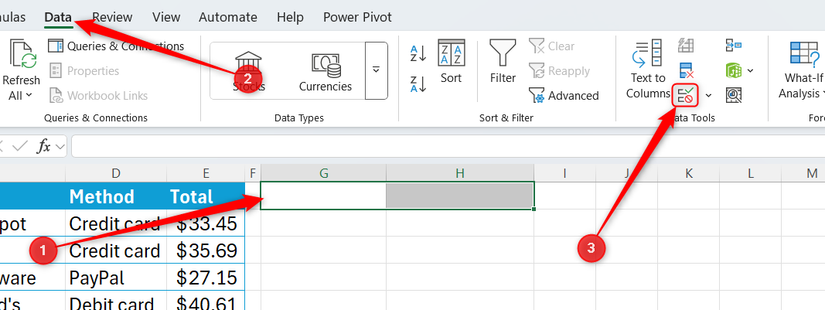
الآن، في قائمة السماح المنسدلة، اختر "قائمة"، وأدخل الصيغة INDIRECT التالية في حقل المصدر:
=INDIRECT("T_Expenses[#Headers]")

عندما تنقر على "موافق"، ستغلق مربع الحوار، وستحتوي الخلايا G1 و H1 على سهم قابل للنقر يعرض كل رأس في جدول T_Expenses الخاص بك.
في اللحظة التي تختار فيها اسم عمود جديد من القائمة، تجد دالة MATCH موقعها الجديد، وتلتقط دالة CHOOSECOLS البيانات، وتقوم دالة UNIQUE بتحديث قائمتك على الفور. أيضًا، نظرًا لأن دالة INDIRECT تبحث في رؤوس الجدول بشكل محدد، فإن أي عمود جديد تضيفه إلى جدول T_Expenses سيظهر تلقائيًا في قوائمك المنسدلة دون الحاجة إلى تحديث إعدادات التحقق من صحة البيانات.


كيفية إنشاء قائمة منسدلة من عمود بيانات في Excel
يعتمد الأسلوب الذي تستخدمه على كيفية تنسيق بياناتك.
بواسطة توني فيليبس
6 يونيو 2025
نظرًا لأن دالة UNIQUE تعتمد على المصفوفات الديناميكية، فهي طريقة أكثر أمانًا وكفاءة للتعامل مع بياناتك مقارنةً بأداة إزالة التكرارات التقليدية، التي تكتب معلوماتك بشكل دائم. مع هذا الإعداد، تظل قائمتك الرئيسية سليمة، وتبقى ملخصك الفريد دقيقًا بغض النظر عن مقدار إعادة ترتيب جدول البيانات الخاص بك.

تتضمن Microsoft 365 الوصول إلى تطبيقات Office مثل Word و Excel و PowerPoint على ما يصل إلى خمسة أجهزة، و 1 تيرابايت من تخزين OneDrive، والمزيد.
توقف عن تبديل لوحات المفاتيح: هذا التطبيق المجاني يربط بين أجهزة الكمبيوتر التي تعمل بنظام Linux وWindows معًا.
منذ 3 ساعات
أوامر الشبكات في Windows على Linux: 5 مكافئات يجب أن تعرفها (بالإضافة إلى حيل WSL)
منذ 6 ساعات

5 فروع ونسخ من VS Code أفضل لوظائف محددة
منذ 7 ساعات
ستمنحك Verizon 20 دولارًا مقابل الانقطاع، لكن عليك المطالبة به الآن
منذ 12 دقيقة

تواجه Verizon انقطاعًا على مستوى البلاد، لكن AT&T وT-Mobile لا تزال تعمل
منذ يوم واحد

لا تتجاهل أذكى ميزة في هاتف Samsung Galaxy الخاص بك
في ختام هذا المقال، نجد أن استخدام دالة UNIQUE في Excel يمكن أن يكون مفيدًا للغاية، ولكنها قد تواجه بعض القيود، مثل عدم قدرتها على تخطي الأعمدة. ومع ذلك، هناك حيل يمكن استخدامها لتجاوز هذه المشكلة.
إذا كنت ترغب في تحسين تجاربك مع Excel، فإن فهم كيفية عمل هذه الدالة بشكل أفضل سيمكنك من استخدامها بفعالية أكبر. تذكر دائمًا أن التجربة والخطأ هما جزء من عملية التعلم.
لذا، لا تتردد في استكشاف المزيد من الوظائف والخيارات المتاحة في Excel لتعزيز مهاراتك وتحقيق أقصى استفادة من هذا البرنامج القوي.