

أخرى
#NvidiaShieldTV
#حلول_تقنية
Nvidia Shield TV: 6 حلول نهائية لمشاكل التقطيع والبطء

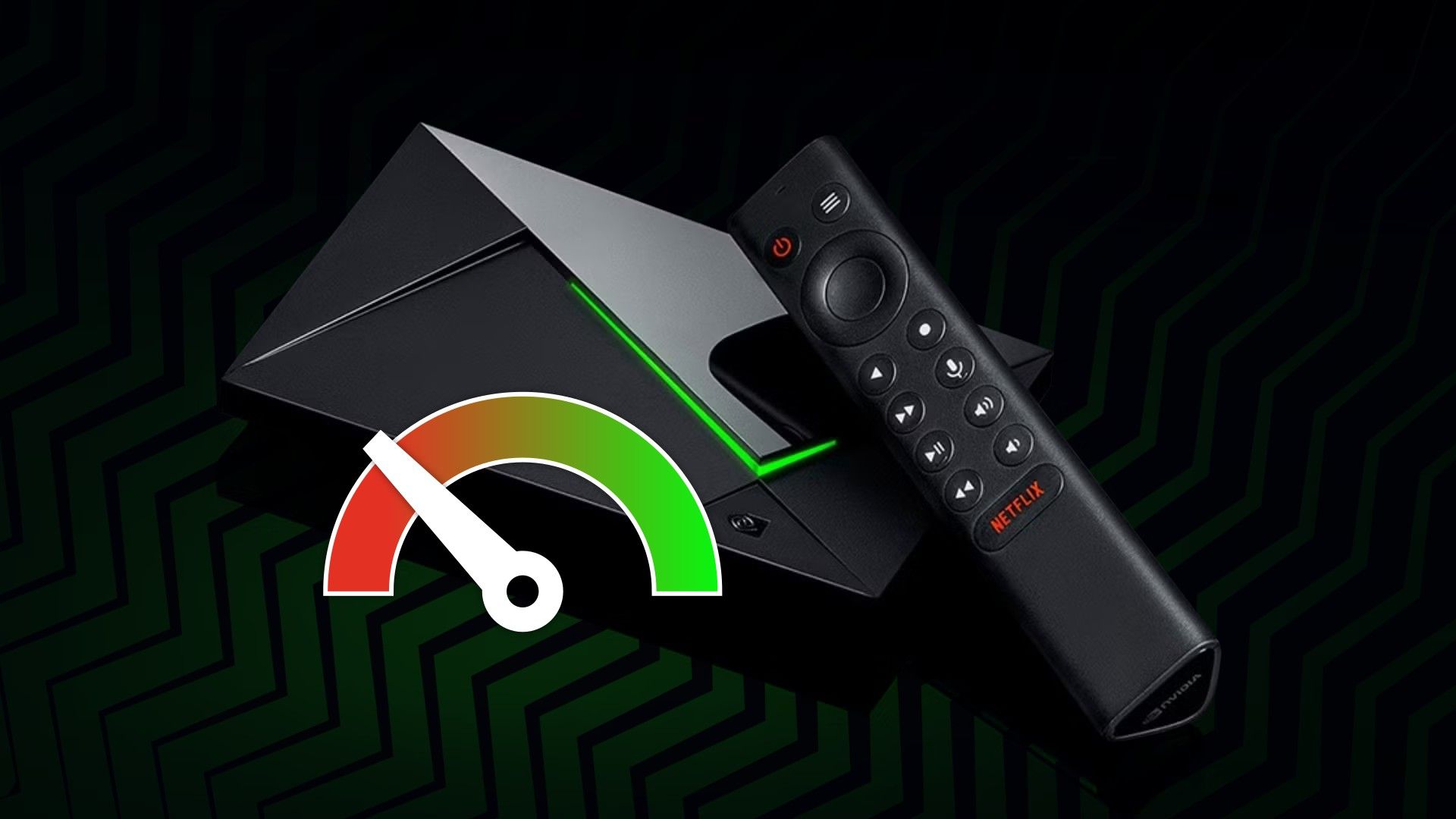
يُعتبر جهاز Nvidia Shield TV من أفضل منتجات أندرويد على الإطلاق، ولا يزال الكثيرون يستخدمون إصدارات منه تعود إلى ما يقرب من عقد من الزمن. لكن للحفاظ على أداء سلس ومستمر لجهازك المفضل لسنوات طويلة، يتطلب الأمر بعض الصيانة والاهتمام. إذا بدأت تلاحظ تقطيعاً في البث أو بطئاً في الاستجابة، فلا تقلق، فغالباً ما تكون الحلول بسيطة ومتاحة.
1. شبكة Wi-Fi مزدحمة: استغل منفذ الإيثرنت
يُعد ازدحام شبكة الإنترنت اللاسلكية (Wi-Fi) أحد أبرز أسباب تقطيع البث. إذا كانت شبكة منزلك مكتظة بالعديد من الأجهزة المتصلة، فقد لا يحصل جهاز Nvidia Shield TV على اتصال قوي بما يكفي. أفضل طريقة لاستبعاد أي مشكلات متعلقة بالـ Wi-Fi هي التحول إلى الاتصال السلكي عبر منفذ الإيثرنت (Ethernet). جميع إصدارات Shield TV، حتى الأصغر حجماً، مزودة بمنفذ إيثرنت يوفر اتصالاً أكثر استقراراً وموثوقية مقارنةً بالاتصال اللاسلكي.
2. تراكم الملفات المؤقتة (Cache): حان وقت التنظيف
تماماً مثل أي جهاز أندرويد آخر، يقوم جهاز Shield TV بتخزين ملفات مؤقتة تُعرف بـ "الذاكرة المخبأة" أو "الكاش" (cache) لتسريع فتح التطبيقات وتحسين أدائها. لكن مع مرور الوقت، خاصة وأن الكثيرين يمتلكون أجهزة Shield منذ سنوات، تتراكم هذه الملفات وقد تؤثر سلباً على الأداء. يمكنك مسح الكاش بالانتقال إلى الإعدادات (Settings) > تفضيلات الجهاز (Device Preferences) > التخزين (Storage) > التخزين الداخلي المشترك (Internal shared storage) > ثم حدد "البيانات المخزنة مؤقتاً" (Cached Data) لمسحها. يُنصح بإجراء هذه الخطوة البسيطة كل بضعة أشهر.
3. ترقية الصورة بالذكاء الاصطناعي (AI Upscaling)
على الرغم من أن ميزة ترقية الصورة بالذكاء الاصطناعي (AI Upscaling) في Nvidia Shield TV رائعة لتحسين جودة المحتوى، إلا أنها قد تستهلك موارد الجهاز وتؤدي إلى التقطيع في بعض الحالات، خصوصاً إذا كان الجهاز يعمل على محتوى يتطلب معالجة مكثفة أو إذا لم يكن الطراز يدعمها بكفاءة. يُنصح بالتحقق من إعدادات هذه الميزة وتجربة تعطيلها مؤقتاً لمعرفة ما إذا كانت هي السبب وراء مشكلة التقطيع. ملاحظة: هذه الميزة غير متوفرة في جميع طرازات Shield TV.




4. ارتفاع درجة حرارة الجهاز
يمكن أن يؤثر ارتفاع درجة الحرارة سلباً على أداء أي جهاز إلكتروني، وجهاز Shield TV ليس استثناءً. إذا شعرت أن جهازك دافئ جداً عند اللمس، أو إذا بدأت مشكلة التقطيع بالظهور بعد حوالي ساعة من الاستخدام، فقد تكون الحرارة الزائدة هي السبب. يمكنك إجبار الجهاز على استخدام مروحته الداخلية بشكل أكبر بالذهاب إلى الإعدادات (Settings) > تفضيلات الجهاز (Device Preferences) > النظام (System) > وضع المروحة (Fan Mode) > ثم اختر "تبريد" (Cool). قد تلاحظ زيادة في صوت المروحة، لكن هذا سيساعد الجهاز على العمل بدرجة حرارة أقل.
5. تراكم الغبار: حان وقت التنظيف العميق
مع مرور السنوات، يتراكم الغبار داخل وخارج جهاز Nvidia Shield TV، مما يعيق تدفق الهواء ويؤدي إلى ارتفاع درجة الحرارة وتراجع الأداء. يمكن أن يؤثر هذا التراكم على المكونات الداخلية ويقلل من كفاءة التبريد. يُنصح بإجراء تنظيف عميق للجهاز بانتظام لإزالة الغبار المتراكم، مما يضمن بقاء الجهاز بارداً ويعزز من أدائه العام.
6. لم يتم إعادة التشغيل منذ فترة طويلة
لا تقلل أبداً من قوة البدء من جديد. فمن الشائع أن تبدو أجهزة أندرويد بطيئة بعض الشيء بعد تشغيلها لفترات طويلة. الحل بسيط: أعد تشغيل جهاز Nvidia Shield TV الخاص بك بضع مرات في الأسبوع للحفاظ على تحديث الذاكرة. تذكر أننا نتحدث عن إعادة تشغيل كاملة (full reboot)، وليس مجرد وضعه في وضع السكون (sleep mode) الذي يتم تفعيله بزر الطاقة في جهاز التحكم عن بعد.
باتباع هذه الحلول الستة، يمكنك الحفاظ على أداء جهاز Nvidia Shield TV الخاص بك في أفضل حالاته، والاستمتاع بتجربة بث خالية من التقطيع والبطء، مهما كان عمر جهازك.



الأسئلة الشائعة
تشمل الأسباب الرئيسية ازدحام شبكة Wi-Fi، تراكم ملفات الكاش، تفعيل ترقية الصورة بالذكاء الاصطناعي، ارتفاع درجة حرارة الجهاز، تراكم الغبار، وعدم إعادة تشغيل الجهاز بانتظام.
يفضل استخدام الاتصال السلكي عبر منفذ الإيثرنت بدلاً من Wi-Fi للحصول على اتصال أكثر استقراراً وموثوقية، خاصة إذا كانت شبكة Wi-Fi مزدحمة بالعديد من الأجهزة.
نعم، يمكن أن يؤثر ارتفاع درجة الحرارة سلباً على الأداء ويسبب التقطيع. يمكنك تفعيل وضع المروحة "تبريد" في الإعدادات للمساعدة في خفض الحرارة.
يُنصح بإعادة تشغيل الجهاز بالكامل بضع مرات في الأسبوع للحفاظ على تحديث الذاكرة ومنع بطء الأداء الناتج عن التشغيل المطول.
يمكنك مسح الكاش بالانتقال إلى الإعدادات (Settings) > تفضيلات الجهاز (Device Preferences) > التخزين (Storage) > التخزين الداخلي المشترك (Internal shared storage) > ثم حدد "البيانات المخزنة مؤقتاً" (Cached Data).
التعليقات 0
سجل دخولك لإضافة تعليق
لا توجد تعليقات بعد. كن أول من يعلق!