

البرمجة
#rsync
#لينكس
rsync: أداة لينكس عمرها 30 عاماً لنسخ احتياطي ذكي وسريع

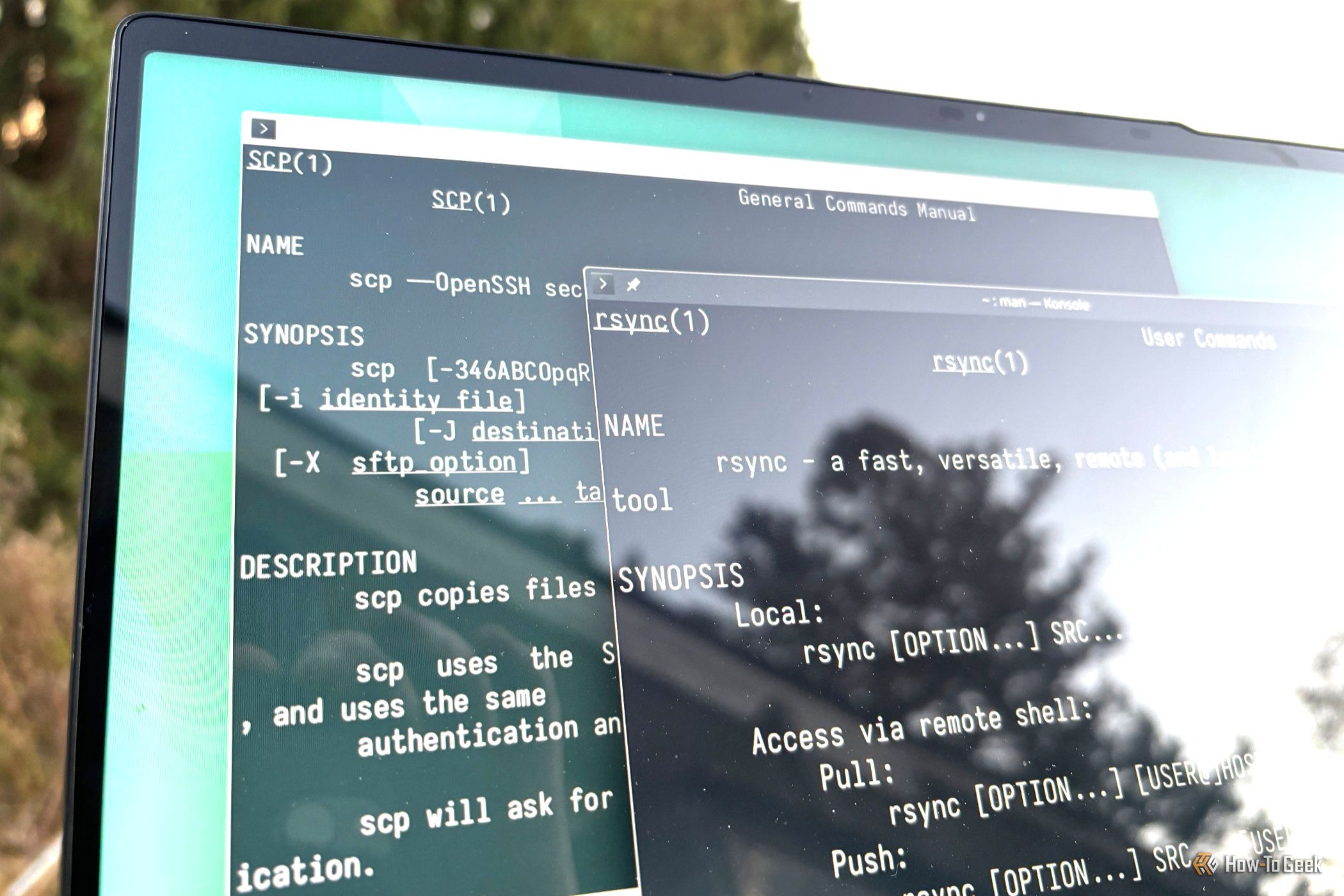
أداة rsync، أو Remote Sync، هي برنامج مجاني ومفتوح المصدر يعود تاريخه إلى عام 1996، وأصبح اليوم معيارًا لأنظمة لينكس. هذه الأداة التي تعمل عبر سطر الأوامر مصممة لنسخ الملفات والمجلدات بين نقطتين بكفاءة لا مثيل لها.
على عكس أدوات النسخ التقليدية مثل cp، لا تقوم rsync بنسخ الملف بأكمله في كل مرة. بدلاً من ذلك، تقارن التغييرات بين نسختين من الملف وتنقل التعديلات فقط، مما يقلل بشكل كبير من استهلاك النطاق الترددي وأوقات النقل. هذه الميزة تجعلها مثالية للنسخ الاحتياطي التزايدي.
ما هو rsync، ولمن هو؟
بفضل مقاربتها التزايدية، تعمل rsync بشكل أساسي على مزامنة الملفات والمجلدات بين موقعين. تستخدم الأداة فحوصات المجموع التكراري (checksums) للتحقق من عدم فقدان أو تلف أي محتوى للملفات أثناء النقل. لا تقتصر وظائفها على النقل المحلي فحسب، بل تدعم rsync أيضًا ميزات الشبكة، مما يتيح نقل البيانات بأمان عبر بروتوكول SSH المشفر.
قد تبدو وظيفة rsync بسيطة نظريًا، لكن هذه البساطة هي سر قوتها الهائلة. يعتمد عليها مسؤولو الأنظمة في أدواتهم اليومية لعمل نسخ احتياطية للخوادم ومزامنتها. كما يستخدمها المطورون والمؤسسات لنشر التعليمات البرمجية أو لمزامنة مستودعات برمجيات ضخمة.
بالنسبة للمستخدمين العاديين، تُعد rsync الطريقة المثلى لعمل نسخ احتياطية للملفات الشخصية والوسائط. إذا كنت تستخدم محرك أقراص خارجي للنسخ الاحتياطي، فلن تضطر إلى نسخ المجلدات أو الملفات بأكملها في كل مرة تقوم فيها بإنشاء نسخة احتياطية. يمكنك تشغيل أمر واحد ومشاهدة rsync وهي تنقل الملفات المعدلة أو الجديدة فقط إلى محرك الأقراص الخارجي، مما يوفر وقتًا وجهدًا كبيرين.
مزايا rsync: لماذا هو خيارك الأفضل للنسخ الاحتياطي؟
إلى جانب النسخ الاحتياطي التزايدي، يمكنك استخدام rsync لإنشاء نسخ طبق الأصل تمامًا من المجلدات بعد إجراء التغييرات في المصدر. بأمر واحد، يمكن لـ rsync مسح أي ملفات موجودة في المجلد الهدف ولكنها غير موجودة في المجلد المصدر، لضمان تطابق تام.
تحافظ الأداة على الأذونات، والملكية، والطوابع الزمنية، والروابط الرمزية عند مزامنة المجلدات. بينما قد يؤدي النسخ واللصق باستخدام مديري الملفات الرسوميين إلى تغيير بيانات الوصف (مثل تاريخ الإنشاء أو الأذونات)، تنشئ rsync نسخًا مثالية مع جميع بيانات الوصف.




لعمليات نقل الملفات الكبيرة، تُعد rsync الخيار الأفضل لأنها تستطيع ضغط البيانات أثناء النقل، ويمكنها استئناف عمليات النقل الفاشلة أو المتقطعة. كما أن مديري الملفات الرسوميين لا يعملون بكفاءة عند وجود عدد هائل من الملفات الصغيرة، وهو ما لا يؤثر على rsync. مع rsync، لن تفقد أي سرعة أو تضيع الوقت في إعادة نسخ البيانات.
باختصار: rsync مثالية لإنشاء نسخ احتياطية ذكية وتزايدية. يمكنها إنشاء نسخ متطابقة تمامًا للملفات والمجلدات، بما في ذلك بيانات الوصف. إنها أسرع من مدير الملفات الرسومي، ويمكنها استئناف عمليات نقل الملفات إذا انقطعت، وتدعم نفس الميزات لعمليات النقل عبر الشبكة.
أساسيات استخدام rsync
يمكنك تثبيت rsync من المستودعات الرسمية لمدير الحزم الخاص بك. لأنظمة Debian أو Ubuntu، قم بتشغيل الأمر التالي لتثبيت rsync:
sudo apt install rsync
يمكن لمستخدمي Arch تثبيتها باستخدام pacman:
sudo pacman -S rsync
أما بالنسبة لـ Fedora ومشتقاتها، جرب هذا الأمر:
sudo dnf install rsync
لاستخدام rsync، تحتاج إلى معرفة البنية الأساسية لأوامرها. تبدأ باستدعاء برنامج rsync، ثم تضيف علامة (flag) أو مجموعة منها لتحديد الخيارات التي يجب تفعيلها، وأخيرًا تحدد مسارات المجلدات المصدر والوجهة.
rsync [options] [source] [destination]
هناك العديد من الخيارات المتاحة في rsync، ولكن لا تحتاج إلى معرفة جميعها للعمل بها. هذه هي العلامات الأكثر استخدامًا:
- الأرشيف (-a): لعمل مزامنة للمجلدات مع الحفاظ التام على الأذونات والروابط الرمزية وبيانات الوصف.
- الوضع المطول (-v): يعرض لك سجلًا بالملفات التي يتم نقلها في الوقت الفعلي.
- الضغط (-z): يضغط الملفات أثناء النقل لجعل العملية أسرع.
- التقدم أو الجزئي (-p): يضمن إمكانية استئناف نقل الملفات إذا انقطع.
- التجربة الجافة (-n): يحاكي التغييرات التي سيتم إجراؤها وشكل الوجهة قبل الالتزام بالتغييرات. وهو مفيد للتأكد من عدم مسح أو الكتابة فوق أي ملفات مهمة عن طريق الخطأ.
لنحاول نقل مجلد باستخدام rsync. على سبيل المثال، لنقل مجلد باسم "Apple" من مجلد "Downloads" الخاص بي إلى مجلد "OS" في محرك أقراص مختلف:
rsync -avp /home/jellyjam/Downloads/Apple /mnt/7f1e8ebb-93ac-48eb-8138-42380cce3253/OS
تقوم العلامات "-avp" بتفعيل خيارات الأرشيف، والوضع المطول، والتقدم. ثم نضيف مسارات المجلدات المصدر والوجهة.
يمكنك استخدام rsync لنسخ مجلدك الرئيسي بالكامل إلى محرك أقراص خارجي، تمامًا كما فعلنا، لإنشاء نسخة احتياطية مثالية. ومن وقت لآخر، يمكنك تشغيل نفس الأمر لتحديث النسخة الاحتياطية بالملفات المعدلة أو الجديدة. تحديث النسخ الاحتياطية باستخدام rsync يستغرق جزءًا بسيطًا من الوقت الذي يستغرقه نسخ كل شيء يدويًا.



الأسئلة الشائعة
rsync هي أداة مجانية ومفتوحة المصدر لسطر أوامر Linux، مصممة لنسخ ومزامنة الملفات والمجلدات بكفاءة بين موقعين، مع نقل التغييرات فقط.
تتميز rsync بالنسخ التزايدي الذي ينقل التغييرات فقط، والحفاظ على بيانات الوصف (metadata)، وضغط البيانات، واستئناف النقل المتقطع، والقدرة على العمل بكفاءة مع عدد كبير من الملفات الصغيرة.
يمكن تثبيت rsync باستخدام مدير الحزم الخاص بنظامك. على سبيل المثال، استخدم 'sudo apt install rsync' لـ Debian/Ubuntu، و 'sudo pacman -S rsync' لـ Arch، و 'sudo dnf install rsync' لـ Fedora.
تشمل الخيارات الأساسية '-a' للأرشيف والحفاظ على بيانات الوصف، '-v' للوضع المطول، '-z' لضغط البيانات، '-p' لاستئناف النقل، و '-n' للتجربة الجافة قبل تطبيق التغييرات.
التعليقات 0
سجل دخولك لإضافة تعليق
لا توجد تعليقات بعد. كن أول من يعلق!