

مايكروسوفت
#ويندوز_11
#مايكروسوفت
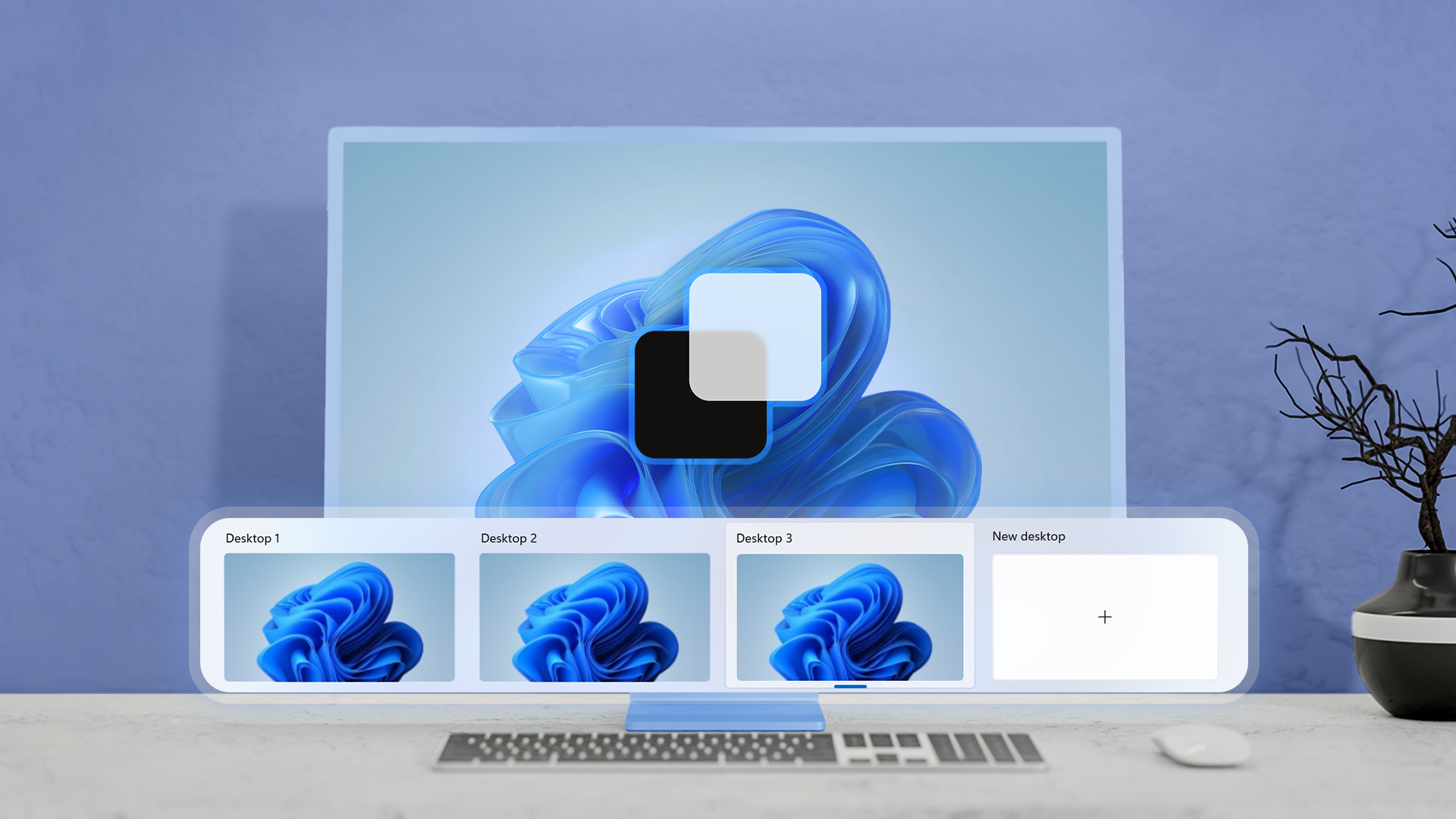
سطح المكتب الافتراضي في ويندوز 11: ميزة خفية لإنتاجية مضاعفة

على الرغم من التطور الكبير في أنظمة التشغيل، لا يزال العديد من مستخدمي ويندوز 11 يتجاهلون واحدة من أقوى الميزات التي تقدمها مايكروسوفت لتعزيز الإنتاجية، وهي "سطح المكتب الافتراضي" (Virtual Desktops). هذه الميزة التي ظهرت بشكلها الأصلي لأول مرة في ويندوز 10، تتيح للمستخدمين تجربة تعدد مهام سلسة تحاكي ما يتمتع به مستخدمو أنظمة لينكس وmacOS منذ سنوات.
لماذا تحتاج إلى أسطح مكتب متعددة؟
تعتمد الفكرة الجوهرية لأسطح المكتب الافتراضية على "فصل المهام". بدلاً من تكديس جميع النوافذ في شاشة واحدة، يمكنك تخصيص سطح مكتب كامل لتطبيقات العمل، وآخر لتطبيقات الترفيه والوسائط، وثالث للتصفح الشخصي.
يخلق هذا التقسيم خريطة ذهنية واضحة لمساحة عملك، حيث تمتلك كل مجموعة من الأدوات مساحتها الخاصة، مما يقلل من التشتت ويجعل التنقل بين المشاريع المختلفة أكثر سلاسة ومنطقية.
اختصارات لوحة المفاتيح: سر السرعة
تكمن القوة الحقيقية لهذه الميزة في استخدام اختصارات لوحة المفاتيح بدلاً من الماوس. الاعتماد على الاختصارات يجعل التنقل فورياً ويعزز الذاكرة العضلية للمستخدم.
أهم الاختصارات التي يجب حفظها:
- إنشاء سطح مكتب جديد: اضغط على
Win + Ctrl + D. - التنقل بين أسطح المكتب: اضغط على
Win + Ctrl + السهم الأيمن أو الأيسر. - إغلاق سطح المكتب الحالي: اضغط على
Win + Ctrl + F4. - عرض المهام (Task View): اضغط على
Win + Tabلإدارة جميع النوافذ وأسطح المكتب.



تخصيص وتحسينات ويندوز 11
عملت مايكروسوفت على تحسين هذه الميزة بشكل ملحوظ في ويندوز 11 مقارنة بالإصدار السابق. أصبحت حركة النوافذ والتطبيقات بين أسطح المكتب أكثر سلاسة ومنطقية، مما يضفي طابعاً احترافياً على تجربة الاستخدام.
من أبرز الإضافات الجمالية والعملية هي إمكانية تعيين خلفية مختلفة لكل سطح مكتب افتراضي. هذه الميزة تساعدك بصرياً على التمييز الفوري بين بيئة "العمل" وبيئة "المنزل" بمجرد النظر إلى الخلفية.
كيفية تغيير الخلفية لكل سطح مكتب:
- افتح عرض المهام بالضغط على
Win + Tab. - انقر بزر الماوس الأيمن على سطح المكتب المصغر الذي تريد تخصيصه.
- اختر "Choose Background" وحدد الصورة المناسبة.
بمجرد إتقان هذه الأدوات، ستشعر باختلاف جذري في طريقة إدارتك للمهام اليومية، حيث تتحول عملية التبديل بين سير العمل المختلفة إلى عملية لحظية ومنظمة.



الأسئلة الشائعة
يمكنك إنشاء سطح مكتب جديد فوراً بالضغط على مفاتيح Win + Ctrl + D في لوحة المفاتيح.
نعم، في ويندوز 11 يمكنك تعيين خلفية مخصصة لكل سطح مكتب عبر قائمة 'عرض المهام' (Task View) والنقر بزر الماوس الأيمن.
للتنقل السريع، استخدم مفاتيح Win + Ctrl مع السهم الأيمن أو الأيسر للتبديل بين مساحات العمل.
التعليقات 0
سجل دخولك لإضافة تعليق
لا توجد تعليقات بعد. كن أول من يعلق!