

أخرى
#تحرير_المساحة
#تخزين
تحرير المساحة على جهاز الكمبيوتر الخاص بك بسهولة

أسعار التخزين تواصل الارتفاع بشكل مستمر خلال الأشهر القليلة الماضية، دون أي علامة على التباطؤ، بينما تزداد أحجام الملفات. لا تجعل ويندوز دائمًا من السهل إدارة محرك الأقراص الخاص بك، وقبل أن تشتري المزيد من مساحة التخزين المكلفة، هناك حل أسهل.
تحرير المساحة أسهل من شراء محرك جديد
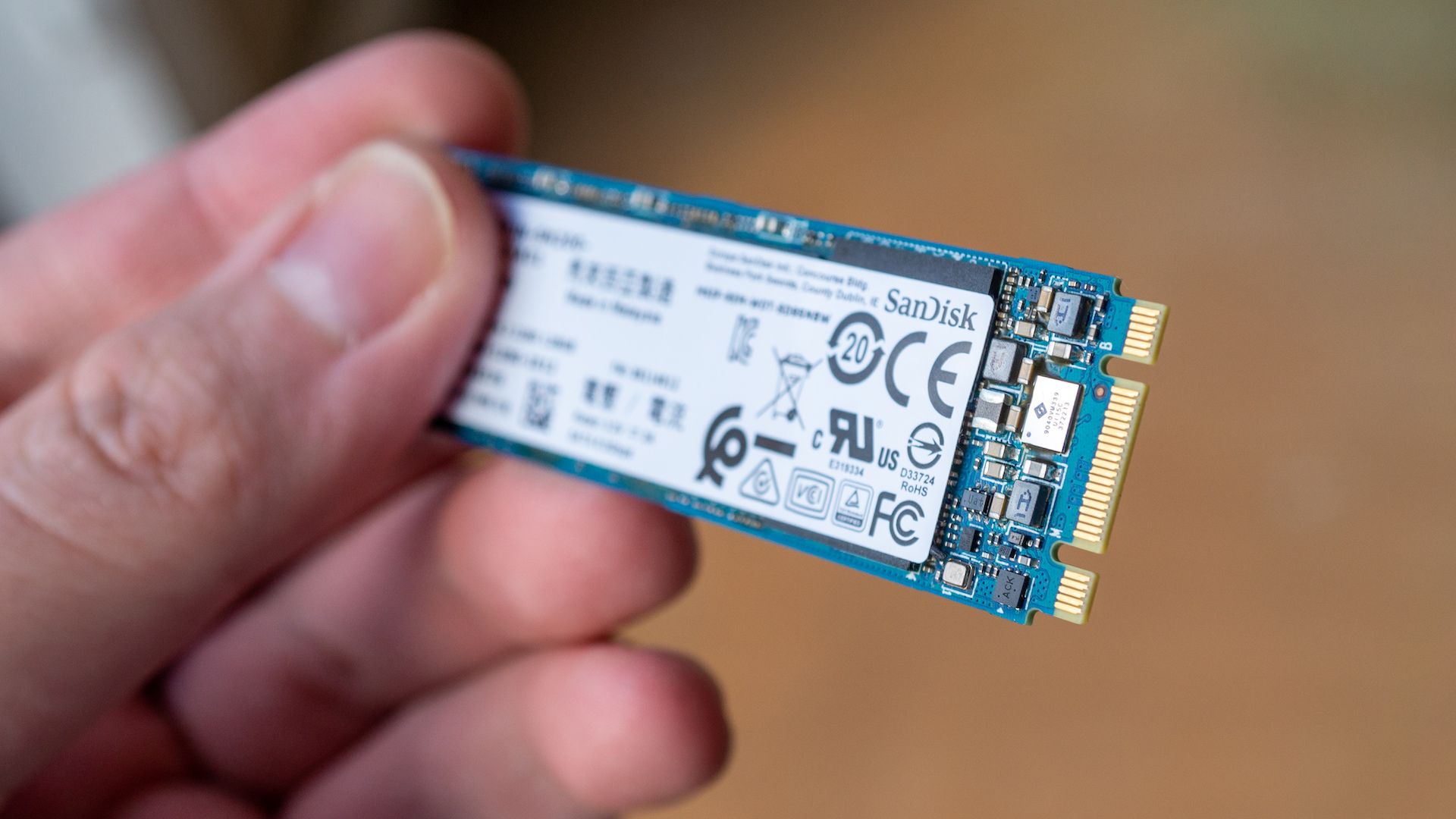
قد لا تكون مدركًا حتى مدى سوء الوضع - وقد يصبح أسوأ في الأشهر المقبلة. لقد زادت أسعار العديد من محركات NVMe بأكثر من الضعف. تتبع الأقراص الصلبة HDDs و SSDs SATA نفس الاتجاه التصاعدي في الأسعار، مما يجعل الترقية غير ممكنة لمعظم الأشخاص. لذا، عندما لا يكون إضافة محرك جديد خيارًا، فإن اكتشاف واستعادة جيجابايت مخفية من المساحة على القرص يمكن أن يكون فعالًا بنفس القدر - والأفضل من ذلك، أنه مجاني تمامًا.




ابدأ بأدوات ويندوز المدمجة
يمتلك ويندوز بعض الطرق لمساعدتك في إدارة تخزينك. واحدة من أدوات ويندوز المفضلة لدي على مر السنين هي أداة تنظيف القرص. تقوم أداة تنظيف القرص بعدة أشياء لتحرير المساحة: تقوم بحذف الملفات المؤقتة التي أنشأها ويندوز والتطبيقات التي لم تعد بحاجة إليها، وتفريغ سلة المهملات، وإزالة ملفات تثبيت تحديثات ويندوز القديمة، ومسح ذاكرات التخزين المؤقت وسجلات النظام القديمة.
لقد ساعدتني في تحرير جيجابايت من مساحة التخزين في عدة مناسبات على مر السنين. مؤخرًا، تمكنت من تحرير أكثر من 20 جيجابايت باستخدام الأداة، ويرجع ذلك إلى أنني نسيت تفريغ سلة المهملات لفترة من الوقت. إذا كنت تمتلك نظام ويندوز لسنوات ولكنك لم تستخدم أداة تنظيف القرص من قبل، فقد تكون جالسًا على جيجابايت من الملفات القديمة التي يمكن تنظيفها بنقرة واحدة فقط.
لتشغيل أداة تنظيف القرص على نظامك، انتقل إلى قائمة البداية > اكتب "تنظيف القرص" > انقر على الأداة. اختر القرص الذي تريد تنظيفه وتحقق من خيار "تنظيف ملفات النظام". هذا يسمح للأداة بحذف ملفات تحديث ويندوز القديمة، وذاكرات التخزين، والسجلات، وغيرها من الملفات المؤقتة التي لم تعد بحاجة إليها.
ثم اضغط على "موافق"، ودع الأداة تكمل عملية التنظيف، وهكذا، قد حررت الكثير من المساحة الإضافية. ولكن ماذا لو كان بإمكانك أتمتة هذه الوظيفة؟ حسنًا، يمكنك (نوعًا ما) بمساعدة Storage Sense. إنها في الأساس نسخة أكثر ذكاءً من أداة تنظيف القرص التي تحذف تلقائيًا الملفات المؤقتة للنظام والتطبيقات، وهي بعض من أكبر مصادر البيانات غير الضرورية في ويندوز.
ابحث عن المساحات المخفية باستخدام أدوات الطرف الثالث
طريقة أخرى بديهية لتوفير بعض الجيجابايت من المساحة على محرك الأقراص الخاص بك هي استخدام OneDrive. سواء كنت تحبه أو تكرهه، لا يمكنك إنكار أنه حل مريح لأنه مدمج بالفعل في نظام Windows. يسمح لك Windows بتحديد الملفات كملفات متاحة فقط عبر الإنترنت، مما يتيح لك نقل جزء من بياناتك إلى السحابة مع الحفاظ على سهولة الوصول إلى تلك الملفات داخل النظام.
أداة WizTree تقوم بذلك بالضبط. يمكنها مسح محركات الأقراص ذات السعة المتعددة في ثوانٍ لأنها تقرأ جدول الملفات الرئيسي (MFT) مباشرة، بدلاً من مسح الملفات بشكل فردي. عندما تنتهي الأداة من مسح محرك الأقراص الخاص بك، تقدم تمثيلًا بصريًا واضحًا لمقدار المساحة التي تشغلها الملفات والمجلدات المختلفة على نظامك.
بفضل هذه الأدوات المدمجة وأدوات الطرف الثالث، يمكنك استعادة مئات الجيجابايت الثمينة على محرك NVMe السريع في جهاز الكمبيوتر الخاص بك. تذكر، بينما تعتبر هذه الأدوات رائعة لتنظيف الفوضى القديمة، فإنه من المفيد أيضًا تبني بعض العادات الذكية في التخزين، مثل حذف التطبيقات والملفات غير الضرورية بمجرد عدم حاجتك إليها، للحفاظ على نظافة محرك الأقراص على المدى الطويل.
خاتمة
في ختام هذا المقال، نود أن نذكرك بأن إدارة المساحة على جهاز الكمبيوتر الخاص بك أمر ضروري. مع تزايد تكاليف التخزين، من المهم اتخاذ خطوات فعالة لتحرير المساحة المتاحة. تأكد من مراجعة الملفات والتطبيقات التي لم تعد بحاجة إليها، وقم بإزالة أي شيء غير ضروري. يمكنك أيضًا التفكير في استخدام خدمات التخزين السحابي كخيار لتقليل الضغط على جهازك.
إذا اتبعت هذه النصائح، ستتمكن من الحفاظ على أداء جهاز الكمبيوتر الخاص بك وتحسين تجربتك بشكل عام. لا تنسَ أن تظل على اطلاع دائم بأحدث التقنيات والأدوات التي يمكن أن تساعدك في إدارة المساحة بشكل أفضل.
[IMAGE:N]
[VIDEO:N]



التعليقات 0
سجل دخولك لإضافة تعليق
لا توجد تعليقات بعد. كن أول من يعلق!