

أندرويد
#جيميل
#مساحة_التخزين
طرق مجانية لتحرير مساحة تخزين جيميل دون دفع

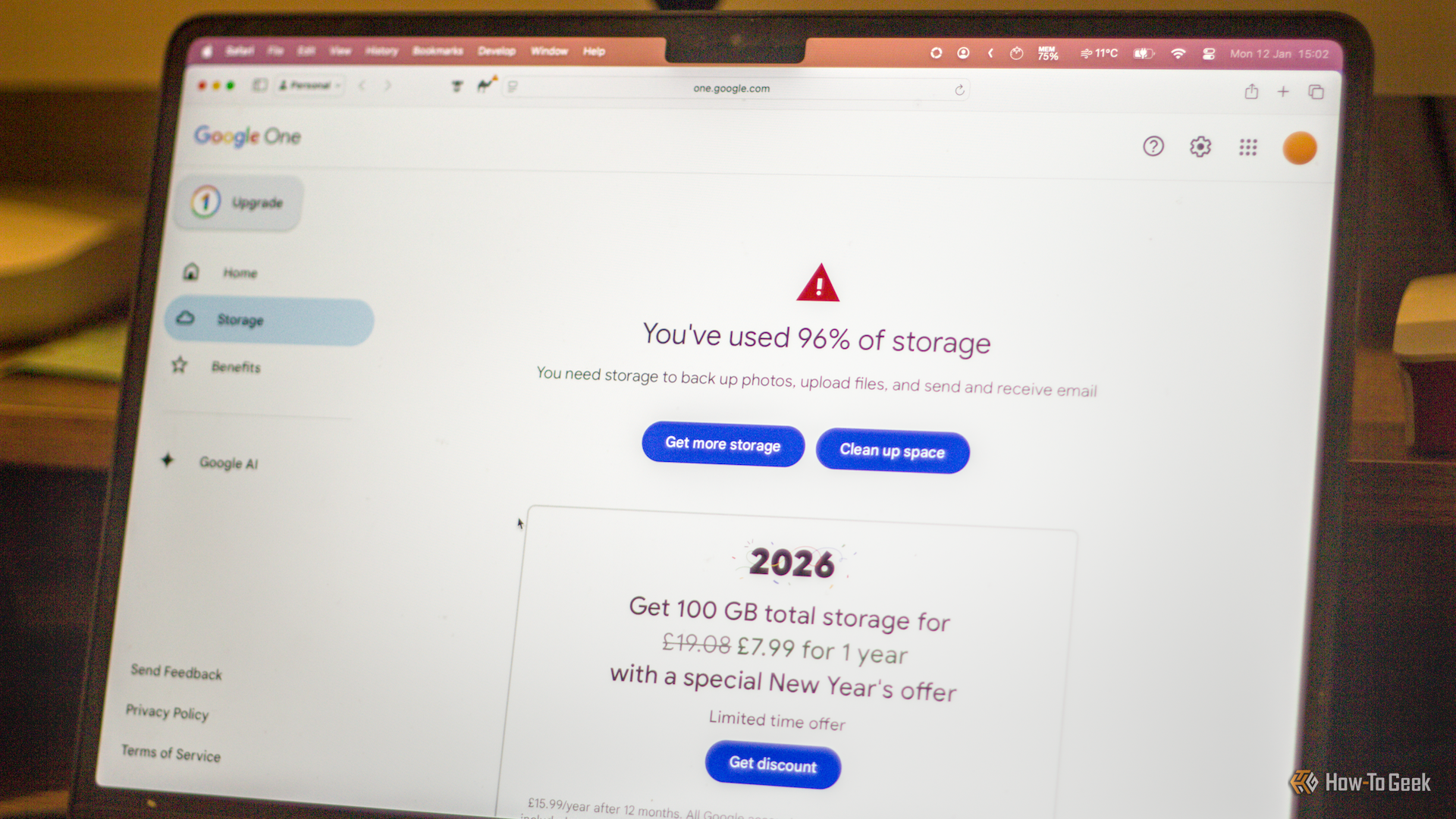
أقترب من الحد الأقصى لمساحة التخزين المجانية في حسابي على جوجل، وقد بدأت جيميل في إخباري بضرورة الدفع مقابل مساحة إضافية للاستمرار في استخدام حسابي. على الرغم من أن الدفع للحصول على المزيد من المساحة هو حل بسيط، إلا أنه ليس الخيار الوحيد.
اكتشف أي تطبيق من جوجل يستهلك كل هذه المساحة
إذا كنت تعاني من نقص المساحة في حساب جيميل الخاص بك، فقد لا تكون المشكلة في رسائلك الإلكترونية على الإطلاق. تحصل على 15 جيجابايت من التخزين المجاني عند التسجيل للحصول على حساب جوجل، ولكن هذه الـ 15 جيجابايت مشتركة بين تطبيقات جوجل الأخرى، بما في ذلك صور جوجل وDrive. على سبيل المثال، إذا كان لديك 14.9 جيجابايت من الملفات في Drive، فسيظهر لجيميل أنك تعاني من نقص في المساحة، حتى وإن كانت رسائلك شبه فارغة.
أسهل طريقة لمعرفة أي تطبيق يستهلك معظم مساحة التخزين لديك هي الذهاب إلى one.google.com/storage وتسجيل الدخول إلى حسابك. يمكنك رؤية تفاصيل التخزين الخاصة بـ Drive، جيميل، وصور جوجل لتحديد التطبيقات التي تستخدم أكبر قدر من المساحة. إذا كانت المشكلة في Drive أو صور جوجل، فإن حذف بعض المحتويات من هذه التطبيقات سيوفر المزيد من المساحة لجيميل. إزالة ملفات الفيديو الكبيرة يمكن أن يحرر بسرعة مساحة كبيرة.
احذف الملفات الكبيرة لتحرير المساحة
إذا كانت جيميل هي التي تستهلك معظم مساحة التخزين لديك، فمن المحتمل أن لديك الكثير من المرفقات الكبيرة في رسائلك. إذا لم تعد بحاجة إلى هذه المرفقات، فإن حذف الرسائل يمكن أن يحرر مساحة في تخزين جيميل الخاص بك.
تحتوي جيميل على بعض مصطلحات البحث المفيدة التي يمكن أن تساعدك في العثور على الرسائل التي تحتوي على مرفقات كبيرة. على سبيل المثال، إدخال has:attachment في شريط البحث سيظهر لك جميع الرسائل التي تحتوي على مرفقات. للعثور على المرفقات الكبيرة، يمكنك إدخال larger:10M للعثور على جميع الرسائل التي تزيد عن 10 ميجابايت. يمكنك استبدال "10M" بقيم أكبر للعثور على مرفقات أكبر، على الرغم من أن الحد الأقصى الذي تسمح به جيميل لاستقبال رسالة واحدة هو 50 ميجابايت.
بمجرد أن تجد الرسائل التي تحتوي على مرفقات لم تعد بحاجة إليها، فإن حذفها سينقلها إلى مجلد المهملات. بعد ذلك، ستحتاج إلى إفراغ المهملات لاستعادة مساحة التخزين.
اجعل جيميل يحذف الرسائل تلقائيًا
بينما هناك الكثير من الرسائل التي ربما ترغب في الاحتفاظ بها، سيكون هناك أيضًا الكثير التي لا تحتاج إلى الاحتفاظ بها، مثل الرسائل غير المرغوب فيها، والنشرات الإخبارية، والتنبيهات، والمزيد. يمكنك استخدام الفلاتر لحذف هذه الرسائل تلقائيًا حتى لا تشغل مساحة التخزين.
لإعداد فلتر، أدخل معايير البحث الخاصة بك في حقل البحث. على سبيل المثال، أدخل "إلغاء الاشتراك" لتصفية جميع الرسائل التي تحتوي على كلمة إلغاء الاشتراك، مما يشير إلى أنها على الأرجح نشرات إخبارية. انقر على أيقونة "عرض خيارات البحث" في نهاية شريط البحث واختر "إنشاء فلتر". من أجل الأمان، اختبر فلترك أولاً عن طريق اختيار "تطبيق التسمية" وإنشاء تسمية مثل "للحذف". انقر على "إنشاء"، وسيتم إنشاء فلترك.
بعد أسبوع أو أسبوعين، تحقق من الرسائل التي تم تطبيق التسمية عليها. قم بتغيير استعلام البحث إذا لزم الأمر حتى تشعر بالراحة لحذف جميع الرسائل المسمّاة تلقائيًا. يمكنك بعد ذلك إعادة إنشاء الفلتر، ولكن اختر "حذفها" بدلاً من ذلك. ستنتقل أي رسائل تتطابق مع مصطلحات البحث الخاصة بك الآن تلقائيًا إلى المهملات، وفي النهاية سيتم حذفها.
قم بتصدير بياناتك واحذف ما لا تحتاجه
إذا كانت فكرة حذف أي من رسائلك الإلكترونية تجعلك تشعر بالقلق، فقد ترغب في التفكير في تصدير رسائلك من صندوق بريد جيميل الخاص بك. يمكنك بعد ذلك حذف تلك الرسائل، مع العلم أن لديك نسخة محفوظة في مكان آخر.
اذهب إلى takeout.google.com، وسجل الدخول إلى حساب جوجل الخاص بك. قم بإلغاء تحديد كل شيء باستثناء "البريد"، وانقر على "الخطوة التالية" في أسفل الشاشة. اختر "تصدير مرة واحدة"، وحدد نوع الملف وحجمه. إذا كان صندوق بريد جيميل الخاص بك أكبر من حجم الملف الذي اخترته، فسيتم إنشاء عدة ملفات لتصديرك. انقر على "إنشاء تصدير" لبدء عملية التصدير. بمجرد الانتهاء، تحقق مرة أخرى من أن تصديرك يحتوي على جميع رسائلك قبل أن تبدأ في حذف الرسائل من حساب جيميل الخاص بك.
أنشئ حسابًا جديدًا ووجه رسائلك
توفر جوجل فقط 15 جيجابايت من التخزين المجاني لحساب جوجل الخاص بك، ولكن يمكنك إنشاء حساب جوجل جديد والحصول على 15 جيجابايت أخرى من التخزين المجاني. ومع ذلك، قد يكون من المزعج أن تطلب من الجميع استخدام عنوان بريد إلكتروني جديد.
الخبر السار هو أنك لست مضطرًا لذلك. يمكنك إعداد حساب جيميل الأصلي الخاص بك ليوجه الرسائل إلى حسابك الجديد. يعني ذلك أن أي بريد إلكتروني يتم إرساله إلى عنوانك الأصلي سيظهر في حسابك الجديد.
من خلال إعداد أي بريد مُعاد توجيهه ليتم حذفه تلقائيًا من حسابك الأصلي، لن تضطر إلى القلق بشأن امتلاء مساحة تخزين جيميل الأصلية لديك. ومع ذلك، سيؤدي ذلك فقط إلى نقل الرسائل الجديدة، ولن يتم نقل أي من رسائلك الحالية. كما أن الرسائل غير المرغوب فيها لن يتم توجيهها.
بمجرد إعداد حساب جيميل جديد، انتقل إلى حسابك الأصلي وانقر على أيقونة "الإعدادات". اختر "عرض جميع الإعدادات"، ثم اختر علامة التبويب "إعادة التوجيه وPOP/IMAP". انقر على "إضافة عنوان إعادة توجيه"، وأدخل عنوان جيميل الجديد الخاص بك. ستحتاج إلى التحقق من أنك تملك عنوان إعادة التوجيه.
بمجرد تأكيد كلا العنوانين، اختر "إعادة توجيه نسخة من البريد الوارد إلى" في قسم "إعادة التوجيه"، وأدخل عنوان حساب جيميل الجديد الخاص بك. انقر على القائمة المنسدلة واختر "حذف نسخة جيميل". سينقل ذلك البريد الإلكتروني إلى مجلد المهملات في حسابك الأصلي، والذي سيتم حذفه نهائيًا بعد 30 يومًا. يجب أن يمنع ذلك حساب جيميل الأصلي الخاص بك من التزايد، على الرغم من أنه يمكنك إفراغ المهملات في وقت أقرب إذا لزم الأمر.
أي ردود من حسابك الجديد ستظهر بعنوان جيميل الجديد الخاص بك. يمكنك إعداد رسائلك لتظهر وكأنها تم إرسالها من عنوانك الأصلي إذا كنت تفضل ذلك.
تجني جوجل بالفعل الأموال من حسابات جوجل المجانية من خلال استخدام بياناتك لإرسال إعلانات مستهدفة إليك. كما يقول المثل، إذا كان هناك شيء يبدو مجانيًا، فأنت المنتج. عندما بدأت في نفاد مساحة التخزين المجانية، لم أرغب في دفع جوجل مقابل امتياز جمع بياناتي. لحسن الحظ، باستخدام الطرق المذكورة أعلاه، تمكنت من تحرير مساحة كافية في جيميل لأستمر في استخدام حسابي دون الحاجة لدفع أي شيء إضافي.


في هذا الجزء، نستعرض بعض الأخبار والتحديثات التقنية المثيرة للاهتمام. حيث تم إصدار Wine 11، الذي يقدم تحسينات كبيرة لتطبيقات ويندوز على نظام لينوكس. هذا التحديث يعد بمثابة خطوة مهمة للمستخدمين الذين يعتمدون على تطبيقات ويندوز.
كما تم الإعلان عن حزمة جديدة من التطبيقات الاحترافية من آبل لمستخدمي ماك وآيباد، مما يجعلها في متناول اليد وبسعر مناسب. هذا يعكس التزام آبل بتوفير أدوات قوية للمبدعين والمستخدمين المحترفين.
من جهة أخرى، زودنا نظام Zorin OS بخمس طرق تجعل الانتقال من ويندوز إلى نظامه يبدو سهلاً وسلساً. هذا النظام يهدف إلى توفير تجربة مستخدم مريحة للمستخدمين الجدد.
في سياق آخر، تم الحديث عن عدم الحاجة لشراء آيفون بسعة 2 تيرابايت، مع تقديم بدائل أكثر فعالية. كما تم اكتشاف طريقة لإزالة زر Remix في تطبيق رسائل جوجل، رغم أن البعض يعتبر أن هذه الخطوة ليست ذات قيمة كبيرة.
أخيرًا، تم مشاركة تجربة شخصية حول إزالة خدمات جوجل من هاتف أندرويد، حيث وجد المستخدم أنه استمتع بتجربته بشكل أكبر.



التعليقات 0
سجل دخولك لإضافة تعليق
لا توجد تعليقات بعد. كن أول من يعلق!