

أندرويد
#EntePhotos
#GooglePhotos
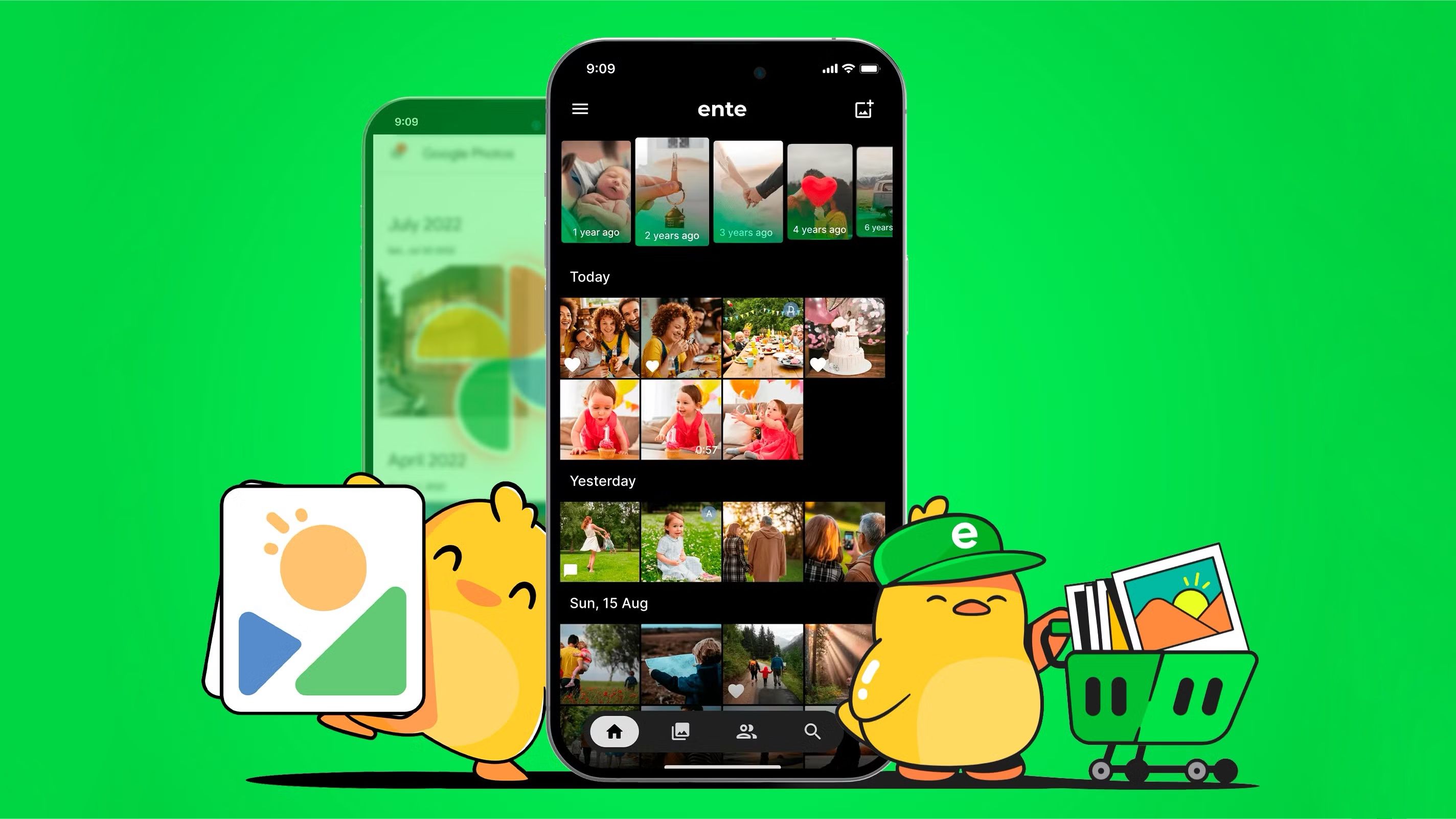
تطبيق Ente Photos: بديل مثالي لجوجل فوتوز

في عالم التكنولوجيا المتطور، يبدو أن الكثير من المستخدمين بدأوا يتجهون نحو خيارات بديلة. في هذا السياق، يتحدث البعض عن تجربتهم في الابتعاد عن خدمات جوجل، مثل صور جوجل، والبحث عن تطبيقات مفتوحة المصدر. أحد هذه التطبيقات هو Ente Photos، الذي ساعدني في اتخاذ قرار مغادرة صور جوجل. هذا التطبيق ليس مجرد بديل، بل يقدم ميزات فريدة تجعل تجربة المستخدم أكثر سلاسة وراحة.
لماذا اخترت Ente Photos
يعتبر Ente Photos (يُنطق en-tay) في العديد من النواحي نقيض Google Photos. إنه خدمة تركز على الخصوصية. إنه مفتوح المصدر. الصور مشفرة، لذلك لا يتم مسحها باستمرار واستخدامها لتدريب الذكاء الاصطناعي. وهذا هو السبب الذي يجعلني أرغب في الابتعاد عن Google Photos.

كما أنه يأتي مع بعض الفوائد المماثلة. تحصل على 10 جيجابايت من مساحة التخزين مجانًا، وهو متاح عبر منصات متعددة. أستخدم كل من هاتف Android وMacBook، لذا أحتاج إلى شيء يعمل على كلا النظامين. بالإضافة إلى ذلك، تحصل على ميزة مشابهة لذكريات، ومشاركة سهلة وتعاون، ونوع من البحث المدعوم بالذكاء الاصطناعي.



كيفية إعداد Ente Photos
يمتلك Ente Photos تطبيقات لمعظم المنصات، ويعمل أيضًا في متصفح الويب الخاص بك. من السهل إعداده، ويمكنك استيراد مكتبتك الكاملة من الصور من Google Photos. أوصي باستخدام تطبيق سطح المكتب لهذا. يبدو أنه أسهل طريقة، ويوفر خيارات أكثر مرونة من القيام بذلك عبر المتصفح أو الهاتف.
لاستيراد الصور من Google Photos، تحتاج أولاً إلى تنزيل صورك باستخدام Google Takeout. انتقل إلى صفحة Takeout وقم بإلغاء تحديد كل شيء باستثناء Google Photos، ثم اتبع بقية التعليمات لتنزيلها كملفات ZIP. تستغرق المعالجة بعض الوقت. استغرق الأمر حوالي نصف ساعة، وتم تقديم كل محتواي مقسمًا عبر 16 ملف ZIP.

بمجرد التنزيل، انتقل إلى تطبيق سطح المكتب وحدد استيراد مجلداتك > Google Takeout > حدد Zips. ثم ستتم إضافة الصور إلى Ente ورفعها إلى حسابك. يستغرق ذلك بعض الوقت، حسب كمية الصور التي لديك. بعض صورتي فشلت في التحميل لسبب غير محدد، ولم تساعدني خيار "إعادة المحاولة". انتبه لذلك، فقد تضطر إلى إضافتها يدويًا.

بمجرد الانتهاء، يمكنك الوصول إلى صورك على هاتفك وأجهزة أخرى. يجب أن تكون مرتبة، مع الحفاظ على بياناتها الوصفية ومصنفة في أي مجلدات قمت بإعدادها في Google. تذكر، سيستمر Google Photos في نسخ صورك احتياطيًا ما لم تقم بإيقاف تشغيله.
كيف يقارن Ente بـ Google Photos
إذًا، كيف يقارن Ente Photos بـ Google Photos؟ باستثناء الأيقونة السيئة، فهو جيد جدًا، وإن كان مختلفًا وأكثر بساطة. في المقابل للحصول على مزيد من الخصوصية، تفقد معظم ميزات الذكاء الاصطناعي. البحث باللغة الطبيعية الأكثر فائدة متاح، بالإضافة إلى اكتشاف الوجوه. يجب عليك تفعيل هذه الميزات عند الطلب، وتتم جميع المعالجة على جهازك. يمكنك أيضًا إضافة أوصاف وعلامات يدويًا للمساعدة في تنظيم صورك.
بشكل عام، فإن التجربة ليست مختلفة كثيرًا عن Google Photos. يقوم بنسخ محتواك احتياطيًا، بما في ذلك مقاطع الفيديو والصور الخام، تلقائيًا. هناك ميزة مشابهة لذكريات لتسليط الضوء على لحظات من الماضي؛ يتم تنظيم صورك تلقائيًا حسب الموضوع، مثل غروب الشمس أو الاحتفالات؛ وهناك خيار الموقع لوضع صورك على الخريطة.
مشاركة الصور بسيطة وخاصة. يمكنك مشاركة روابط للصور أو المجلدات مع مستخدمين غير Ente، على الرغم من أن بعض الخيارات تتطلب ترقية مدفوعة. هذه واحدة من عواقب عدم تحقيق أرباح من بيانات المستخدم. كما يتيح لك التطبيق إخفاء الصور لمزيد من الخصوصية وإبقائها مقفلة خلف بصمة إصبعك. يمكنك أيضًا قفل التطبيق بالكامل إذا أردت.
هناك بعض الإحباطات. تفتقر واجهة المستخدم إلى بعض اللمسات النهائية مثل Google Photos. على سبيل المثال، حذف الصور يتطلب صندوقي تأكيد، واحد من Ente وآخر من Android. وأكبر فرق هو في التحرير، والذي قد يكون عائقًا للعديد من الأشخاص. الخيارات في Ente محدودة للغاية، مثل السطوع واللون، والقص والدوران. لا يوجد أداة Magic Eraser بالطبع، ولكنك أيضًا لا تحصل على ميزات خاصة بالكاميرا. لا يمكنك ضبط ضبابية الصورة بعد ذلك، والصور الأفضل على Pixel تُحفظ كفيديوهات صغيرة.
إذا كنت بحاجة إلى تلك الميزات، فسأعود إلى Google Photos مرة أخرى. الصور لا تزال متاحة هناك؛ لقد قمت فقط بإيقاف خيار النسخ الاحتياطي. إذا كنت بحاجة إلى مساحة إضافية، فإن Ente Photos أغلى من Google، على الرغم من أنه لا يزال ميسور التكلفة في خيارات التخزين الأقل. 50 جيجابايت تكلف 2.99 دولار في الشهر، أو 2.49 دولار في الشهر عند الاشتراك السنوي، ولكن 2 تيرابايت ستكلفك حوالي 23.99 دولار. هذا أكثر من ضعف ما تتقاضاه Google. ومع ذلك، فإن 10 جيجابايت المجانية كافية لتجربة ما إذا كان التطبيق مناسبًا لك.
هل سأستمر في استخدامه؟
بعد استخدام Ente Photos كتطبيقي الرئيسي لمعرض الصور لمدة أسبوع تقريبًا، بدأت أعتاد على اختلافاته (وحدوده)، وأنا سعيد جدًا به. لم أكن جريئًا بعد بما يكفي لتفريغ حسابي في Google Photos، ولكن لحسن الحظ، لا توجد مشكلة في استخدام التطبيقين جنبًا إلى جنب أثناء الانتقال. في الواقع، يمكنك الاحتفاظ بهما معًا بشكل دائم—Ente لنسخة احتياطية سحابية، وGoogle لتحرير الصور. قد يكون هذا هو الأفضل من كلا العالمين—خصوصية محسنة دون فقدان الوظائف.
[IMAGE:N]
[VIDEO:N]



التعليقات 0
سجل دخولك لإضافة تعليق
لا توجد تعليقات بعد. كن أول من يعلق!