

أندرويد
#مشاركة_الملفات
#تطبيق_Packet
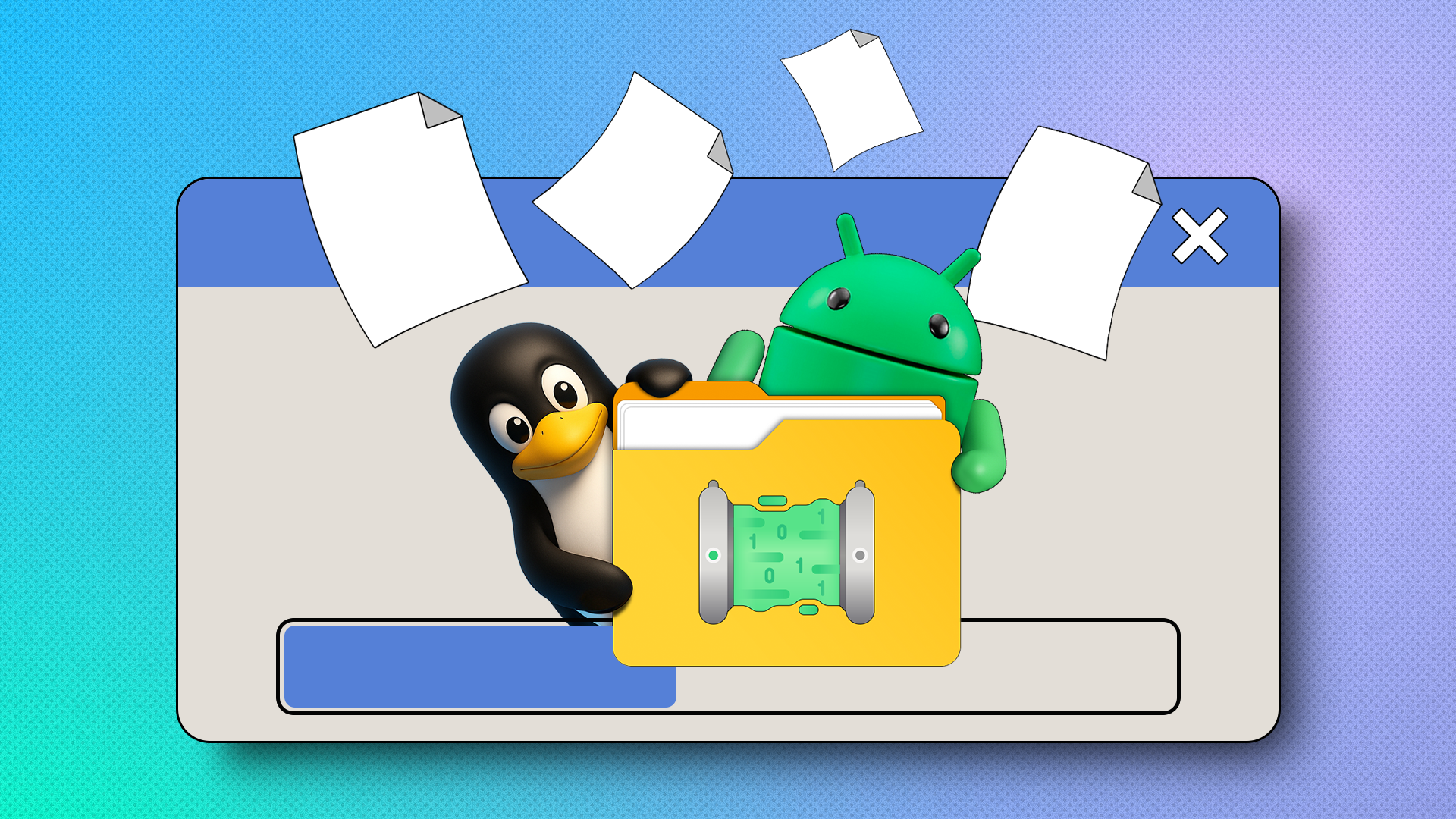
تطبيق Packet يجعل مشاركة الملفات بين لينكس وأندرويد سهلة

مشاركة الملفات بين لينكس وأندرويد غالبًا ما كانت عملية معقدة تتضمن أدوات لينكس غير موثوقة أو إعدادات شبكة معقدة. تهدف تطبيق جديد، Packet، إلى حل هذه المشكلة من خلال توفير حل بسيط لنقل الملفات عبر الواي فاي. دعونا نكتشف كيف!
ما هو Packet وكيف يعمل
Packet هو تطبيق لينكس يتكامل مع ميزة المشاركة السريعة المدمجة في أندرويد (المعروفة سابقًا باسم المشاركة القريبة). يتيح لجهاز لينكس الخاص بك أن يكون قابلًا للاكتشاف ومشاركة الملفات مع هواتف أندرويد والأجهزة اللوحية وأجهزة Chromebook القريبة دون الحاجة إلى أي تطبيقات إضافية على جهاز أندرويد الخاص بك.
يعمل التطبيق من خلال تنفيذ بروتوكول المشاركة السريعة من جوجل. يستخدم مزيجًا من البلوتوث للاكتشاف وشبكة الواي فاي المحلية لنقل الملفات الفعلي. عندما تبدأ عملية المشاركة، يقوم Packet ببث وجوده، ويتعرف جهاز أندرويد الخاص بك عليه كهدف مشاركة سريعة صالح.
على عكس الحلول الأخرى مثل KDE Connect أو خوادم FTP أو التخزين السحابي، لا يتطلب Packet منك تثبيت تطبيقات إضافية على جهاز أندرويد الخاص بك أو العبث بإعدادات الشبكة. المشاركة السريعة مدمجة بالفعل في معظم هواتف أندرويد، لذا يمكنك البدء مباشرة.



تثبيت Packet على لينكس
Packet متاح كـ Flatpak، مما يبسط عملية التثبيت على معظم أنظمة لينكس. ومع ذلك، تأكد أولاً من أنك قد قمت بتكوين Flatpak ومستودع Flathub على نظامك.
بمجرد إعداد Flatpak، افتح نافذة الأوامر وقم بتشغيل هذا الأمر:
flatpak install flathub io.github.nozwock.Packet
أكد التثبيت عند الطلب. بعد الانتهاء، يمكنك العثور على Packet وتشغيله من قائمة التطبيقات في نظامك.
كيفية استخدام Packet لنقل الملفات إلى أندرويد
واجهة Packet بسيطة وسهلة الاستخدام لكل من إرسال واستقبال الملفات. قبل البدء، تأكد من تفعيل البلوتوث على جهاز أندرويد الخاص بك وأن كلا الجهازين متصلان بنفس شبكة الواي فاي. تأكد أيضًا من تفعيل المشاركة السريعة على أجهزتك.
على سبيل المثال، لإرسال ملفات من لينكس إلى أندرويد، افتح Packet على جهاز لينكس الخاص بك من قائمة التطبيقات. ثم، أضف الملفات عن طريق الضغط على خيار إضافة ملفات أو ببساطة عن طريق سحبها وإفلاتها في نافذة التطبيق.
في نافذة Packet، انقر على إرسال واختر جهاز أندرويد الخاص بك بمجرد ظهوره. ستظهر إشعار على جهاز أندرويد الخاص بك. اضغط على قبول لبدء النقل. سيتم تسليم الملف إلى مجلد التنزيلات على جهازك.
بالمثل، لاستقبال الملفات على لينكس من أندرويد، افتح Packet على جهاز الكمبيوتر الخاص بك لجعله قابلًا للاكتشاف. على جهاز أندرويد الخاص بك، اختر الملف الذي تخطط لإرساله واضغط على أيقونة المشاركة. ثم، اختر المشاركة السريعة من خيارات المشاركة. يجب أن يظهر جهاز لينكس الخاص بك كهدف. اضغط على اسمه.
أخيرًا، قم بقبول النقل الوارد في تطبيق Packet. سيتم نقل الملف مباشرة إلى مجلد التنزيلات على جهاز الكمبيوتر الخاص بك.
الانطباعات الأولى
Packet هو تطبيق رائع بفكرة قوية، لكنني واجهت بعض المشاكل أثناء الاختبار—معظمها تتعلق بالاتصال الشبكي. على سبيل المثال، على جهازي الأندرويد القديم الذي يعمل بنظام أندرويد 12، تمكنت من استقبال الملفات من جهاز الكمبيوتر الخاص بي، لكن لم أتمكن من إرسال الملفات من الهاتف إلى الكمبيوتر، حيث لم يظهر الكمبيوتر في نتائج بحث المشاركة السريعة. كما أوصى المطور، قمت أيضًا بتعديل إعدادات جدار الحماية الخاص بنظامي، لكن الكمبيوتر لم يظهر بعد. من ناحية أخرى، على أجهزتي الأندرويد الأحدث، يعمل كل من إرسال واستقبال الملفات بشكل مثالي دون أي مشاكل.
تقدم تطبيق Packet ميزات أساسية فقط، مثل تخصيص اسم الجهاز، وتفعيل أو إيقاف الرؤية، وتحديد مجلد التنزيل الخاص بك، وتشغيل Packet في الخلفية مع إشعارات عند اكتمال النقل. في بعض مديري الملفات، مثل Nautilus، يمكنك حتى النقر بزر الماوس الأيمن على ملف وإرساله مباشرة باستخدام Packet.
لاستخدام ملحق Nautilus، يجب أولاً تثبيت الحزم المطلوبة:
sudo apt install python3-dbus python3-nautilus
بعد ذلك، قم بتمكين ملحق Nautilus من علامة التبويب التفضيلات. إذا لم تعمل التكامل أو ظهرت رسالة خطأ بخصوص المجلد المفقود، تحتاج إلى إنشاء المجلد المطلوب لامتدادات Nautilus Python باستخدام الأمر التالي:
mkdir -p ~/.local/share/nautilus-python/extensions
هذا المجلد هو المكان الذي يضع فيه Packet نص التكامل لوظيفة النقر بزر الماوس الأيمن في Nautilus. بعد إنشاء المجلد، قم بتسجيل الخروج ثم تسجيل الدخول مرة أخرى إلى نظامك. بعد ذلك، افتح مدير ملفات Nautilus، وانقر بزر الماوس الأيمن على الملف الذي ترغب في إرساله، واختر "إرسال مع Packet".
سيفتح Packet بعد ذلك ويطلب منك اختيار المستلم. تجعل هذه التكامل العميق مشاركة الملفات بين Linux وAndroid سلسة وسريعة.
في ختام هذا المقال، نجد أن التطبيق الجديد على نظام لينوكس يقدم تجربة مريحة وسلسة لمشاركة الملفات بين أجهزة الأندرويد. بفضل واجهته البسيطة وسهولة الاستخدام، يمكن للمستخدمين الآن نقل الملفات بسرعة ودون أي تعقيدات. إذا كنت تبحث عن طريقة فعالة لمشاركة الملفات، فإن هذا التطبيق هو الخيار المثالي لك. لا تتردد في تجربته واستكشاف جميع الميزات التي يقدمها.



التعليقات 0
سجل دخولك لإضافة تعليق
لا توجد تعليقات بعد. كن أول من يعلق!