

الحواسيب
#حماية_الكمبيوتر
#صيانة_الكمبيوتر
10 عادات سيئة تؤذي حاسوبك وكيفية تجنبها

على الرغم من أنني أرغب في أن يعمل حاسوبي بسلاسة قدر الإمكان وأتجنب مواجهة مشكلات، إلا أنني لا أعتني به بشكل استثنائي. أحيانًا، تأخذني العادات القديمة إلى عدم الحفاظ عليه، مما لا يفيد حاسوبي بأي شكل من الأشكال. سواء كان ذلك بسبب عدم تنظيف الغبار بانتظام أو عدم العناية بتحديثات التعريفات المهمة في الوقت المناسب، يمكن أن تؤذي هذه العادات الصغيرة حاسوبي بهدوء مع مرور الوقت. إذا كان أي من هذا يبدو مألوفًا، فلا تقلق؛ لا يزال هناك وقت لإصلاحها قبل أن تتسبب في أضرار جسيمة.
10 تنظيف الغبار بشكل غير منتظم
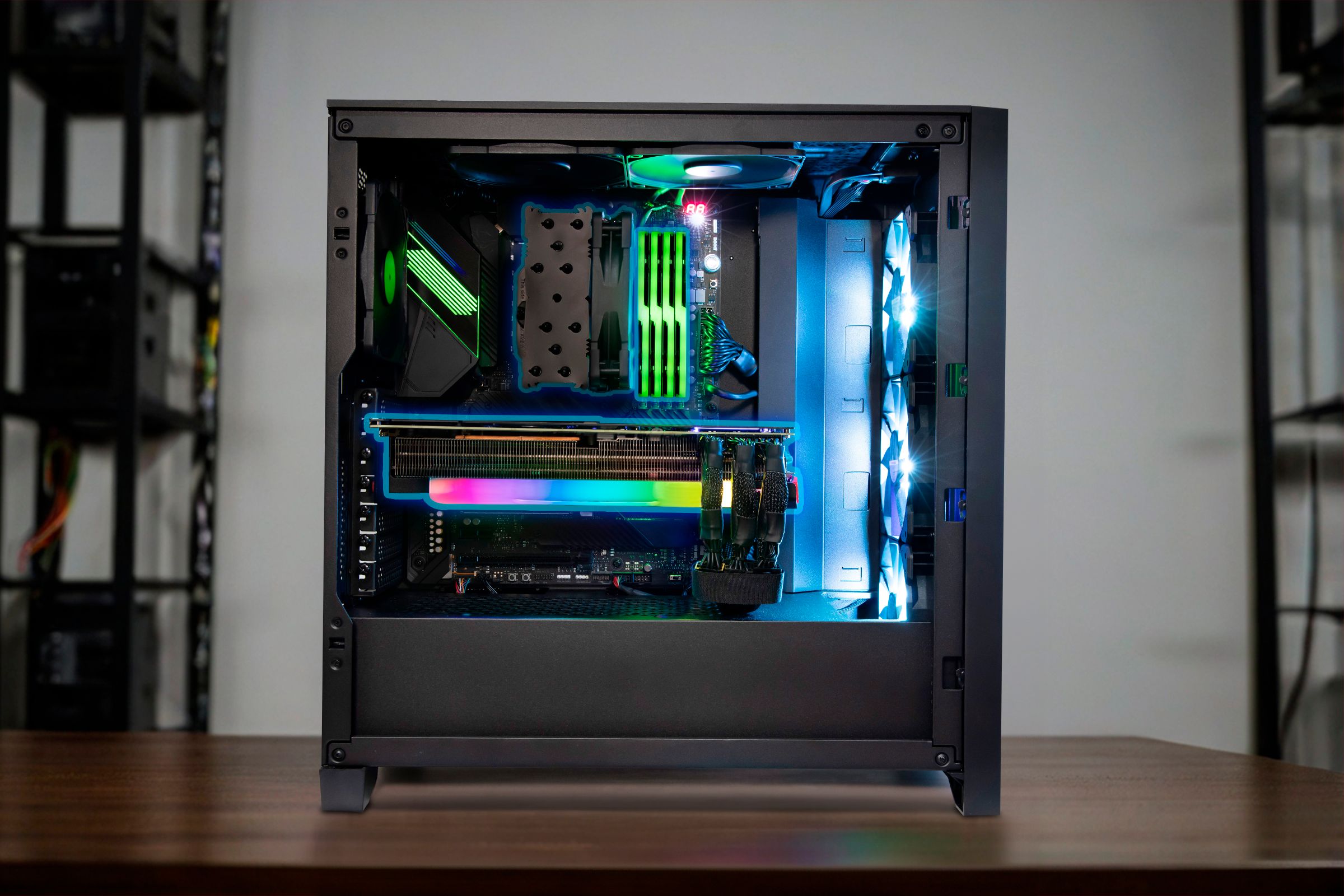
تنظيف الغبار من نظامك هو أحد خطوات الصيانة الأساسية التي غالبًا ما يتم تجاهلها لأي جهاز كمبيوتر مكتبي أو محمول أو حتى يدوي. مع تراكم الغبار في وحول المبردات، وشفرات المراوح، ودوائر الكمبيوتر، يعمل الكمبيوتر بشكل أكثر حرارة. بالإضافة إلى الوزن الذي يبطئ المراوح ويسد المبردات، يعمل الغبار كعازل ويزيد من مقاومة الكمبيوتر الحرارية. كلما زاد الغبار في الكمبيوتر، زادت درجة حرارته - وبالتالي سيصبح أبطأ نتيجة للاختناق الحراري. هناك أيضًا خطر صغير ولكنه حقيقي في تقصير عمر المكونات الداخلية لجهاز الكمبيوتر، خاصة المراوح والأجزاء الحساسة للحرارة مثل المعالج وبطاقة الرسوميات.
لا أحب حقًا تنظيف حاسوبي من الغبار لأنه يتطلب فصل العشرات من الكابلات، وأخذ الكمبيوتر إلى الخارج، واستخدام علبة من الهواء المضغوط. بدلاً من ذلك، يمكنني أخذه إلى الشرفة واستخدام وظيفة النفخ في المكنسة الكهربائية، لكن ذلك يرسل غبارًا في كل مكان، مما يتطلب مني تنظيفه لاحقًا. بصراحة، دائمًا ما أندهش من كمية الغبار التي تخرج، خاصة الأشياء العنيدة التي تعلق في عمق المبردات.
على الرغم من جدول تنظيف الغبار غير المنتظم الخاص بي، إذا رأيت حاسوبي شخصيًا، ربما لن تتمكن من معرفة أنني لم أنظفه حتى مرة واحدة في الأشهر الستة التي امتلكته فيها، وهو الحد الأدنى إذا كنت ترغب في الحصول على جهاز كمبيوتر نظيف وبارد. حصل حاسوبي السابق على معاملة أسوأ؛ فقد مر سنوات دون تلقي تنظيف مناسب.





9 تناول الطعام والشراب على المكتب
عندما انتقلت إلى شقة جديدة في وقت سابق من هذا العام وحصلت على مكتب جديد وسطح ماوس، وعدت نفسي أنني لن أسمح أبدًا بتناول الوجبات الخفيفة على مكتبي. لكن بغض النظر عن عدد المرات التي أكذب فيها على نفسي بشأن الإقلاع عن هذه العادة، أنا مدمن على تناول الوجبات الخفيفة وأجد نفسي دائمًا أعود إليها. في الواقع، أنا أتناول بذور عباد الشمس على مكتبي الآن! بالطبع، بغض النظر عن مدى حرصي، ينتهي بي الأمر دائمًا بإحداث فوضى على سطح ماوس SteelSeries QcK XL Performance Speed الأسود الخاص بي، مما يترك أحيانًا بقعًا صغيرة وبهتانًا يتطلب تنظيفًا سريعًا قبل أن يتثبت.
ناهيك عن أنني أضطر باستمرار إلى إخراج الفتات من ثلاثة لوحات مفاتيح لدي. لحسن الحظ، أقوم بتفكيكها بما يكفي حتى لا يهم.
8 تجاهل إدارة كابلات المكتب
بينما إدارة كابلات حاسوبي شبه مثالية، فإن الكابلات الموجودة على مكتبي وتحت المكتب عبارة عن فوضى متشابكة. المشكلة هي أنني حاولت حقًا الحفاظ على كل شيء مرتبًا هذه المرة. اشتريت أحزمة كابلات لاصقة وحاولت تنظيم الفوضى. بدلاً من ذلك، انتهى بي الأمر بتجميع جميع الكابلات معًا وتأمينها في مكانها باستخدام الأحزمة. إذا نسيت كابلًا أو أضفت آخر لاحقًا، أضفت المزيد من الأحزمة بدلاً من إعادة التنظيم. إنها فوضى، لكن على الأقل هي فوضى منظمة قليلاً.
ما يزعجني أكثر هو جميع الكابلات على مكتبي. لدي فأرتين لاسلكيتين وكابل لوحة مفاتيح جميل ملتف، وعلى الرغم من أن هذه الملحقات تبدو نظيفة للغاية، إلا أن الكابلات خلف الشاشة لا تزال فوضى.
7 إهمال صيانة المعجون الحراري
بينما قد لا تُعتبر عملية تغيير المعجون الحراري صيانة منتظمة بالنسبة للشخص العادي، إلا أنني كجيمر أريد الاستفادة القصوى من عتادي، لذا يجب أن أدوّن تواريخ تغيير المعجون على كل من المعالج ووحدة معالجة الرسوميات. لكنني لا أفعل ذلك. مع مرور الوقت، يجف المعجون الحراري تدريجياً ويفقد فعاليته في نقل الحرارة. بينما من غير المحتمل أن يتسبب المعجون عالي الجودة الذي مر عليه بضع سنوات في حدوث ارتفاع في درجة الحرارة أو إيقاف التشغيل، يجب أن أكون أكثر حرصًا. حتى بضع درجات إضافية في درجة الحرارة يمكن أن تُحدث فرقًا.
6 رفع تردد التشغيل لجميع المكونات إلى الحد الأقصى
عندما يتعلق الأمر بأجهزة الكمبيوتر الحديثة، لم يعد رفع تردد التشغيل يوفر نفس زيادة الأداء التي كان يوفرها في السابق. من خلال تجربتي، يمكنك زيادة أداء الألعاب بنسبة تتراوح بين 5-15% باستخدام عتاد متوسط، وهذا كل شيء. بالنسبة للشخص العادي (أو الجيمر)، فإن رفع تردد التشغيل لا معنى له بالنظر إلى الزيادة الطفيفة في الأداء مقارنةً بالعمر الافتراضي المحتمل الذي قد تعاني منه المكونات نتيجة لذلك.
ومع ذلك، أنا من النوع الذي لا يستطيع التوقف عن العبث. كان رفع تردد التشغيل للعتاد هو الصيحة عندما كنت أكبر في أوائل العقد الأول من القرن الحادي والعشرين، وقد التصق بي هذا التفكير. أول شيء أفعله عندما أشتري قطعة جديدة من العتاد هو رفع تردد التشغيل لها.
5 حذف الملفات غير الضرورية يدويًا وتشغيل تنظيف القرص
لا أحد يحب الأعمال المنزلية، بما في ذلك الأعمال الرقمية. تشغيل أداة تنظيف القرص في ويندوز لإزالة الملفات المؤقتة وحذف التطبيقات والملفات غير المستخدمة أمر سهل، وهو أكثر من كافٍ لتنظيف مساحة التخزين بشكل كبير. تعمل وحدات التخزين NVMe الحديثة بشكل أفضل بكثير من الأقراص الصلبة التقليدية عندما تمتلئ، لكنها لا تزال تعاني من بعض التباطؤ، خاصة إذا كانت تفتقر إلى DRAM مثل وحدتي. تأثير الأداء طفيف لدرجة أنني لا ألاحظه حقًا، لذا على الرغم من سهولة حذف الأشياء، إلا أنني لا أفعل ذلك حتى أضطر إلى تثبيت لعبة جديدة.
4 إبقاء Windows Defender معطلاً بشكل دائم
إيقاف Windows Defender بشكل دائم هو شيء يجب عليك ألا تفعله أبدًا. لقد جعلت Windows 11 من الصعب تعطيل Defender لسبب: إنه ليس آمناً. على الرغم من أنه من السهل التفكير بأن الفيروسات ليست مشكلة كبيرة هذه الأيام، إلا أن الحقيقة هي أنه لا يزال من السهل أن تصاب حاسوبك. العيب الوحيد في Windows Defender هو أنه قد يكون أحيانًا مفرط الحماس، حيث يقوم بتعطيل أو حذف ملفات وتطبيقات ليست ضارة بالفعل. نظرًا لأنني أميل إلى تنزيل أدوات عشوائية من مواقع الويب وGitHub، فإنني أواجه هذه المشكلة بشكل متكرر. ولأنني لا أريد التعامل مع المتاعب، اخترت تعطيل Windows Defender على مسؤوليتي.
3 نسيان تحديث Windows والسائقين
تحديثات Windows دائمًا ما تحدث في أقل الأوقات ملاءمة. والأسوأ من ذلك، أنها تتوزع على كل من حاسوبي المحمول والكمبيوتر، مما يجعلني عالقًا بدون أي منهما حتى يتم الانتهاء من التحديث، والذي قد يستغرق أحيانًا أكثر من 15 دقيقة. منذ اليوم الذي تأخرت فيه عن دروسي عبر الإنترنت خلال COVID بسبب تحديث Windows الإجباري، أقسمت أنني لن أسمح لتحديث Windows أن يفسد يومي، لذا قمت بتعطيلها. الوقت الوحيد الذي أقوم فيه بالتحديث هو عندما يتم تصحيح ثغرة أمنية كبيرة أو يتم إصدار ميزة جديدة مثيرة للاهتمام.
2 عدم نسخ البيانات احتياطيًا أبدًا
مؤخراً، قمت بحذف جميع صوري في Google Photos، واستخدمت هذه الفرصة لنسخ أهم ملفاتي وصوري احتياطيًا على كل من حاسوبي ومحرك USB. ومع ذلك، فإن هذه ليست حلاً موثوقًا. لا توجد أي من طريقتي النسخ الاحتياطي آمنة تمامًا، وإذا تضررت النسختان دون أن ألاحظ، سأخاطر بفقدان الكثير من ملفات العمل المهمة، والصور، وملفات حفظ الألعاب. على الرغم من هذه المخاطر، لم أقم بعد بإعداد حل نسخ احتياطي تلقائي لبياناتي.
1 عدم استخدام واقي من زيادة التيار أو UPS
أبسط طريقة لحماية حاسوبك من ارتفاعات الطاقة غير المتوقعة هي استخدام واقي من زيادة التيار. لقد استخدمت واحدًا لسنوات مع حاسوبي، ولكن بعد أن تعطل، لم أقم باستبداله وبدأت في استخدام شريط طاقة عادي بدلاً من ذلك. كان الوقت قد حان للتخلص منه على أي حال. أما جهاز UPS فهو يشبه واقي زيادة التيار ولكن بشكل أكثر تطورًا. إنه في الأساس بطارية كبيرة يمكن أن تبقي حاسوبك والأجهزة الإلكترونية الأخرى تعمل في حالة انقطاع التيار. أعيش في مدينة محظوظة نادرًا ما تشهد انقطاعًا في التيار. على الرغم من أنني أرغب في الحصول على جهاز UPS، إلا أنني بصراحة لا أستطيع تبرير تكلفة جهاز جيد نظرًا لندرة تعرضي لانقطاعات الطاقة.
في نهاية المطاف، هناك أشياء نعلم أنها قد تكون ضارة لأجهزتنا، لكننا نستمر في القيام بها. ربما يكون ذلك بسبب العادة، أو لأننا نحب الاستمتاع بتجربة معينة، رغم ما قد تسببه من أضرار. في هذا المقال، استعرضنا عشرة أشياء قد تكون سيئة لجهاز الكمبيوتر الخاص بك، لكن العديد منا لا يزال يقوم بها. من المهم أن نكون واعين لهذه العادات، حتى نتمكن من اتخاذ قرارات أفضل في المستقبل. إذا كنت ترغب في معرفة المزيد عن كيفية الحفاظ على جهاز الكمبيوتر الخاص بك في حالة جيدة، تابعنا للحصول على نصائح وإرشادات إضافية.
[IMAGE:N] [VIDEO:N]



التعليقات 0
سجل دخولك لإضافة تعليق
لا توجد تعليقات بعد. كن أول من يعلق!