

آيفون
#تجربة_سلسة
#أجهزة_Apple
9 حيل لجعل تجربة استخدام iPhone وiPad مع Mac سلسة

في عالم التكنولوجيا المتطور، يسعى المستخدمون دائمًا لتحقيق تجربة سلسة بين أجهزتهم. في هذا السياق، هناك بعض الحيل التي يمكن أن تجعل من استخدام iPhone و iPad مع Mac تجربة لا تُنسى.
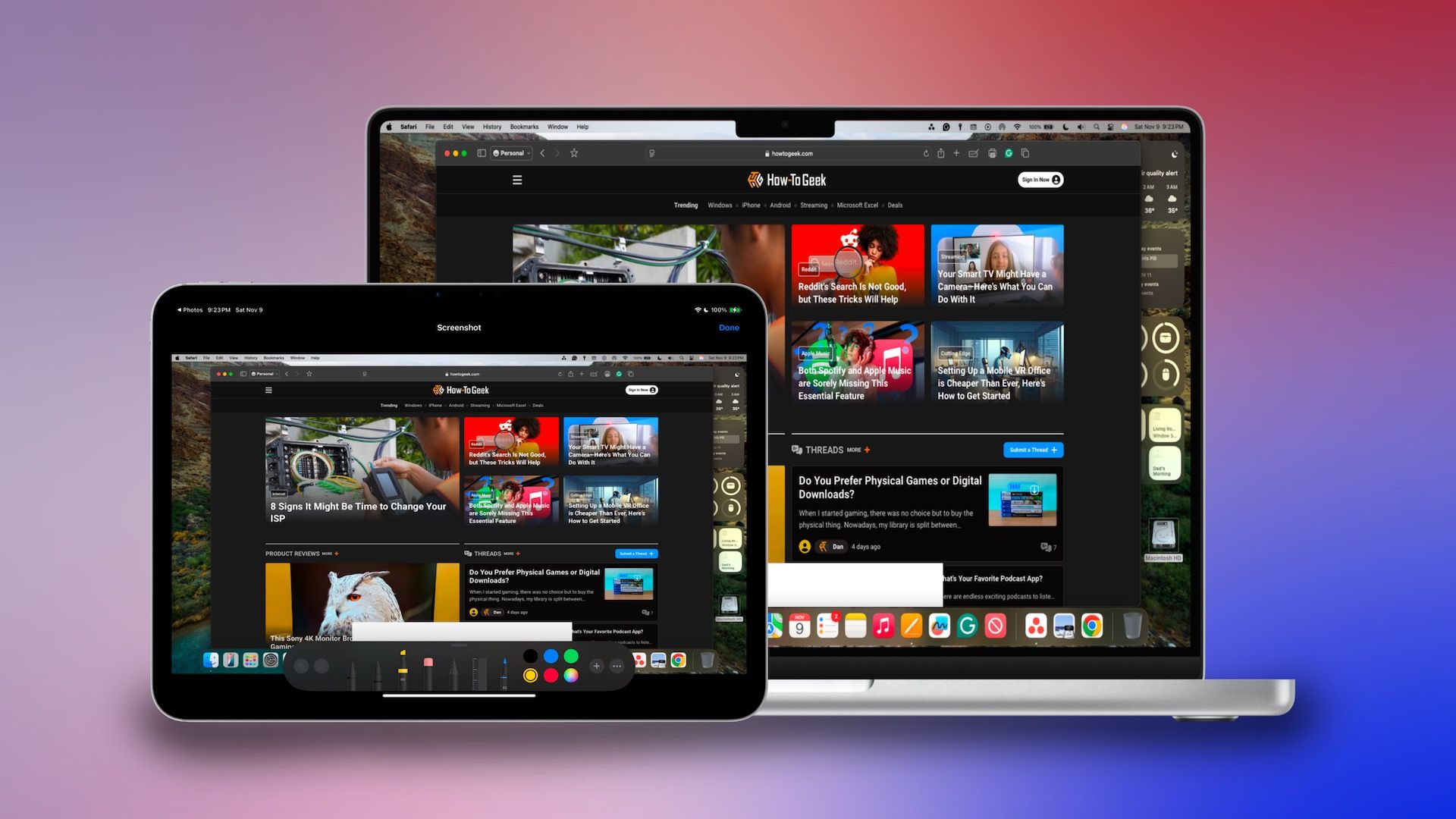
أنا غارق تمامًا في نظام Apple البيئي وأستخدم جهاز Mac وiPad وiPhone وساعة Apple كل يوم. بينما تعمل هذه الأجهزة بشكل جيد بمفردها، فإن قوتها تتعزز عند استخدامها معًا. من السماح لي بفتح قفل جهاز Mac باستخدام ساعة Apple إلى تحويل iPad الخاص بي إلى شاشة Mac محمولة، تفتح ميزات نظام Apple البيئي تجربة جديدة تمامًا وتعزز إنتاجيتي.
1 Handoff يسمح لي بنقل المهام بين الأجهزة بسهولة
تتيح لك ميزة Handoff بدء مهمة على جهاز Apple واحد ومتابعة ما كنت تعمل عليه على جهاز آخر. على سبيل المثال، يمكنك البدء في كتابة بريد إلكتروني في تطبيق Mail على iPhone الخاص بك ثم نقله إلى Mac للاستفادة من الشاشة الأكبر ولوحة المفاتيح الفعلية. أستخدم Handoff طوال الوقت، خاصة لنقل علامات التبويب من المتصفح بين iPhone وMac.
بينما تعمل ميزة Handoff عادةً على التطبيقات المدمجة من Apple، يمكنك أيضًا استخدامها لنقل المهام على العديد من التطبيقات الخارجية مثل Excel وWord. تأكد من تسجيل دخول كل جهاز إلى iCloud بنفس حساب Apple وتفعيل Wi-Fi وBluetooth.
2 Sidecar يحول iPad الخاص بي إلى شاشة Mac ثانوية
تتيح لك Sidecar توسيع سطح المكتب الخاص بـ Mac أو عكسه إلى iPad. أستخدم iPad الخاص بي في الغالب كشاشة موسعة لتوزيع التطبيقات والنوافذ عبر كلا الشاشتين. يمكنك استخدام Sidecar في وضع سلكي أو لاسلكي.

![آبل وسيري: تحول جذري بـ iOS 27 ومنافسة [[ChatGPT]]](https://images.macrumors.com/article-new/2025/08/Finder-Siri-Feature.jpg)

3 التحكم الشامل يتيح لي استخدام فأرة واحدة ولوحة مفاتيح لجميع الأجهزة
تقدم Apple ميزة التحكم الشامل التي تتيح لك استخدام لوحة مفاتيح MacBook للتحكم في جهاز iPad. تأكد من تسجيل الدخول على جميع الأجهزة بنفس حساب Apple، ثم ضع الجهازين بجانب بعضهما البعض.
4 الحافظة العالمية تتيح لي النسخ واللصق عبر الأجهزة
تجعل الحافظة العالمية من السهل نسخ ولصق العناصر عبر أجهزة Apple. يمكنك استخدامها لنسخ عنوان URL أو مقطع نصي من جهاز iPhone الخاص بك ولصقه في تطبيق على Mac أو iPad.
5 كاميرا الاستمرارية تحول iPhone الخاص بي إلى ماسح ضوئي للوثائق
تتيح لي ميزة كاميرا الاستمرارية استخدام كاميرا iPhone الخاصة بي لمسح وثيقة، والتي تظهر على الفور على Mac الخاص بي. تعمل كاميرا الاستمرارية على معظم تطبيقات Apple.
6 كاميرا الاستمرارية تتيح لي استخدام iPhone ككاميرا ويب لجهاز Mac
يمكنك الاستفادة من الكاميرات الخلفية عالية الدقة على iPhone لالتقاط صور وفيديو أكثر تفصيلاً. قم بقفل iPhone وثبته على قمة MacBook.
7 تعديل المستندات والصور عبر الأجهزة أيضًا
تدعم ميزة التعديل المتواصل العديد من التطبيقات، مما يتيح لك إجراء تغييرات على مستند أو صورة على iPhone أو iPad، وتظهر التغييرات على جهاز Mac الخاص بك.
8 تتيح لي ميزة عكس iPhone استخدام هاتفي على جهاز Mac
تتيح لك ميزة عكس iPhone التفاعل مع هاتفك مباشرةً على جهاز Mac. تعمل هذه الميزة لاسلكيًا.
9 ميزة الفتح التلقائي تتيح لي فتح جهاز Mac على الفور باستخدام ساعة Apple
تقوم ميزة الفتح التلقائي بفتح جهاز Mac تلقائيًا عندما أضع ساعة Apple على معصمي، مما يوفر لي الحاجة إلى التحقق باستخدام كلمة مرور.
تعد الاستمرارية واحدة من الأسباب الرئيسية التي تجعل العديد من الأشخاص يفضلون أجهزة Apple. فهي تقلل بشكل كبير من الاحتكاك عند استخدام عدة أجهزة معًا، مما يتيح لك التبديل بسلاسة إلى الأجهزة التي يمكنها القيام بهذه المهام بشكل جيد.



التعليقات 0
سجل دخولك لإضافة تعليق
لا توجد تعليقات بعد. كن أول من يعلق!