

نينتندو
#إعادة_برمجة_زر_C
#نينتندو_سويتش_2
إعادة برمجة زر C في نينتندو سويتش 2 لتحسين تجربتك

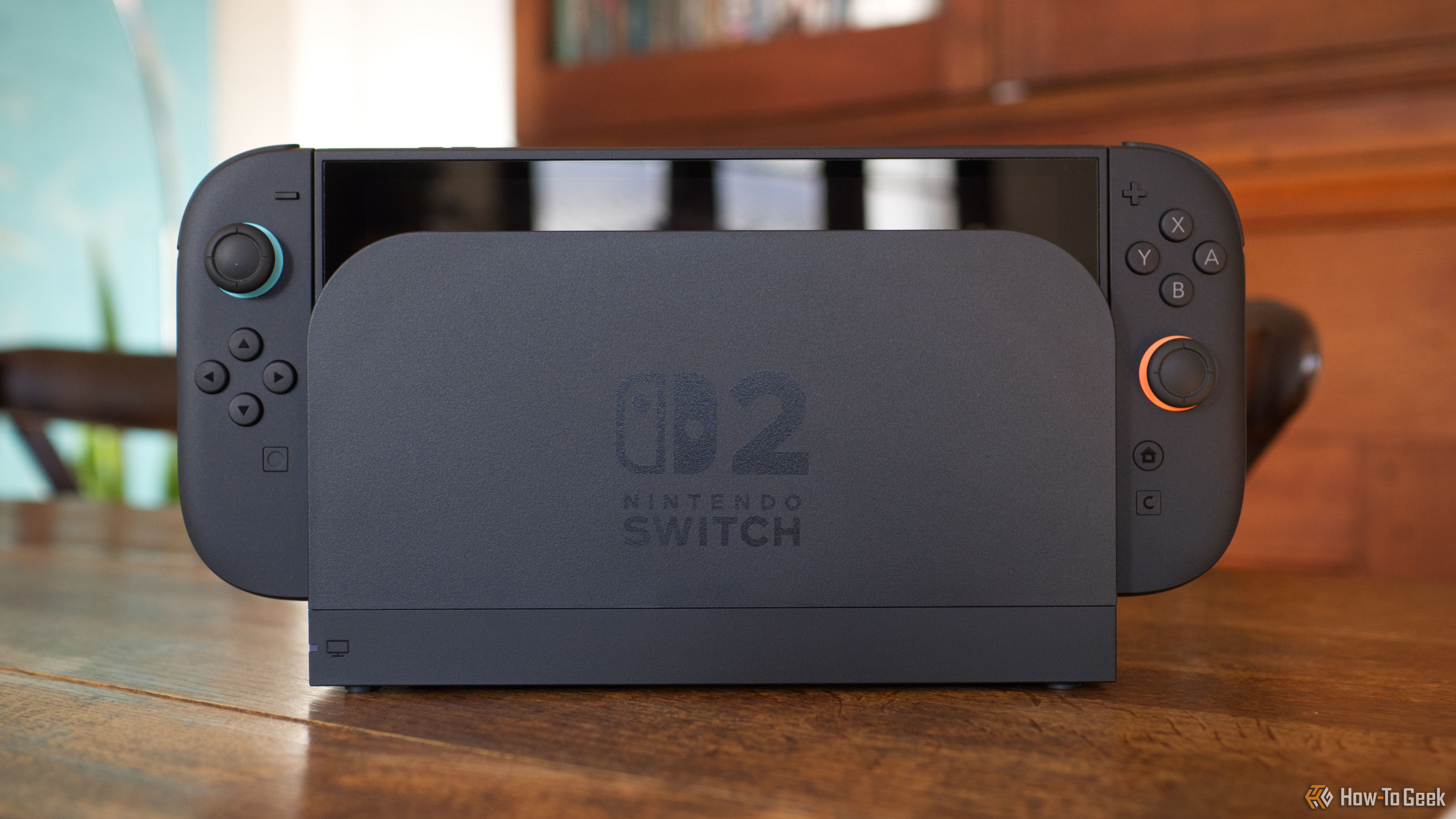
زر C يبرز كإصبع مؤلم على وحدات تحكم Switch 2 إذا كنت نادرًا ما تستخدم ميزات الألعاب الاجتماعية المرتبطة به. لهذا السبب كنت سريعًا في إعادة برمجته ليصبح أكثر فائدة، ويمكنك فعل ذلك أيضًا. الوظيفة المقصودة لزر C هي فتح GameChat، خدمة الدردشة الصوتية المشابهة لـ Discord في Switch 2. إذا كنت في مكالمة، فهي وسيلة رائعة لإدارة الغرفة أو تبديل الإعدادات مثل الكاميرا ومشاركة الشاشة. خلاف ذلك، ستحتاج إلى الخروج من لعبتك واختيار GameChat من القائمة الرئيسية للوصول إلى هذه الميزات.
ومع ذلك، بالنسبة للجميع، فإن هذا الزر عديم الفائدة في أفضل الأحوال وعائق في أسوأها. من السهل الضغط عليه عن طريق الخطأ عند محاولة الوصول إلى زر الصفحة الرئيسية، مما يظهر لك قائمة اختيار الملف الشخصي عندما تريد فقط الخروج من اللعبة. أيضًا، إذا لم تكن مشتركًا في Nintendo Switch Online، فلا يوجد لهذا الزر أي استخدام جوهري حيث أن الاشتراك مطلوب للوصول إلى GameChat. في وقت كتابة هذه السطور، GameChat حاليًا في فترة تجريبية مجانية لجميع مالكي Switch 2 حتى 31 مارس 2026.
كشخص نادرًا ما يلعب اجتماعيًا، كنت سعيدًا لاكتشاف أن نينتندو تتيح للمستخدمين إعادة برمجة زر C ليحاكي أي إدخال آخر على وحدة التحكم. موقعه في أسفل Joy-Con 2 يجعله غير مناسب للأوامر القائمة على الحركة، ولكنه مثالي لفتح القوائم أو كبديل لزر النقر على عصا التحكم. يمكن أيضًا أن يصبح زر الصفحة الرئيسية الثاني أو يتم إيقافه تمامًا لتفادي الضغطات الخاطئة. أيضًا، إذا كنت تستخدم وحدة تحكم Switch 2 Pro، فهناك الكثير من الإمكانيات لإعادة برمجته للألعاب التي تستخدم D-pad بشكل كبير نظرًا لأنه يقع بجواره.




كيفية إعادة برمجة زر C
إعادة برمجة زر C سهلة بمجرد أن تعرف أين تبحث. إليك خطوات خطوة بخطوة لإعدادك، بما في ذلك تبديل يجب التأكد من تشغيله. من القائمة الرئيسية لـ Switch، انتقل إلى أيقونة الترس في الشريط السفلي للوصول إلى قائمة إعدادات النظام. بعد ذلك، قم بالتمرير لأسفل في اللوحة اليسرى حتى يتم تسليط الضوء على علامة التبويب إمكانية الوصول. يجب أن يظهر هذا قائمة في اللوحة اليمنى حيث توجد ميزة "إعادة برمجة الأزرار" (حاليًا، هي الخيار العلوي).
انقر على "إعادة برمجة الأزرار" لفتح قائمة جديدة. ستظهر أي وحدات تحكم مرتبطة في اللوحة اليسرى من هذه القائمة، مع صورة لوحدة التحكم في اللوحة اليمنى تصور أي إعادة برمجة موجودة. لأغراض إعادة برمجة زر C، انتقل إلى وحدة تحكم تحتوي على زر C (مثل Joy-Con 2 ذات اللمسات البرتقالية) وانقر على خيار "تحرير تخطيط وحدة التحكم" في اللوحة اليمنى. هنا ستقوم بإعادة برمجة زر C.
انقر على الدائرة بجانب زر C واختر الوظيفة المطلوبة من القائمة المتدحرجة. بمجرد أن تختار وظيفة جديدة لزر C، ارجع إلى القائمة السابقة وقم بالتمرير لأسفل إلى "حفظ كإعداد مسبق". يمكنك حفظ ما يصل إلى خمسة تخطيطات للأزرار في أي وقت، مما يسهل التبديل بينها مع منع الصداع الطفيف الناتج عن الحاجة للمرور بعملية إعادة البرمجة مرة أخرى.
هناك شيء واحد متبقي، وهو أمر مهم. ارجع إلى علامة تبويب إمكانية الوصول في قائمة إعدادات النظام مرة أخرى وقم بتبديل خيار "إعادة برمجة الأزرار في الإعدادات السريعة". سيضيف هذا اختصارًا لإعادة البرمجة إلى الشريط الجانبي للوصول السريع الذي يظهر عند الضغط على زر الصفحة الرئيسية. الآن، يمكنك التبديل بين الملفات الشخصية أو إنشاء ملفات جديدة دون الحاجة لمغادرة لعبتك.
إذا قمت بذلك بشكل صحيح، لن يقوم زر C فقط بمحاكاة إدخال الاختيار الخاص بك، بل سترى أيضًا رمز مفتاح ربط بجوار وحدة التحكم في الزاوية السفلى اليسرى من الشاشة الرئيسية. الآن استمتع بلعبك دون GameChat!



التعليقات 0
سجل دخولك لإضافة تعليق
لا توجد تعليقات بعد. كن أول من يعلق!