

الحواسيب
#NVMe
#مشاكل_التقنية
اختفاء أقراص NVMe: حل مشكلة الطاقة وتعطُّل PCIe

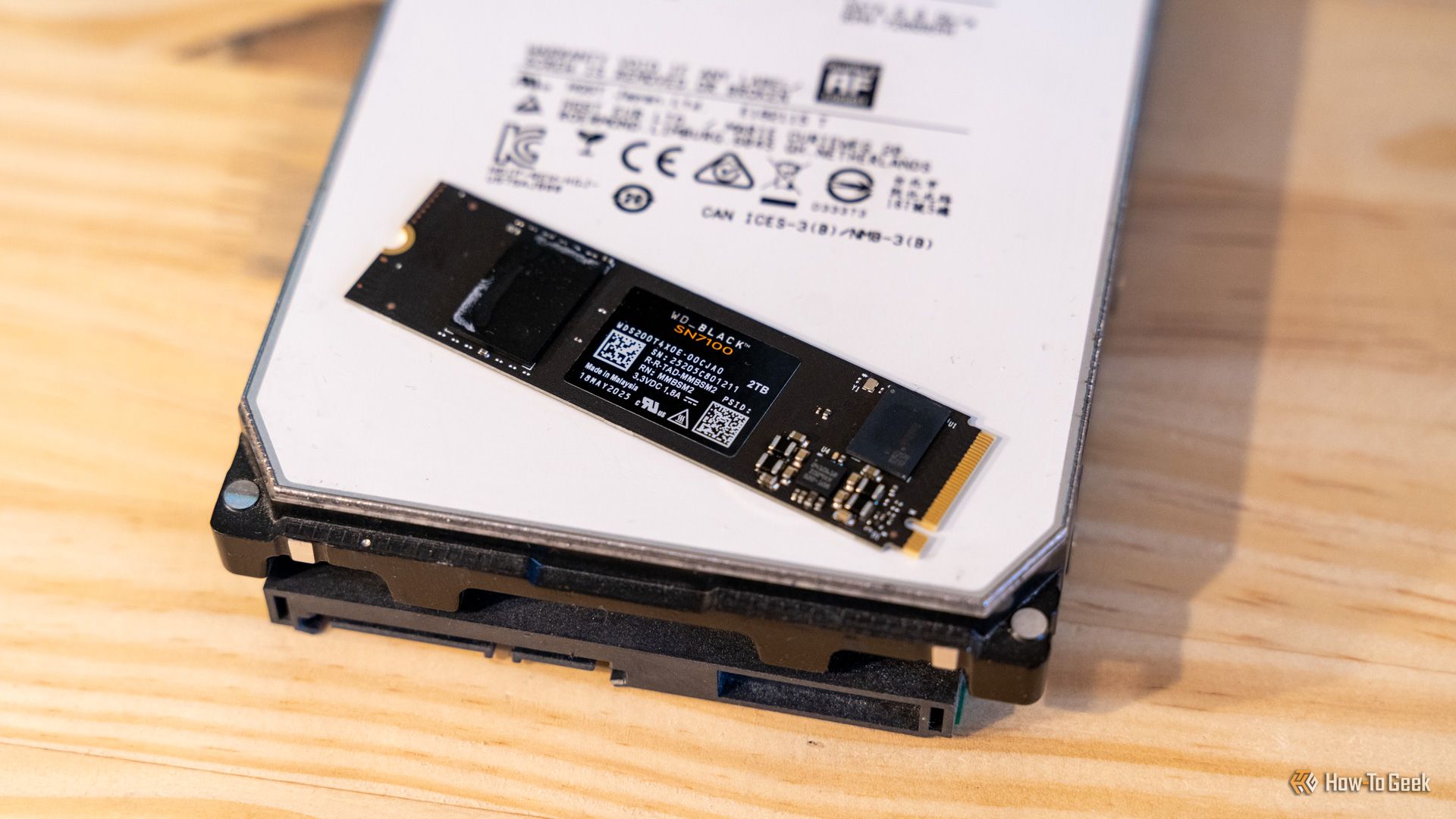
عندما يختفي قرص [[NVMe]] فجأة من جهاز الكمبيوتر، لا يعني ذلك تلفه، بل فقدان نظام التشغيل الاتصال به. يبقى القرص موجودًا ماديًا، لكنه يصبح غير قابل للوصول إذا تعذر على جهاز الكمبيوتر الاتصال به. هذه المشكلة، التي قد تسبب القلق، غالبًا ما تشير إلى خلل مؤقت في الاتصال وليس عطلاً كارثيًا بالقرص.
ماذا يحدث عند اختفاء قرص NVMe؟
في معظم الحالات، لا يكون اختفاء قرص NVMe مؤشرًا على وفاته المفاجئة. ما يحدث فعليًا هو أن نظام التشغيل (أو البرامج الثابتة للوحة الأم) يتوقف عن التواصل مع القرص، مما يؤدي إلى إزالته من قائمة الأجهزة واختفائه من أماكن مثل مستكشف الملفات (File Explorer) في [[Windows]]. هذا يعني أنه خارج نطاق الكشف، لكنه غالبًا لا يكون معطلاً بشكل دائم.
تظهر هذه المشكلة عادةً عند استئناف عمل الكمبيوتر من وضع السكون، أو بعد فترة من الخمول، أو أثناء تجمد عشوائي للنظام. لحسن الحظ، غالبًا ما يكون الحل بسيطًا: إعادة تشغيل الكمبيوتر. إذا نجحت هذه الخطوة، فمن المرجح أنك واجهت خللاً مؤقتًا وليس عطلاً جسيمًا.
إدارة الطاقة: السبب الخفي لاختفاء NVMe
أحد الأسباب الرئيسية وراء اختفاء أقراص NVMe هو إعدادات إدارة الطاقة. يمكن أن تؤدي هذه الإعدادات إلى وضع متحكم NVMe أو رابط PCIe في حالة طاقة منخفضة جدًا. إذا فشل النظام في إعادتهما إلى العمل بشكل صحيح عند الحاجة إلى القرص مرة أخرى، يختفي القرص تمامًا.
دور APST ومشكلات الاستيقاظ
تدعم العديد من أقراص NVMe ميزة تسمى APST (Autonomous Power State Transitions)، حيث يقوم المضيف بتكوين قواعد تسمح للمتحكم بالدخول في حالة طاقة منخفضة بعد فترة من الخمول. المشكلة تكمن في أن بعض تركيبات المتحكمات والبرامج الثابتة والمنصات قد تكون متفائلة جدًا بشأن سرعة الاستيقاظ. هذا صحيح بشكل خاص عندما يدخل القرص في حالة طاقة غير تشغيلية ويجب أن ينتقل منها قبل استئناف عمليات الإدخال/الإخراج العادية.
عندما يستيقظ جهاز الكمبيوتر من وضع السكون، تضطر حزمة التخزين إلى الانتقال المفاجئ للطاقة، مما يتطلب استعادتها للعمل بسرعة. إذا لم يستيقظ متحكم NVMe أو رابط PCIe بشكل سليم، فقد يؤدي أول وصول فعلي للقرص إلى مهلة، أو محاولة إعادة تعيين، أو اختفاء القرص فجأة، أو حتى شاشة زرقاء للموت.
تأثير وضع الاستعداد
يمكن أن تحدث المشكلة أيضًا إذا كان جهاز الكمبيوتر يستخدم وضع الاستعداد (standby mode)، حيث قد يدخل الكمبيوتر في حالات طاقة منخفضة ويستيقظ بشكل دوري في الخلفية. هذا يعني المزيد من الانتقالات بين حالات الطاقة، وكل انتقال قد يكون فرصة لحدوث مشكلات متعلقة بقرص SSD.
خطوات استكشاف الأخطاء وإصلاحها في Windows
إذا كنت تواجه مشكلة اختفاء قرص NVMe على نظام Windows، يمكنك تجربة الخطوات التالية:
1. تعطيل بدء التشغيل السريع (Fast Startup)
ابدأ بتعطيل ميزة بدء التشغيل السريع. يمكنك العثور عليها بالانتقال إلى: لوحة التحكم (Control Panel) > النظام (System) > خيارات الطاقة (Power options) > اختيار ما تفعله أزرار الطاقة (Choose what the power buttons do).
2. تعديل إعدادات إدارة الطاقة للأجهزة
تحقق من إدارة الأجهزة (Device Manager). ابحث عن مدخلات متحكمات التخزين (Storage controllers) أو متحكم NVMe، وافتح الخصائص (Properties). إذا رأيت علامة تبويب إدارة الطاقة (Power Management)، فقم بتعطيل أي خيار يسمح لنظام Windows بإيقاف تشغيل الجهاز لتوفير الطاقة. قد لا تظهر هذه العلامة التبويب في العديد من الأنظمة.
3. تعطيل إدارة طاقة حالة رابط PCIe
إذا كنت ترغب في اختبار إعدادات طاقة PCIe الكلاسيكية، فقد تكون مخفية في [[Windows]]. اضغط على مفتاح Win + R، واكتب powercfg.cpl، ثم افتح 'تغيير إعدادات الخطة' (Change plan settings) لخطتك النشطة، وانتقل إلى 'تغيير إعدادات الطاقة المتقدمة' (Change advanced power settings). إذا رأيت 'PCI Express' > 'إدارة طاقة حالة الرابط' (Link State Power Management)، فقم بتعيينها على 'إيقاف' (Off) كتشخيص سريع لمعرفة ما إذا كانت المشكلة تتوقف.





متى يجب القلق بشأن اختفاء NVMe؟
من المهم مراقبة أي سلوكيات غريبة ومحاولة معالجتها. إذا كان قرص SSD سليمًا تمامًا ولكنه يختفي في نظام التشغيل، فمن المرجح أن تكون الأمور بخير. ومع ذلك، ابدأ بالقلق عندما يتغير نمط المشكلة.
إذا اختفى قرص SSD أثناء عمليات نقل البيانات المستمرة أو أثناء اللعب، أو رفض الظهور حتى بعد إيقاف تشغيل كامل للكمبيوتر، أو اختفى بشكل متقطع من [[BIOS]]، فهذا لا يبدو جيدًا. في هذه المرحلة، يجب التفكير في نقل ملفاتك إلى مكان آمن وإجراء المزيد من التشخيصات.
الخطوات الوقائية والختام
يمكن اعتبار أول مرة يختفي فيها قرص NVMe بمثابة تحذير. قم بعمل نسخة احتياطية لبياناتك وتابع استخدامك. إذا بدأت المشكلة تتكرر بانتظام، فسيكون الوقت قد حان للبحث بشكل أعمق، وإذا كان القرص هو السبب، فقد تحتاج إلى استبداله.



الأسئلة الشائعة
غالبًا ما يختفي قرص NVMe بسبب مشكلات في إدارة الطاقة، مثل إعدادات APST أو تعطل رابط PCIe، مما يمنع نظام التشغيل من إعادة الاتصال به بعد وضع السكون أو الخمول.
ليس بالضرورة. في معظم الحالات، يشير الاختفاء إلى خلل مؤقت في الاتصال أو عدم استجابة القرص بعد الاستيقاظ من وضع الطاقة المنخفضة، وليس عطلاً كاملاً للقرص.
يمكنك محاولة تعطيل ميزة بدء التشغيل السريع، وتعديل إعدادات إدارة الطاقة لمتحكمات التخزين في إدارة الأجهزة، أو تعطيل إدارة طاقة حالة رابط PCIe عبر powercfg.cpl.
يجب القلق إذا تكرر الاختفاء أثناء نقل البيانات المستمر أو اللعب، أو إذا رفض القرص الظهور بعد إيقاف تشغيل كامل، أو اختفى من شاشة BIOS. في هذه الحالات، يفضل نقل البيانات وإجراء تشخيصات أعمق.
التعليقات 0
سجل دخولك لإضافة تعليق
لا توجد تعليقات بعد. كن أول من يعلق!