

آيفون
#عكس_شاشة_الآيفون
#تقنية_العكس
اكتشف فوائد عكس شاشة الآيفون وكيفية استخدامه

في نظام iOS 18 وmacOS 15 Sequoia، أضافت آبل ميزة تُسمى "عكس شاشة الآيفون". هذه الميزة تمنحك نسخة افتراضية من آيفونك يمكنك التفاعل معها على أي جهاز ماك يعمل بمعالج آبل أو إنتل مع شريحة أمان T2. قد يبدو أن هذه الميزة ليست مفيدة بشكل خاص؛ لماذا تستخدم آيفون افتراضي عندما يكون لديك الجهاز الحقيقي في متناول اليد؟ يتضح أن هناك العديد من الطرق المفيدة التي أستخدم بها عكس شاشة الآيفون يوميًا.
المصادقة على المدفوعات من تطبيقات البنوك
عندما أقوم بعمليات دفع باستخدام بطاقات البنك أو الائتمان، غالبًا ما يُطلب مني التحقق من المدفوعات باستخدام تطبيقات البنك أو بطاقة الائتمان على هاتفي. من خلال تسجيل الدخول إلى هذه التطبيقات باستخدام رمز المرور، يمكنني تأكيد أنني أقوم بعملية دفع، مما يحمي من استخدام الآخرين لبطاقاتي بشكل احتيالي. ومع ذلك، إذا كنت أدفع شيئًا ما عبر الإنترنت على جهاز الماك الخاص بي، فقد يكون الأمر محبطًا بعض الشيء. يجب أن أتوقف عن استخدام الكمبيوتر، وأبحث عن آيفون الخاص بي، وأفتح تطبيق البنك، وأتحقق باستخدام Face ID، وأؤكد الدفع، ثم أعود إلى جهاز الماك لإكمال العملية. لا توجد إصدارات ماك من هذه التطبيقات، لذا فإن الطريقة الوحيدة للمصادقة هي استخدام تطبيقات الآيفون.
لكن باستخدام عكس شاشة الآيفون، يمكنني القيام بكل ذلك من جهاز الماك الخاص بي. عندما أحتاج إلى المصادقة على عملية دفع، يمكنني فتح تطبيق الدفع باستخدام عكس شاشة الآيفون، وتسجيل الدخول إلى التطبيق باستخدام رمز المرور الخاص بي (لأنني لا أستطيع استخدام Face ID عبر عكس شاشة الآيفون)، وتأكيد الدفع مباشرة من جهاز الماك. يمكن إتمام العملية بالكامل من جهاز الماك دون الحاجة للمس آيفون مرة واحدة.
إسقاط الملفات مباشرة في التطبيقات
AirDrop هو أداة مفيدة جدًا أستخدمها طوال الوقت. لا يزال يبدو كالسحر أنني يمكنني النقر على AirDrop وينتقل ملف لاسلكيًا من آيفون إلى ماك أو من ماك إلى آيفون. يمكنني أيضًا استخدام عكس شاشة الآيفون لنقل الملفات من آيفون إلى ماك أو العكس. كل ما أحتاجه هو سحب وإسقاط الملفات من ماك إلى نافذة عكس شاشة الآيفون أو سحبها من الآيفون الافتراضي إلى سطح مكتب ماك، وسيتم نقلها تلقائيًا.
هناك سبب رئيسي يجعل هذه الطريقة أكثر فائدة من استخدام AirDrop. عند استخدام AirDrop، يكون لدي تحكم ضئيل في المكان الذي ينتهي فيه الملف الذي يتم نقله. على سبيل المثال، إذا قمت بنقل ملف من آيفون إلى ماك، فسينتهي به الأمر في مجلد التنزيلات، حتى لو لم يكن هذا هو المكان الذي أحتاجه فيه. عندما أرسل صورة عبر AirDrop من ماك إلى آيفون، يتم إرسالها تلقائيًا إلى تطبيق الصور حتى لو كنت أرغب في استخدامها في مكان آخر. باستخدام عكس شاشة الآيفون، لدي تحكم أكبر بكثير. عند نقل الملفات من آيفون إلى ماك، يمكنني سحبها من الآيفون الافتراضي إلى أي مجلد أريده، بدلاً من أن تذهب دائمًا إلى مجلد التنزيلات. عندما أنقل الملفات من ماك إلى آيفون، يمكن أن يكون الأمر أكثر فائدة لأنني أستطيع سحب وإسقاط الملفات مباشرة في التطبيقات.

![آبل وسيري: تحول جذري بـ iOS 27 ومنافسة [[ChatGPT]]](https://images.macrumors.com/article-new/2025/08/Finder-Siri-Feature.jpg)

توليد رموز المصادقة الثنائية من ماك الخاص بي
شيء آخر أستخدمه بانتظام مع عكس شاشة الآيفون هو المصادقة الثنائية. أستخدم تطبيقين مختلفين للمصادقة الثنائية (Duo وGoogle Authenticator)، وكلاهما يوفر تطبيقات للآيفون لكن لا توجد تطبيقات للماك. يعني ذلك أنه إذا كنت أقوم بتسجيل الدخول إلى حساب مع المصادقة الثنائية على ماك، يجب أن أخرج آيفون الخاص بي، وأفتح التطبيق المعني، وأولد الرمز، وأنسخه، وألصقه في ماك، ثم أواصل تسجيل الدخول. باستخدام ميزة عكس الشاشة في آيفون، يمكنني توليد الرموز مباشرة على جهاز ماك الخاص بي، على الرغم من أن تطبيقات المصادقة لا توفر تطبيقات للماك. هذا يعني أنني يمكنني القيام بكل ما أحتاجه لتسجيل الدخول من سطح المكتب دون الحاجة للتنقل بين الآيفون والماك.
كتابة ملاحظات يومية باستخدام لوحة المفاتيح
تطبيق الملاحظات اليومي الأصلي من آبل هو تطبيق رائع مجاني للتدوين. يقدم اقتراحات مفيدة بناءً على نشاطي، ويمكنه اختيار الصور تلقائيًا لإضافتها إلى ملاحظاتي، ويقدم محفزات للكتابة إذا لم أستطع التفكير فيما أريد قوله، وحتى يسمح لي بتسجيل حالتي النفسية في الملاحظات وحفظها تلقائيًا في تطبيق الصحة. ومع ذلك، هناك عيب رئيسي. التطبيق متاح حاليًا فقط على الآيفون والآيباد، وهو ليس مثاليًا لكتابة ملاحظاتي. لحسن الحظ، مع ميزة عكس الشاشة في آيفون، يمكنني فتح تطبيق الملاحظات على جهاز الماك وكتابة ملاحظاتي باستخدام لوحة مفاتيح الماك الفعلية. يجعل إضافة الملاحظات أسرع وأسهل لدرجة أن عكس الشاشة يكاد يكون يستحق الاستخدام لمجرد كتابة الملاحظات فقط.
لعب Slay the Spire دون الحاجة للتحديق
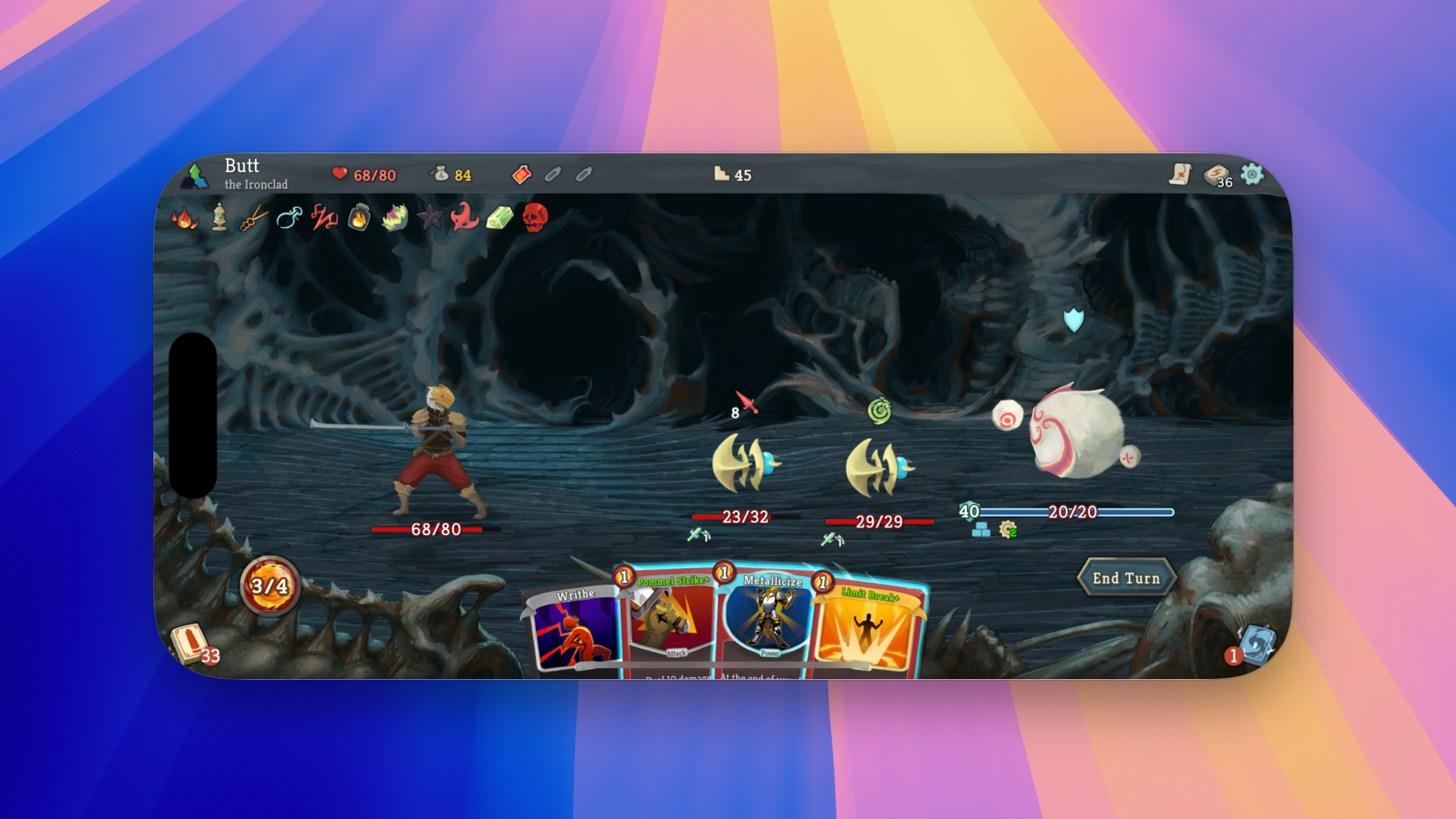
لقد أصبحت مدمنًا بشكل يائس على لعبة Slay the Spire الممتازة، وهي لعبة بناء بطاقات من نوع roguelike. المشكلة مع Slay the Spire على الآيفون، مع ذلك، هي أن بعض النصوص صغيرة جدًا بالنسبة لرؤيتي التي تتدهور باستمرار. بعد تثبيت Balatro على جهاز الماك لسبب مشابه، افترضت أنني سأتمكن من فعل الشيء نفسه مع Slay the Spire، لكن للأسف، لا يوجد تطبيق للماك متاح عبر Apple Arcade. ومع ذلك، ليس كل شيء أخبارًا سيئة، لأنني يمكنني لعب Slay the Spire على جهازي الماك باستخدام عكس الشاشة. حجم النص عند استخدام عكس الشاشة هو نفسه كما هو على الآيفون. ومع ذلك، عندما أزيد التكبير على شاشة الماك الخاصة بي، يكون هناك مساحة كافية على الشاشة لعرض اللعبة بالكامل. هذا يعني أنني أستطيع لعب Slay the Spire على جهازي الماك بنص كبير بما يكفي للقراءة.
عندما تم تقديم ميزة عكس الشاشة في آيفون لأول مرة، اعتقدت أنها مثيرة للإعجاب حقًا، ثم توقفت عن استخدامها تقريبًا على الفور. ومع ذلك، مع مرور الوقت، بدأت في استخدامها أكثر فأكثر، والآن أجد أنه من الصعب تخيل كيف كنت أعيش بدونها. إذا كنت قد تجاهلت ميزة عكس الشاشة في آيفون، أوصي بتجربتها مرة أخرى؛ فهي ليست مثالية، لكنها يمكن أن تكون مفيدة حقًا.
في هذا الجزء، نواصل استكشاف ميزات رائعة قد لا تكون على دراية بها في جهاز الآيفون الخاص بك. من بين هذه الميزات، نجد تقنية العكس (Mirroring)، التي تتيح لك عرض شاشة الآيفون على أجهزة أخرى مثل التلفاز أو الكمبيوتر. تعتبر هذه الميزة مثالية لمشاركة المحتوى مع الأصدقاء أو العائلة، سواء كان ذلك لمشاهدة الأفلام أو تقديم العروض التقديمية. من خلال استخدام العكس، يمكنك الاستمتاع بتجربة مشاهدة أكبر وأفضل.
كيف يمكنك استخدام العكس؟
هناك عدة طرق لتفعيل هذه الميزة، سواء باستخدام كابل HDMI أو عبر الاتصال اللاسلكي. إذا كنت تستخدم جهاز تلفاز يدعم AirPlay، يمكنك بسهولة عرض محتويات جهازك على الشاشة الكبيرة.
فوائد العكس
- مشاركة المحتوى بسهولة مع الآخرين.
- تحسين تجربة المشاهدة من خلال الشاشة الأكبر.
- إمكانية عرض العروض التقديمية بشكل احترافي.
باختصار، تقنية العكس هي أداة قوية يمكن أن تعزز من طريقة استخدامك لجهاز الآيفون، مما يجعلها ميزة لا غنى عنها. لا يوجد شيء آخر يمكن أن يضاهي تجربة استخدام خاصية عرض شاشة الآيفون. إنها ليست مجرد ميزة، بل هي وسيلة لفتح آفاق جديدة للتفاعل مع المحتوى الخاص بك. لذا، إذا لم تكن قد جربت خاصية عرض الشاشة بعد، فقد حان الوقت لتكتشف لماذا أحبها الكثيرون. استمتع بتجربة عرض المحتوى بطريقة جديدة ومبتكرة!
[IMAGE:N][VIDEO:N]



التعليقات 0
سجل دخولك لإضافة تعليق
لا توجد تعليقات بعد. كن أول من يعلق!