

أخرى
#الأدوات_المصغرة
#زيادة_الإنتاجية
الأدوات المصغرة: سر زيادة الإنتاجية على سطح المكتب

هل تضيع أول 10 دقائق من كل جلسة عمل في محاولة معرفة ما يجب عليك القيام به؟ هل يجعلك التبديل بين التطبيقات باستخدام Alt+Tab تشعر بالتشتت الذهني؟ كانت هذه مشاكل شائعة في سير عملي حتى بدأت في استخدام الأدوات المصغرة (widgets) وتحويل سطح المكتب إلى لوحة تحكم للإنتاجية.
لماذا أحب الأدوات المصغرة كوسيلة لزيادة الإنتاجية
يمكن تلخيص حبي للأدوات المصغرة في أربع نقاط رئيسية سيتم شرحها في الأقسام التالية.
تساعدك على بناء لوحة تحكم مخصصة للمعلومات ذات الصلة
أكثر ما يميز الأدوات المصغرة هو أنها تتيح لك بناء لوحة تحكم مخصصة تعرض معلومات ذات صلة بك بالفعل - وهو شيء لا يمكن لأي تطبيق واحد تقديمه بشكل واقعي. التطبيقات مصممة لأغراض محددة - كل واحد منها يركز على نوع واحد من المعلومات. لذا، في اللحظة التي تريد فيها رؤية عدة أشياء معًا - مثل الملاحظات، الطقس، والتقويم - تجد نفسك تتنقل بين نوافذ التطبيقات المتعددة. وهذا يؤدي بسرعة إلى ازدحام مساحة الشاشة بعناصر الواجهة مثل شريط العناوين والقوائم، والتي نادرًا ما تضيف أي قيمة وتسبب في الواقع تشتت الانتباه.
على النقيض من ذلك، فإن الأدوات المصغرة أصغر وأكثر تركيزًا، ومصممة لعرض البيانات الأساسية فقط. وهذا يسهل دمج التقويم، قائمة المهام، الطقس، إحصائيات النظام، وبعض الاختصارات في تصميم نظيف ومرن.

10 من أفضل الأدوات المصغرة لنظام ويندوز 11
اجعل شريط الأدوات المصغرة لديك مفيدًا!
يمنحك سياقًا فوريًا عن يومك في كل مرة تبدأ فيها الكمبيوتر
عندما تقوم بتشغيل الكمبيوتر، يتم تحميل الأدوات المصغرة تلقائيًا في المكان الذي تركتها فيه. يظهر تقويمك أحداث اليوم. تعرض قائمة المهام المهام غير المكتملة. يوفر لك أداة الطقس سياقًا سريعًا لتخطيط اليوم. إذا كنت تستخدم الأدوات المصغرة كاختصارات للنظام، يمكنك أيضًا الانتقال مباشرة إلى التطبيقات أو التبديل إلى إعداد مُحسَّن للعمل المركّز.
الميزة الرئيسية هنا ليست مقدار الوقت الذي توفره - بل تخطي العبء الذهني لبدء العمل. بدلاً من إعادة بناء ما تحتاج إلى القيام به، يقدم لك سطح المكتب هذا السياق تلقائيًا. تستأنف يومك بدلاً من إعادة البدء فيه. وهذا يجعل بداية جلسة العمل تبدو أكثر سلاسة وقد ساعدني حقًا في تقليل التسويف.
يحتفظ بالمعلومات الأساسية مرئية أثناء عملك النشط
لا يقتصر سير العمل الحديث على أداة واحدة. لإنجاز أي عمل ذي مغزى، عليك تقريبًا التنقل بين عدة تطبيقات في وقت واحد. في حالتي، يعني كتابة مقال الانتقال بين معالج الكلمات، ومتصفح للبحث، وتقويم لتتبع المواعيد النهائية، وتطبيق ملاحظات للتحقق من المراجع وكتابة أفكار جديدة.
بينما يعتمد العديد من الأشخاص على التبديل المستمر باستخدام Alt+Tab لإدارة ذلك، وجدت دائمًا أن هذا الأمر مُربك وغير منتج. تفقد تركيزك في كل مرة تضطر فيها للتنقل بين النوافذ فقط للتحقق من موعد نهائي أو الإشارة إلى ملاحظة.
تحل الأدوات المصغرة هذه المشكلة من خلال الاحتفاظ ببعض تلك المعلومات مرئية دائمًا حتى تتمكن من تقليل عدد التطبيقات التي تحتاج إلى فتحها. على سبيل المثال، يمكنني تبسيط إعداداتي إلى نافذتي تطبيق فقط - معالج الكلمات والمتصفح - جنبًا إلى جنب. وتعيش مهامي، والتقويم، والملاحظات على سطح المكتب كأدوات مصغرة. عندما أحتاج إليهم، يمكنني الانتقال بسرعة إلى سطح مكتب افتراضي فارغ أو استخدام وظيفة "نظرة سريعة على سطح المكتب".

6 نصائح تقنية للبقاء مركزًا وإنجاز المزيد
اعمل بذكاء، وليس لفترة أطول!
By Shan Abdul
Mar 24, 2025
يجعل سطح المكتب لديك مفيدًا حقًا - خاصة إذا كنت تستخدم شاشة كبيرة
إذا كنت تعمل على شاشة متواضعة نسبيًا - لنقل، بين 19 و24 بوصة - فإن ملء سطح المكتب بالأدوات المصغرة والرموز يمكن أن يجعل الأمور تشعر بالازدحام بسرعة. لكن على شاشة أكبر - مثل 27 بوصة أو شاشة عريضة - لديك فجأة مساحة شاشة أكبر يمكن أن تشعر بأنها فارغة أو غير مستغلة إذا كانت محجوزة فقط لخلفية ثابتة.
في هذا السياق، يمكن أن تجعل بعض الأدوات المصغرة الموضوعة بشكل استراتيجي سطح المكتب أكثر فائدة دون أن تشعر بالفوضى. مع بعض التخصيص الخفيف، يمكن أن تندمج الأدوات المصغرة في الخلفية، وتضيف هيكلًا بصريًا، وتجعل سطح المكتب يبدو أكثر ديناميكية - مما يحسن الجمالية بينما يضيف أيضًا وظائف حقيقية يوميًا.

لماذا أحب سطح مكتب ويندوز الفوضوي
مثال آخر حيث يكون من الأفضل أن تكون مختلفًا!
By Dibakar Ghosh
May 1, 2025
كيف أستخدم الأدوات المصغرة في سير عملي اليومي
الآن بعد أن لديك فكرة عن سبب كون الأدوات المصغرة رائعة، دعنا نتحدث عن كيفية دمجها في سير العمل اليومي الخاص بك. وأسهل طريقة لشرح ذلك هي من خلال توضيح كيف أستخدمها بنفسي.
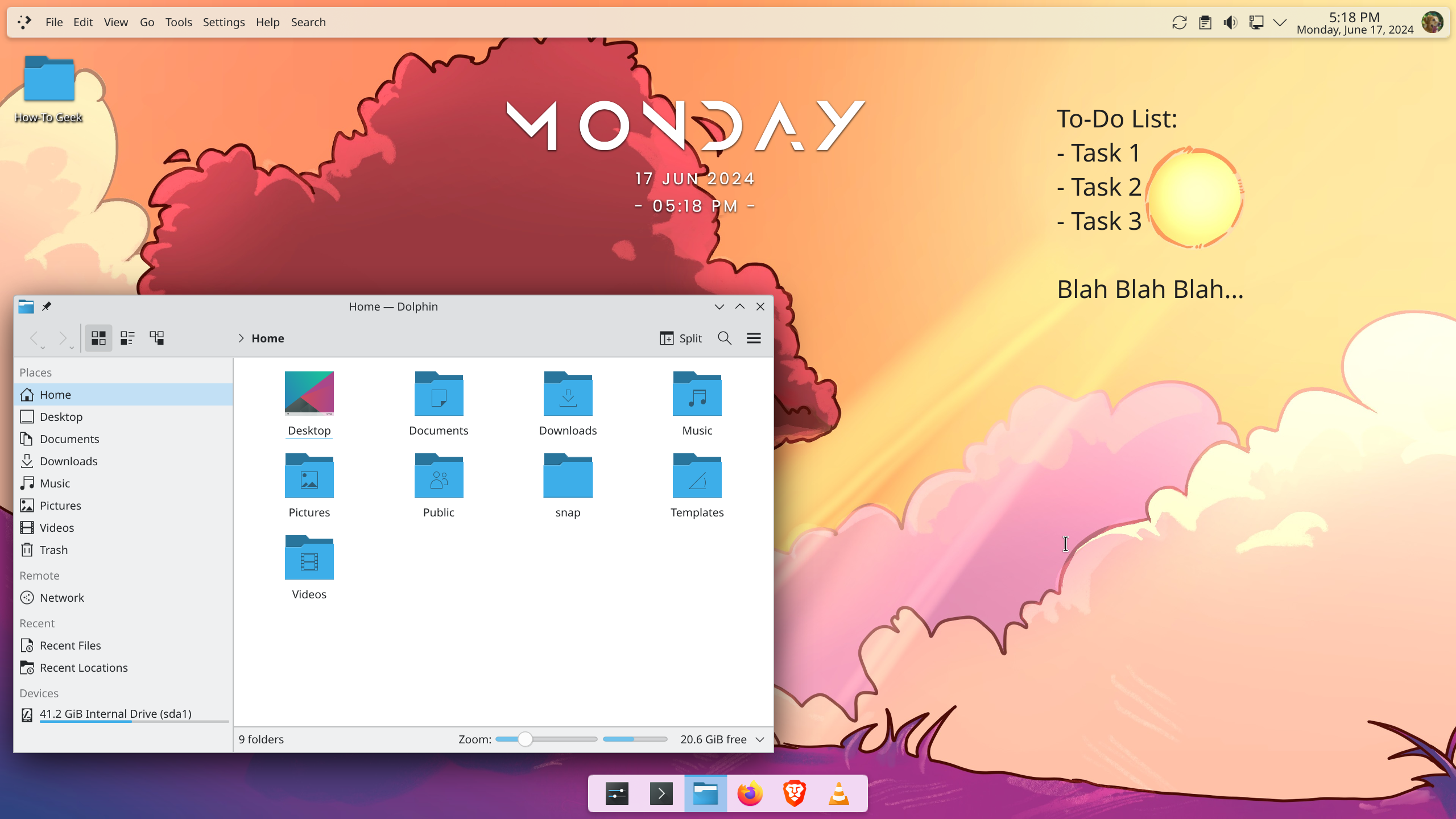
حاليًا، أستخدم جهاز كمبيوتر يعمل بنظام لينكس مع بيئة سطح المكتب KDE Plasma، التي تحتوي على واحدة من أغنى وأكثر أنظمة الأدوات المرنة - مما يجعلها مناسبة تمامًا لهذا النوع من الإعداد. يدور جوهر إعدادي حول أدوات المجلدات، التي تمنحني وصولًا فوريًا إلى الدلائل التي أستخدمها بشكل متكرر. إلى جانب ذلك، أحتفظ بأداة تقويم للمهام النهائية، وعدد من الملاحظات اللاصقة للأفكار السريعة أو التذكيرات، ومؤقت بسيط لجلسات العمل المركزة.
كل شيء مُرتب بشكل مدروس، لذا فإن نظرة سريعة على سطح المكتب تعطي لي كل من السياق والتحكم دون الحاجة لفتح تطبيقات إضافية. في الواقع، لقد قمت بتحسينه بحيث يعمل سطح المكتب الخاص بي كلوحة تحكم خفيفة لإدارة المشاريع.
إذا كنت تستخدم نظام ويندوز، يمكنك إعادة إنشاء الكثير من نفس الوظائف باستخدام أدوات مثل Stardock Fences لتكرار أدوات المجلدات، وRainmeter لكل شيء آخر. لقد استخدمت فعليًا إعدادًا مشابهًا بنفسي عندما كنت على ويندوز 7 حوالي 2015-2016، وعمل بشكل جيد بشكل مدهش حتى في ذلك الحين.
الآن، لا أستخدم أو أملك جهاز ماك، لكنني أعلم أن نظام macOS لديه نظام قوي من الأدوات المصغرة. على وجه الخصوص، أحب أداة الاختصارات، لأنها تتيح لك عرض الأتمتة القوية مباشرة على سطح المكتب. عند تكوينها بشكل صحيح، يمكنك تحويل سطح المكتب الخاص بك إلى مساحة إطلاق سريعة لجميع سير العمل الشائعة لديك ببساطة عن طريق النقر على زر واحد.
لا تقتصر فوائد الإنتاجية للأدوات المصغرة على إعدادات سطح المكتب فقط. إليك كيف استخدمت الأدوات المصغرة - مع بعض الحيل الأخرى - لتحويل هاتفي Pixel 10 إلى نظام إدارة مشاريع. يمكنك نظريًا تكرار هذا الإعداد نفسه على أي هاتف ذكي آخر يعمل بنظام Android وحتى على iPhone الخاص بك.
مع كل ما قيل، ما يهم أكثر من المنصة هو الفكرة نفسها. تعمل أدوات سطح المكتب بشكل أفضل عندما تتناسب مع سير عملك - حيث تعرض المعلومات والضوابط التي تحتاجها فعلاً، وتبقى بعيدة عن الطريق في بقية الأوقات.
لا تتعلق أدوات سطح المكتب بزيادة العمل على سطح المكتب. بل تهدف إلى منح سطح المكتب دورًا ذا مغزى في سير عملك. عند استخدامها بحكمة، يمكنها تحويل تلك المساحة الفارغة إلى وسيلة لتعزيز الإنتاجية.
لا تتردد في استكشاف المزيد حول كيفية استخدام أدوات سطح المكتب لتعزيز إنتاجيتك. هذه الأدوات ليست فقط وسيلة لجعل شاشتك أكثر جاذبية، بل يمكن أن تكون أيضًا مفتاحًا لتحقيق أقصى استفادة من وقتك. استفد من هذه الأدوات الذكية لتسهيل الوصول إلى المعلومات المهمة وتنظيم مهامك بشكل فعال. كلما قمت بتخصيص تجربتك مع هذه الأدوات، زادت فرصتك في تحقيق أهدافك بكفاءة أكبر. إذا كنت ترغب في معرفة المزيد، تابعنا للحصول على نصائح إضافية حول كيفية تحسين إنتاجيتك باستخدام التكنولوجيا الحديثة.



التعليقات 0
سجل دخولك لإضافة تعليق
لا توجد تعليقات بعد. كن أول من يعلق!