

آيفون
#إيماءات_آيفون
#تحرير_النص
إيماءات آيفون السرية التي يجب أن تعرفها الآن

في عالم الهواتف الذكية، هناك الكثير من الميزات المخفية التي يمكن أن تجعل تجربتك أفضل بكثير. من بين هذه الميزات، توجد بعض الإيماءات على جهاز iPhone التي قد لا تكون على علم بها. هذه الإيماءات يمكن أن تسهل عليك العديد من المهام اليومية.
هل لا تزال تواجه صعوبة في تحديد كتلة من النص على جهاز iPhone أو iPad كما لو كانت سنة 2010 مرة أخرى؟ أتمنى لو كنت قد علمت في وقت سابق عن إيماءات آبل السرية لاختيار النص أو تحديد نقطة إدخال المؤشر بدقة. كن أذكى مني واحفظ هذه الإيماءات المفيدة للتنقل عبر النصوص، وتحريك المؤشر، وتغيير سلوك زر الطاقة، والمزيد.
سحب بإصبعين لتحديد فوري
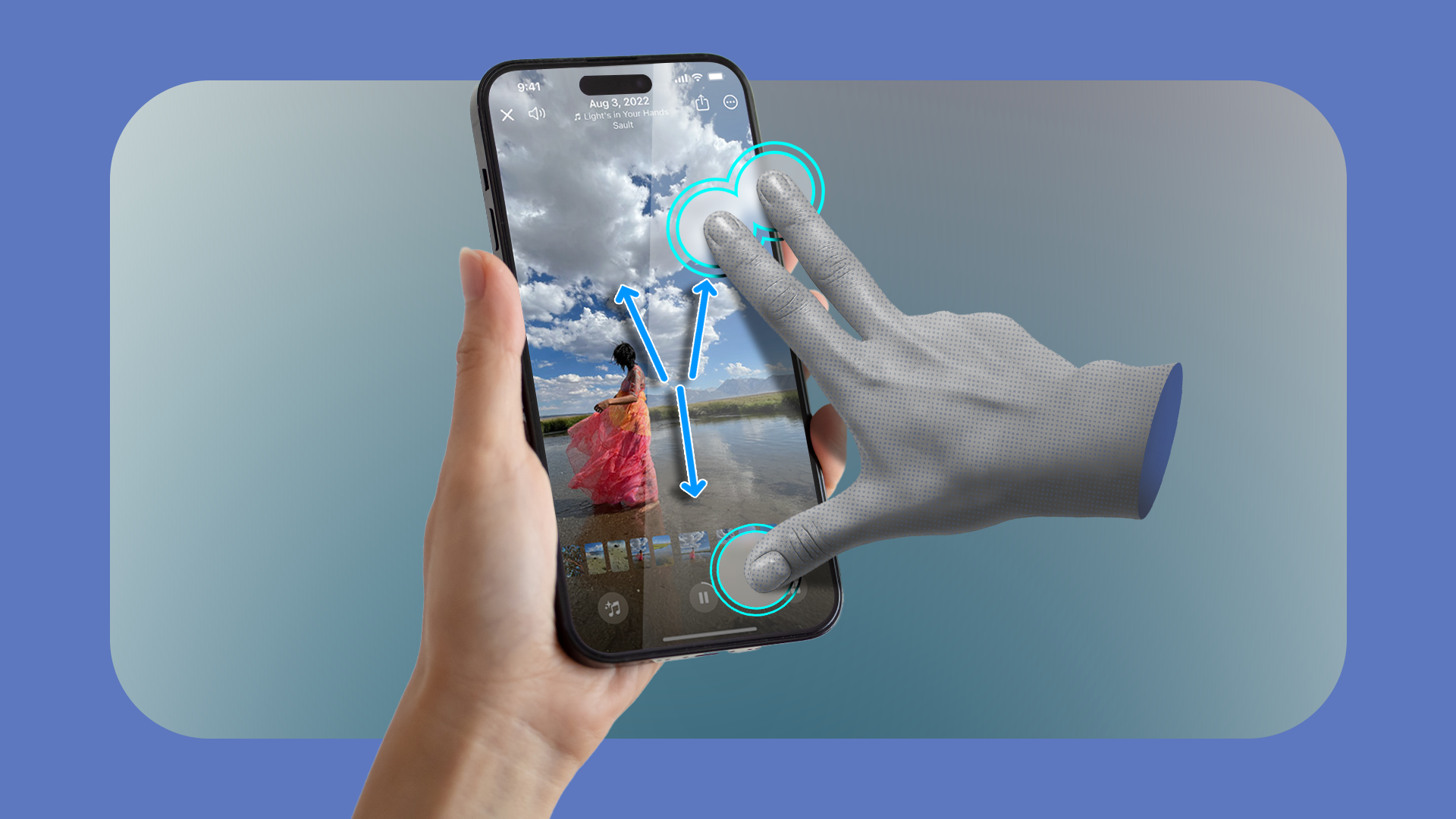
أتمنى لو كنت قد علمت عن هذه الإيماءة في وقت أبكر. بغض النظر عن كيفية استخدام كل منا لجهاز iPhone، فإن اختيار العناصر لنسخها ولصقها ومشاركتها هو جزء رئيسي من تجربة الهواتف الذكية. بدلاً من الضغط على خيار التحرير في كل مرة تريد فيها تحديد عناصر متعددة، يمكنك ببساطة سحب بإصبعين لتفعيل وضع التحرير. فقط ضع إصبعين على الشاشة في نفس الوقت واسحبهما لأسفل لتحديد أي عدد من العناصر كما تريد. يمكنك بعد ذلك إجراء الإجراءات المعتادة المتاحة في قائمة المشاركة، مثل النقل أو الحذف.
يمكنك رفع الإصبع الثاني عند تفعيل الإيماءة ومتابعة السحب بإصبع واحد فقط. في تطبيق البريد، تعمل هذه الإيماءة دون الحاجة للدخول في وضع التحرير أولاً. بمعنى آخر، سحب بإصبعين ينشط وضع التحرير. بمجرد تسجيلها، يمكنك فعليًا رفع الإصبع الثاني ومتابعة السحب بإصبع واحد فقط. نفس الشيء ينطبق على تطبيق الملاحظات. في تطبيقات مثل جهات الاتصال، حيث لا يوجد وضع تحديد مخصص من الأساس، يبدو أنها الطريقة الوحيدة لتحديد عناصر متعددة، من ما أستطيع أن أخبره.
تعمل سحب بإصبعين في جميع التطبيقات المدمجة من آبل التي تعرض المحتوى في قوائم وتدعم التحديد المتعدد، مثل الرسائل، والبريد، والملاحظات، وجهات الاتصال، والمذكرات الصوتية، ورسائل البريد الصوتي في تطبيق الهاتف، وما إلى ذلك. التطبيقات التي تحتوي على عرض شبكي مثل الصور لا تتعرف على سحب بإصبعين. كما أن الإيماءة لا تعمل عند تحديد مرفقات متعددة في محادثة الرسائل.
للأسف، لا يتم التعرف على سحب بإصبعين لتحديد العناصر في أي من التطبيقات الخارجية مثل Gmail أو WhatsApp. كما أنها لن تعمل في تطبيقات آبل القائمة على القوائم التي لا تحتوي على وضع تحرير. قد يؤدي تنفيذ الإيماءة في تطبيق لا يدعم التحديد المتعدد إلى سلوك غير متوقع، وقد تقوم حتى بحذف العناصر عن طريق الخطأ.
أي اختصار يوفر ثانية أو ثانيتين عند تنفيذ مهام يومية مثل إجراء التحديدات يستحق انتباهي. تلك الثواني تتجمع بسرعة لتصبح وقت شاشة أكثر، وهو ما ليس جيدًا لرفاهيتك العقلية. تريد استخدام جهاز iPhone الخاص بك بكفاءة، وسحب بإصبعين تدور حول الكفاءة. من السهل جدًا حفظها، ومع أنها تحتاج لبعض الوقت للتعود عليها، ستوفر لك الوقت والجهد عند تحديد عناصر متعددة في وقت واحد.

![آبل وسيري: تحول جذري بـ iOS 27 ومنافسة [[ChatGPT]]](https://images.macrumors.com/article-new/2025/08/Finder-Siri-Feature.jpg)

تسريع تحرير النص باستخدام لوحة تتبع افتراضية
يمتلك جهاز iPhone وiPad لديك لوحة تتبع افتراضية مخفية توفر لك الوقت وتقلل من الإحباط عند تحرير النص. فقط اضغط على مفتاح المسافة للدخول إلى وضع لوحة التتبع الافتراضية. ستختفي المفاتيح، وتتحول لوحة المفاتيح إلى لوحة تتبع عملاقة؛ اسحب بإصبعك لتحديد موقع المؤشر بدقة، ثم اتركه. ها هي! ما كان يومًا ممارسة محبطة أصبح أمرًا طبيعيًا.
لكن لوحة التتبع الافتراضية لديها حيلة أخرى: تحديد النص. لتحديد أجزاء من النص، أولاً اضغط على مفتاح المسافة للدخول إلى وضع لوحة التتبع الافتراضية. دون أن تتركه، المس وامسك لوحة التتبع بإصبع آخر ثم اسحب الإصبع الأول بسرعة لتحديد قطعة من النص. وضع لوحة التتبع أكثر فائدة على iPad. يمكنك النقر بإصبعين مرة واحدة لتحديد كلمة، والنقر مرتين بإصبعين لتحديد جملة، أو النقر ثلاث مرات بإصبعين لتحديد فقرة.
قص ولصق ثلاثي الأصابع
تتوفر أوامر القص والنسخ واللصق في القائمة العائمة التي تظهر عند تحديد النص. لكن هل كنت تعلم أن هناك اختصارات بالإيماءات لهذه الإجراءات الشائعة؟ لنسخ شيء ما، قم بعمل قرصة بإصبعين. إذا كنت ترغب في القص بدلاً من ذلك، قم بعمل قرصة ثلاثية بإصبعين مرتين متتاليتين. وللصق، قم بعمل انتشار ثلاثي الأصابع. أستخدم هذه الإيماءات بالاشتراك مع ميزة الحافظة العالمية لمشاركة الصور بين الأجهزة بسرعة للصقها في التطبيقات التي تحتوي على حقول إدخال، مثل Pages وMessages.
تعتبر الحافظة العالمية جزءًا من ميزة الاستمرارية، وهو مصطلح شامل من آبل يشير إلى الميزات التي تعمل عبر أجهزة آبل. لتفعيل هذه الميزة، يجب عليك تشغيل الواي فاي وBluetooth على جميع الأجهزة، ويجب أن تكون مسجلة بنفس حساب آبل ومتصل بنفس شبكة الواي فاي. مع الحافظة العالمية، العناصر التي قمت بنسخها أو قصها متاحة للصق خلال 60 ثانية تقريبًا. بالمقارنة، تحتفظ الحافظة العادية بالعناصر حتى يتم الكتابة فوقها ببيانات جديدة أو إعادة تشغيل الجهاز.
ستحتاج أيضًا إلى تفعيل ميزة Handoff على جهاز iPhone وiPad وMac الخاص بك. بالنسبة لجهاز iPhone وiPad، انتقل إلى الإعدادات > عام > AirDrop & Handoff وقم بتشغيل المفتاح بجانب "Handoff". على Mac، انتقل إلى إعدادات النظام > عام > AirDrop & Handoff وحدد المربع بجانب "السماح بـ Handoff بين هذا Mac وأجهزتك على iCloud".
اضغط ثلاث مرات على زر الطاقة لاستدعاء قائمة اختصارات الوصول
تُشيد آبل بانتظام بميزات الوصول الممتازة المدمجة في iPhone، والعديد منها جيد جدًا لدرجة أن الأشخاص العاديين يستخدمونها يوميًا؛ مثل التكبير الكامل، المكبر، اهتزازات الموسيقى، إشارات حركة المركبات، وغيرها. ومع اختصار الوصول المفيد، يمكنك الوصول إلى ميزات الوصول المفضلة لديك من قائمة مريحة، يتم استدعاؤها بالضغط ثلاث مرات على زر الطاقة.
لإعداد ذلك، انتقل إلى الإعدادات > إمكانية الوصول > اختصار إمكانية الوصول واختر الميزات الأكثر استخدامًا لتظهر في هذه القائمة. يمكنك بعد ذلك الضغط ثلاث مرات على زر الطاقة لإظهار القائمة لتبديل تلك الميزات بسرعة.
العديد من مالكي iPhone لا يدركون هذه الإيماءات السرية حيث بذلت آبل جهدًا لإخفائها. على سبيل المثال، لا توجد أي إشارات بصرية تشير إلى أنه يمكنك تحويل لوحة المفاتيح إلى لوحة تتبع افتراضية أو قص أو نسخ أو لصق عن طريق الضغط. لكن سيكون من الخطأ تجاهل هذه الإيماءات. إن بذل الجهد لتذكرها سيكون له عائد؛ ستتمكن من تحريك مؤشر إدخال النص بدقة كبيرة، بالإضافة إلى تحديد النص على iPhone أو iPad بشكل أسرع، وقطع ونسخ ولصق المحتوى دون استخدام القوائم.



التعليقات 0
سجل دخولك لإضافة تعليق
لا توجد تعليقات بعد. كن أول من يعلق!