


الحواسيب
#لابتوب
#صيانة_الكمبيوتر
حرارة اللابتوب: 6 خطوات عملية لتبريد جهازك فوراً (دليل)

هل تلاحظ ارتفاع حرارة اللابتوب بشكل مفاجئ أو تسمع ضجيجاً عالياً للمراوح؟ هذه علامات تحذيرية قد تؤدي لتلف جهازك وتراجع أدائه، لكن الحل بسيط ومتاح في 6 خطوات عملية للحفاظ على برودة حاسوبك.
بغض النظر عن العلامات، سواء كانت إعادة تشغيل مفاجئة للنظام أو سخونة ملموسة في الجزء السفلي، فإن العمل على جهاز ساخن يقلل من كفاءته. إليك كيفية تبريد اللابتوب وإبقاء الحرارة تحت السيطرة.
1. تقليل طاقة المعالجة (CPU)
يمكنك خفض الحرارة الناتجة عن طريق تقليل الحد الأقصى لطاقة المعالج إلى 75%. يعمل هذا الإجراء لأن معالج اللابتوب ينتج حرارة أقل عندما يعمل بسرعة أبطأ قليلاً. لتطبيق ذلك، اتبع الخطوات التالية:
- ابحث عن "Control Panel" (لوحة التحكم) وافتحها.
- انقر على "Power Options" (خيارات الطاقة) ثم "Change plan settings" (تغيير إعدادات المخطط).
- في النافذة التالية، انقر على "Change advanced power settings" (تغيير إعدادات الطاقة المتقدمة).
- قم بتوسيع خيار "Processor power management" ثم "Maximum processor state".
- غيّر القيم بجوار "Plugged in" (متصل بالكهرباء) و"On battery" (على البطارية) إلى 75%.
قد ترغب أيضاً في التبديل من وضع "أفضل أداء" (Best performance) إلى الوضع "المتوازن" (Balanced) في إعدادات الطاقة والبطارية بالنظام.
2. امنح اللابتوب مساحة للتنفس
يحتاج اللابتوب إلى الهواء ليبقى بارداً. تسحب معظم الأجهزة الهواء البارد من الأسفل وتدفع الهواء الساخن للخارج من الجوانب أو الخلف. إذا قمت بسد هذه الفتحات، سترتفع حرارة الجهاز بسرعة كبيرة.
لذا، استخدم اللابتوب دائماً على أسطح صلبة وتجنب وضعه على الأسرة أو الأرائك حيث قد تنسد فتحات التهوية. يفضل ترك مساحة لا تقل عن 6 بوصات بين فتحات التهوية وأي جدران. يمكنك أيضاً استخدام حامل لرفع الجهاز أو قاعدة تبريد (Cooling pad) كاستثمار جيد لتوفير تبريد نشط من الأسفل.
3. تنظيف الغبار المتراكم
يعد الغبار أحد أكبر أسباب ارتفاع حرارة اللابتوب بمرور الوقت. عندما يتراكم الغبار على المراوح وأجزاء التبريد، فإنه يحبس الحرارة ويمنع تدفق الهواء.
يجب تنظيف فتحات التهوية بانتظام. للقيام بذلك، تأكد من إيقاف تشغيل الجهاز، ثم استخدم علبة هواء مضغوط لرش دفعات قصيرة في الفتحات (مع حمل العلبة بشكل مستقيم وفي غرفة جيدة التهوية). يمكنك أيضاً تنظيف محيط الفتحات بفرشاة ناعمة أو عود قطني بحذر.



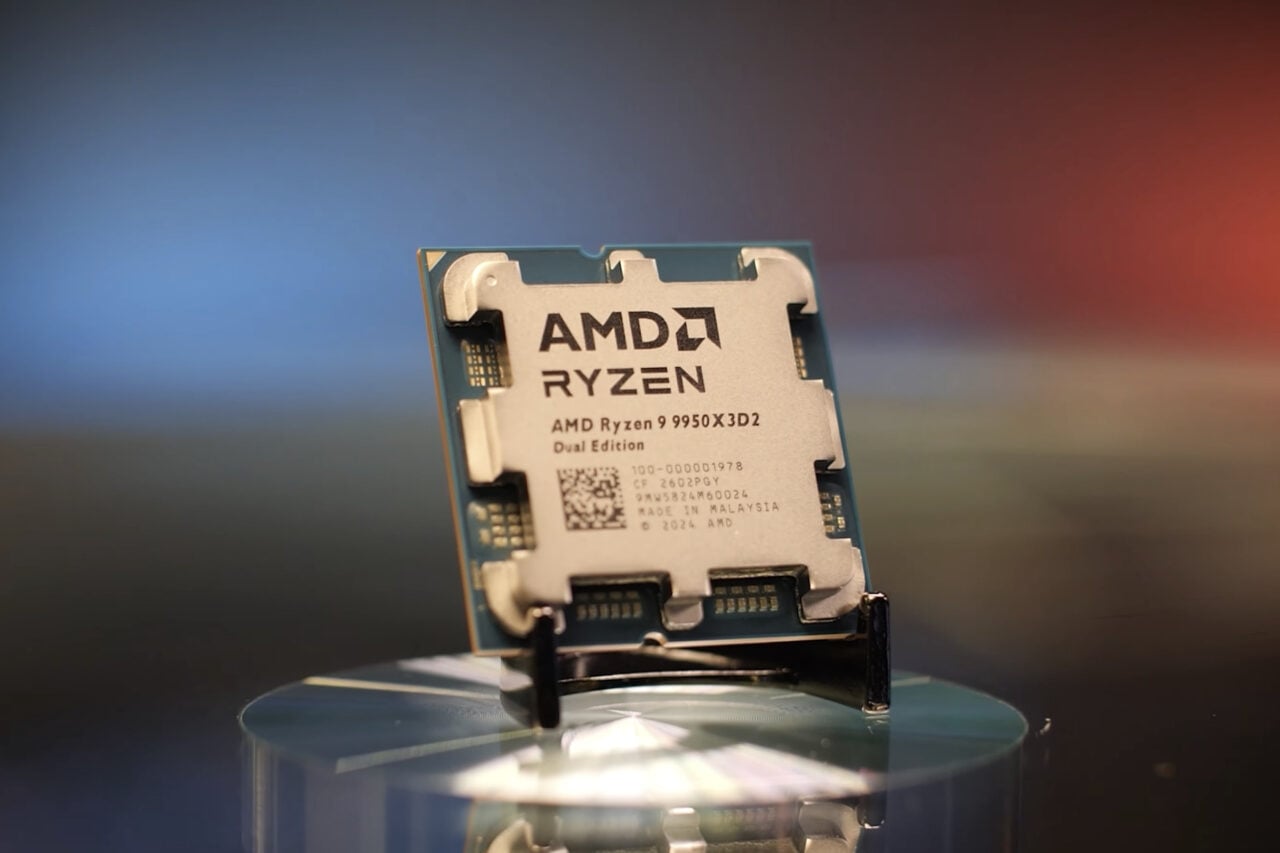


4. استبدال المعجون الحراري القديم
يساعد المعجون الحراري في نقل الحرارة من المعالج (CPU) إلى نظام التبريد. لكن له عمر افتراضي يتراوح تقريباً بين 3 إلى 4 سنوات، حيث يجف بعدها وتقل فاعليته، مما يرفع حرارة الجهاز حتى لو كان نظيفاً.
يُنصح باستبدال المعجون القديم بمنتج عالي الجودة مخصص للابتوب مثل ARCTIC MX-6 (بسعر 6 دولارات تقريباً). تذكر أن هذه العملية تتطلب فك الجهاز، لذا استعن بخبير تقني إذا لزم الأمر، واعلم أن ذلك قد يلغي الضمان.
5. إدارة البطارية بذكاء
إبقاء اللابتوب متصلاً بالشاحن طوال الوقت يولد حرارة إضافية. يمكن لعادات الشحن الأذكى أن تقلل الحرارة وتطيل عمر البطارية. حاول فصل الشاحن عندما يكتمل الشحن.
تحقق أيضاً من صحة البطارية، حيث تولد البطاريات القديمة أو المعطلة حرارة زائدة. إذا كانت البطارية قابلة للإزالة وتستخدم الجهاز متصلاً بالكهرباء دائماً، فكر في إزالتها. كما يُفضل استخدام خيار "تحديد الشحن" (Charge limiting) لإيقاف الشحن عند 80% إذا كان متاحاً في جهازك.
6. الحفاظ على برودة الغرفة
تؤثر درجة حرارة الغرفة على قدرة اللابتوب على تبريد نفسه. مثالياً، حاول الحفاظ على حرارة مكان العمل أقل من 75 درجة فهرنهايت (حوالي 24 درجة مئوية) باستخدام المكيفات أو المراوح.
تجنب استخدام اللابتوب تحت أشعة الشمس المباشرة أو بالقرب من الدفايات والأجهزة الساخنة الأخرى. كما يمكن استخدام مزيل الرطوبة إذا كان الجو رطباً جداً، حيث تساهم الرطوبة العالية في مشاكل ارتفاع الحرارة.
باتباع هذه الخطوات البسيطة، ستضمن أداءً أفضل لجهازك وعمراً أطول لمكوناته الداخلية.



الأسئلة الشائعة
ينصح بتغيير المعجون الحراري كل 3 إلى 4 سنوات تقريباً، حيث يجف بمرور الوقت ويفقد قدرته على نقل الحرارة بكفاءة.
نعم، يعتبر تراكم الغبار على المراوح وفتحات التهوية من الأسباب الرئيسية لارتفاع الحرارة لأنه يعيق تدفق الهواء ويحبس الحرارة داخل الجهاز.
يمكن تقليل الحد الأقصى لطاقة المعالج (Maximum processor state) إلى 75% من إعدادات الطاقة في لوحة التحكم لتقليل الحرارة الناتجة دون تأثير كبير على الأداء.
التعليقات 0
سجل دخولك لإضافة تعليق
لا توجد تعليقات بعد. كن أول من يعلق!