

بلايستيشن
#بلايستيشن_5
#إكس_بوكس
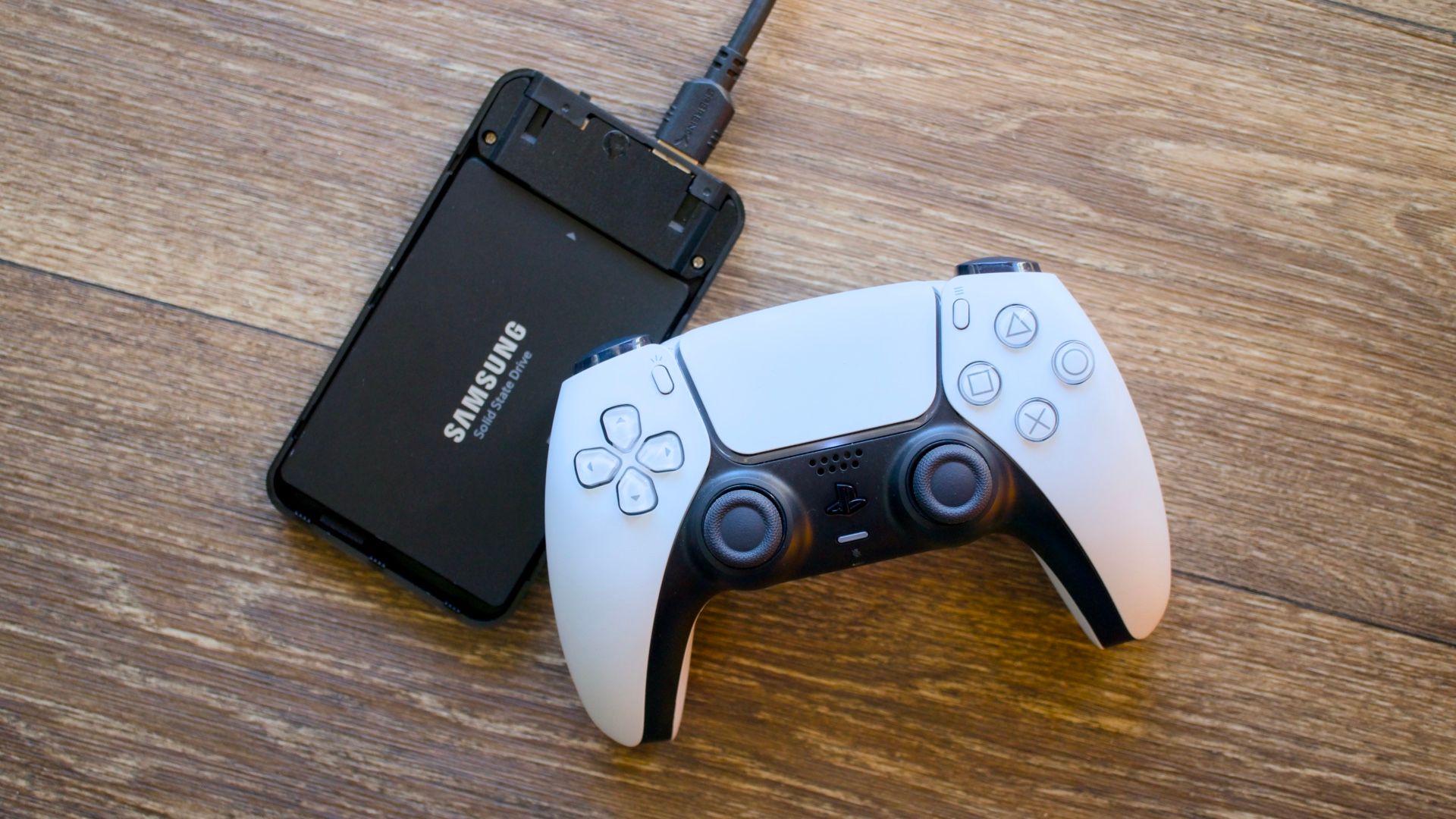
كيف تحول قرصك القديم إلى وحدة تخزين لـ بلايستيشن 5 وإكس بوكس؟

على الرغم من أن أجهزة الألعاب الحديثة تتطلب وحدات تخزين فائقة السرعة لتشغيل أحدث العناوين، إلا أن الأقراص الصلبة (HDD) أو أقراص الحالة الصلبة (SSD) القديمة لا تزال مفيدة للغاية. بدلاً من ترك قرصك القديم يجمع الغبار، يمكنك تحويله إلى ترقية ممتازة لمنصة الألعاب الخاصة بك، سواء للأرشفة أو لتشغيل الوسائط.
تجهيز القرص الصلب للاستخدام
تمتلك جميع أجهزة الألعاب الحديثة منافذ USB يمكن استخدامها لتوصيل وحدات تخزين إضافية (باستثناء Nintendo Switch و Switch 2 اللذين يستخدمان المنفذ للملحقات والشبكات فقط). تدعم جميع أجهزة إكس بوكس وبلايستيشن الحديثة التخزين الخارجي لحفظ لقطات الشاشة، الفيديوهات، أرشفة الألعاب، وتثبيت بعض العناوين القديمة.
إذا كنت تعيد استخدام قرص داخلي، ستحتاج إلى "حاوية" (Enclosure) لتحويله إلى جهاز USB خارجي. يعتمد نوع الحاوية على حجم القرص:
- أقراص 2.5 بوصة: تُستخدم عادة في اللابتوب، وتناسبها حاويات مثل Sabrent USB 3.0.
- أقراص 3.5 بوصة: تُستخدم في الكمبيوتر المكتبي، وتناسبها خيارات مثل Orico USB 3.0 أو GODO USB 3.0 (الأخير أفضل للاستخدام المستمر).
- أقراص M.2/NVMe: تتطلب حاويات خاصة عالية السرعة مثل UGREEN 10 Gbps.
تخزين الألعاب ولقطات الشاشة
الخيار الأول هو إعداد القرص كوحدة تخزين موسعة للجهاز. هذا سيمنع الكمبيوتر من قراءة القرص حتى تقوم بتهيئته مجدداً، لكنه سيسمح بتخزين بيانات الألعاب.
إعدادات بلايستيشن 5
في أجهزة PlayStation 5، انتقل إلى الإعدادات > التخزين > التخزين الموسع USB > تهيئة كتخزين موسع USB. يتيح لك PS5 تشغيل وتخزين ألعاب PS4 مباشرة من القرص الخارجي. أما ألعاب PS5، فيمكنك تخزينها عليه للأرشفة، لكن يجب نقلها إلى التخزين الداخلي لتشغيلها. للأسف، لا يسمح PS5 بتغيير مكان حفظ لقطات الشاشة وتسجيلات الفيديو إلى القرص الخارجي.


إعدادات إكس بوكس
في أجهزة Xbox، سيطلب منك النظام تهيئة القرص تلقائياً عند توصيله. إذا لم يحدث ذلك، انتقل إلى الملف الشخصي والنظام > الإعدادات > النظام > التخزين. تتميز أجهزة Xbox Series X/S بإمكانية تثبيت وتشغيل ألعاب Xbox One و 360 والألعاب الأصلية من التخزين الخارجي. بالنسبة لألعاب الجيل الجديد (Series X/S)، يمكن تخزينها خارجياً ولكن يجب نسخها للداخل للعب. كما يتيح إكس بوكس تغيير موقع حفظ لقطات الشاشة إلى التخزين الخارجي عبر إعدادات الالتقاط والمشاركة.
تشغيل ملفات الوسائط (فيديو وموسيقى)
الخيار الثاني هو استخدام القرص لتشغيل الأفلام والموسيقى والصور. يمكنك نسخ الملفات من جهاز الكمبيوتر إلى القرص ثم توصيله بجهاز الألعاب.
لضمان توافق القرص مع جميع الأنظمة (Windows و Mac و Linux وأجهزة الألعاب)، يُفضل تهيئته بنظام الملفات exFAT. نظام FAT32 يعمل أيضاً لكنه لا يقبل ملفات أكبر من 4 جيجابايت، بينما نظام NTFS يعمل بشكل كامل فقط مع إكس بوكس وويندوز.
تعتبر هذه الطريقة مفيدة جداً لمستخدمي بلايستيشن، حيث أن البديل الوحيد هو استخدام خادم Plex. أما مستخدمو إكس بوكس فلديهم خيارات أوسع لتشغيل الوسائط المحلية مثل تطبيقات VLC Media Player و Kodi المتاحة في متجر مايكروسوفت.
في النهاية، قد لا يكون القرص الخارجي بديلاً عن سرعة SSD الداخلي، ولكنه وسيلة ممتازة لتوفير مساحة التخزين، أرشفة الألعاب لتجنب إعادة تحميلها، والاستمتاع بمكتبة الوسائط الخاصة بك.



الأسئلة الشائعة
لا، يمكنك تخزين ألعاب PS5 على قرص خارجي للأرشفة فقط، ولكن يجب نقلها إلى التخزين الداخلي للجهاز لتتمكن من تشغيلها.
يُفضل استخدام نظام exFAT لأنه يتيح القراءة والكتابة عبر أجهزة إكس بوكس، بلايستيشن، ويندوز، وماك، ولا يحتوي على حد 4 جيجابايت للملف الواحد مثل FAT32.
لا، منافذ USB في نينتندو سويتش وسويتش 2 مخصصة فقط لأجهزة الإدخال ومحولات الشبكة، ولا تدعم توصيل أقراص تخزين للألعاب.
التعليقات 0
سجل دخولك لإضافة تعليق
لا توجد تعليقات بعد. كن أول من يعلق!