

البرمجة
#Mamba
#بيئة_تطوير
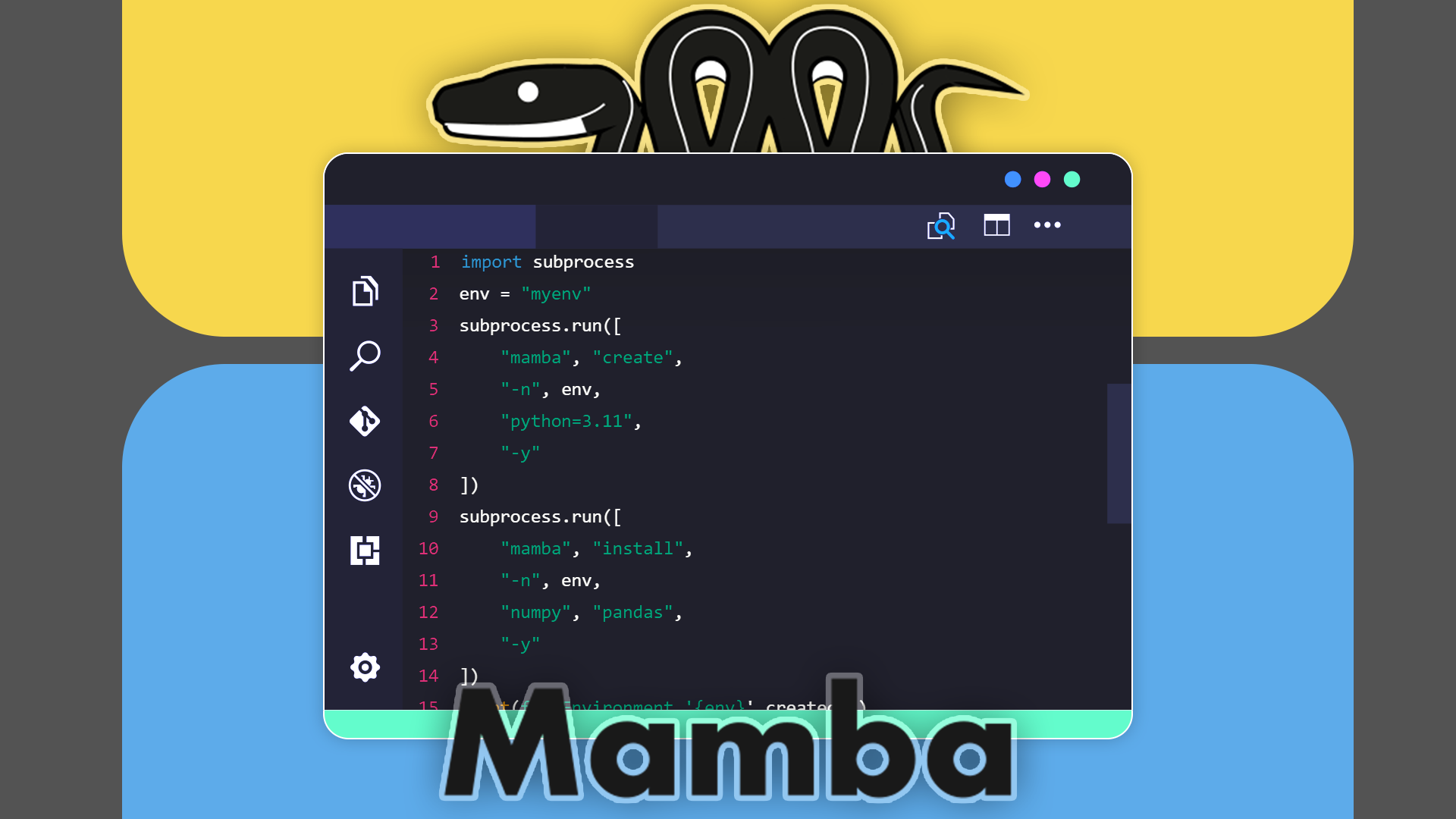
كيفية إعداد بيئة تطوير باستخدام Mamba بسهولة

إذا كنت مبرمجًا، وخاصة في مجال علم البيانات أو التحليل، فمن المحتمل أنك عانيت من صداع بسبب الحزم المضمنة في توزيعة Linux. ماذا لو كان هناك طريقة يمكنك من خلالها الحصول على بيئة برمجة منفصلة لمشاريعك، معزولة عن النظام، دون الحاجة إلى إعداد آلة افتراضية؟ قد تكون Mamba هي ما تحتاجه.
ما هي Mamba؟
Mamba هو مدير حزم يهدف إلى الاستخدام لكل مشروع على حدة. يشبه مدير الحزم الذي تجده في نظام Linux الحديث، ولكنه بدلاً من إدارة حزم البرمجيات للنظام بأكمله، يمكنك إنشاء بيئات خاصة فقط للحزم التي تحتاجها لمشروعك. Mamba هي إعادة تنفيذ لمدير الحزم Conda، وقد تم كتابتها بلغة C++ لزيادة السرعة.
تُعتبر Mamba، مثل Conda، شائعة في علم البيانات والإحصاءات. تقوم Mamba بالعديد من الأشياء التي تتوقع أن يقوم بها مدير الحزم، مثل البحث عن الحزم، وتثبيتها، والحفاظ على تحديثها. يمكنك إنشاء بيئات يمكنك تنشيطها أو إلغاء تنشيطها حسب رغبتك.
لماذا Mamba؟
إذا كنت تستخدم نظام Linux أو أي نظام شبيه بـ Unix للتطوير، قد تتساءل لماذا تحتاج إلى شيء مثل Mamba. البرمجيات المثبتة في مدير الحزم مخصصة للنظام ككل، مما قد يؤدي إلى تعارضات إذا كنت بحاجة إلى إصدارات مختلفة من Python لمشاريعك. تحل Mamba هذه المشكلة من خلال السماح لك بإنشاء بيئات لمهمة معينة تكون معزولة عن النظام الأساسي.
تثبيت Mamba
تثبيت Mamba بسيط جدًا في معظم أنظمة Unix الشبيهة. يمكنك اتباع بعض التعليمات البسيطة لتنزيل وتثبيت Mamba مباشرة من صفحة توثيق Mamba. أولاً، سترغب في تنزيل توزيعة Miniforge، وهي نسخة مصغرة من Mamba تحتوي على جميع الملفات الأساسية.
curl -L -O "https://github.com/conda-forge/miniforge/releases/latest/download/Miniforge3-$(uname)-$(uname -m).sh"بعد تنزيله، يمكنك الآن تشغيل سكربت التثبيت:
bash Miniforge3-$(uname)-$(uname -m).shسيطلب منك السكربت الضغط على Enter إذا كنت تريد المتابعة، ثم مراجعة بعض شروط الترخيص. بعد ذلك، سيتعين عليك تأكيد الدليل الذي تريد تثبيت حزم Conda الخاصة بك فيه.
إنشاء بيئة
عند فتح نافذة طرفية جديدة، سترى شيئًا يقول "(base)"، مما يعني أن Mamba قد تم تنشيطها مع البيئة الأساسية. يمكنك التحقق من ذلك عن طريق كتابة "python" في الموجه. يمكنك تثبيت حزم أخرى في هذه البيئة الأساسية، لكن الهدف من Mamba هو أن يكون لديك جميع الحزم التي تحتاجها في بيئة واحدة.
لإنشاء بيئة، تستخدم أمر mamba create مع الخيار -n متبوعًا باسم البيئة التي ترغب في إنشائها، ثم قائمة الحزم التي ترغب في تثبيتها. على سبيل المثال، لإنشاء بيئة للحوسبة الإحصائية باسم "stats" مع حزم Python NumPy وSciPy وpandas، استخدم هذا الأمر:
mamba create -n stats numpy scipy pandasلتفعيل بيئة stats، استخدم الأمر mamba activate:
يمكنك رؤية اسم البيئة النشطة يتغير من "base" إلى "stats" في موجه الأوامر. يمكنك الآن استخدام الحزم التي قمت بتثبيتها في هذه البيئة.
تثبيت حزم إضافية
في كثير من الأحيان، قد تدرك أنك ترغب في إضافة حزم إلى بيئتك الحالية. يمكنك إضافة IPython باستخدام الخيار -n مع الأمر "mamba install" أو تشغيل "mamba install" داخل بيئة نشطة. لإلغاء تنشيط بيئة عندما أنتهي منها، يمكنني استخدام الأمر "mamba deactivate".
للبحث عن الحزم، يمكنك استخدام أوامر البحث "mamba search" أو "mamba repoquery".
تحديث بيئات Mamba
كما هو الحال مع مديري الحزم الآخرين، فإن Mamba مفيدة في الحفاظ على تحديث الحزم عند توفر إصدارات جديدة. يمكنك استخدام الأمر "mamba update".
مع Mamba، يمكنك إنشاء بيئات تناسب مشاريع البرمجة الخاصة بك، وتفعيلها وإلغاء تفعيلها، وتحديثها حسب الحاجة. قد يبدو غريبًا وجود مدير حزم فوق مدير الحزم الخاص بك، لكن استخدام Mamba سيجعل مشروع البرمجة الخاص بك يسير بسلاسة أكبر.




في هذا الجزء الأخير، نستعرض كيفية إعداد بيئة تطوير باستخدام Mamba. يعد Mamba أداة قوية وسريعة لإدارة الحزم، مما يسهل على المطورين إعداد بيئاتهم بشكل فعال. تأكد من تحديث Mamba بانتظام لضمان الحصول على أحدث الميزات والإصلاحات.
إذا واجهت أي مشاكل أثناء الإعداد، يمكنك الرجوع إلى الوثائق الرسمية أو المجتمعات المتخصصة للحصول على الدعم.
[IMAGE:N] [VIDEO:N]



التعليقات 0
سجل دخولك لإضافة تعليق
لا توجد تعليقات بعد. كن أول من يعلق!