

أخرى
#ورقة_عمل_رئيسية
#مايكروسوفت_إكسل
كيفية إنشاء ورقة عمل رئيسية في مايكروسوفت إكسل

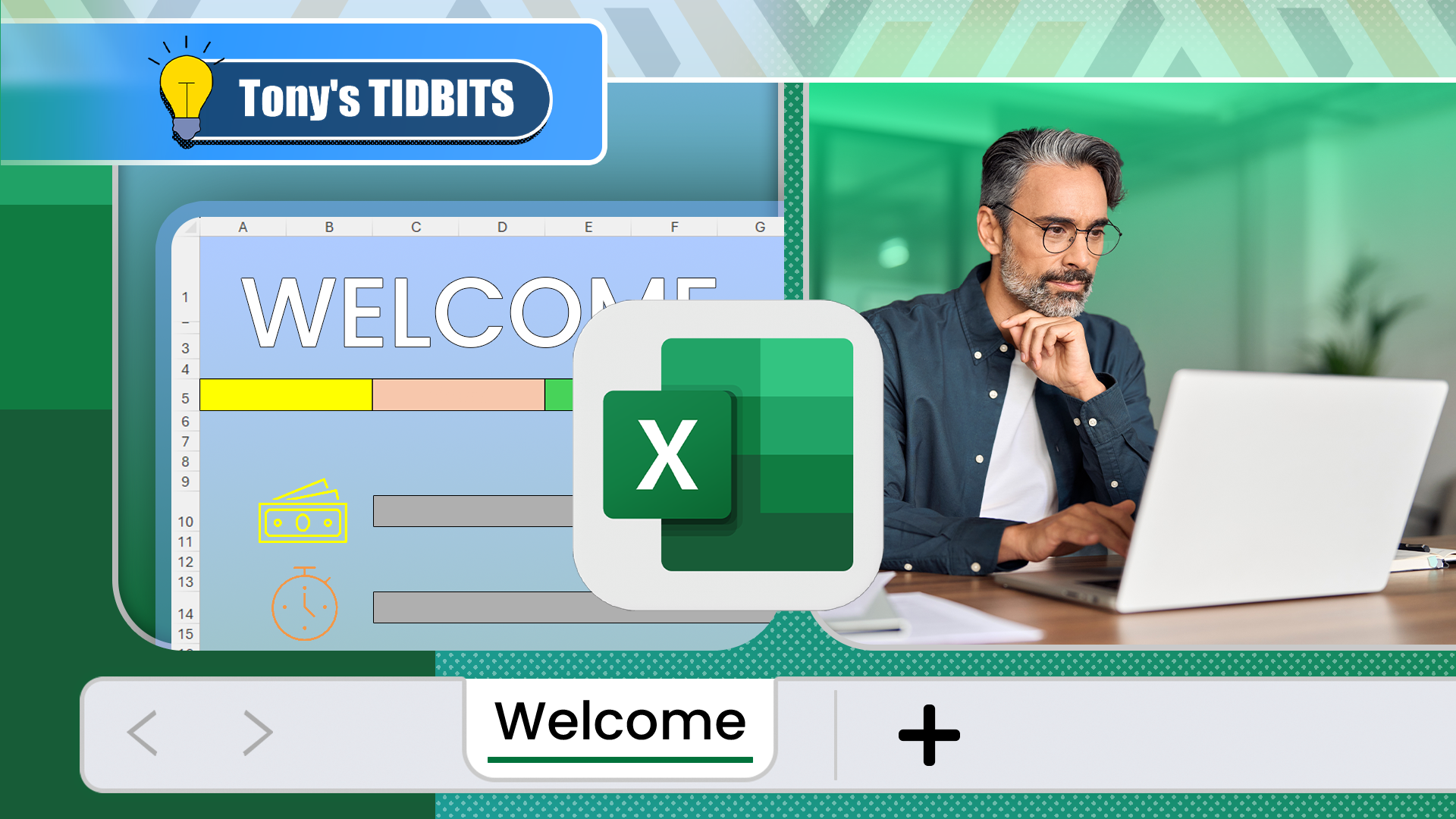
تخيل هذا: لقد أنشأت دفتر عمل متكامل في مايكروسوفت إكسل، ولكن عندما تشاركه مع الآخرين، لا يعرفون من أين يبدأون. لهذا السبب تحتاج إلى ورقة عمل رئيسية تقدم جميع المعلومات والروابط المهمة بمجرد فتح الأشخاص للملف. بنهاية هذا الدليل، سيكون لديك ورقة عمل رئيسية تشبه إلى حد كبير هذه.

إعداد ورقة العمل الرئيسية الخاصة بك
قبل أن تبدأ في إضافة المحتوى إلى ورقة العمل الرئيسية الخاصة بك، خذ بضع لحظات لإعداد كل شيء وتنسيقه. هذه الخطوة الآن ستوفر لك الوقت لاحقًا. أولاً، قم بتقليل جميع عرض الأعمدة حتى لا تكون مقيدًا بالإعداد الافتراضي. بمعنى آخر، من خلال القيام بذلك، تمنح نفسك مزيدًا من الحرية من حيث المكان الذي يمكنك أن تبدأ فيه سطر النص أو إضافة رسم بياني. للقيام بذلك، انقر على زر "تحديد الكل" في الزاوية العلوية اليسرى من ورقة العمل، واسحب عمودًا واحدًا لجعله أصغر.
بعد ذلك، قلل عرض العمود A أكثر، بحيث يكون لديك هامش صغير يفصل بين حافة دفتر العمل والمحتوى الذي ستضيفه قريبًا. الآن، حان الوقت لتحديد لون الخلفية الذي تريده، ونوع الخط الذي تريد استخدامه، وحجم النص.
مرة أخرى، انقر على زر "تحديد الكل" في الزاوية العلوية اليسرى، وفي علامة التبويب الرئيسية على الشريط، اختر لون تعبئة الخلية، ونوع الخط، وحجم النص، ولون الخط. في حالتي، اخترت خلفية بلون أخضر داكن، واستخدمت الخط الافتراضي (Aptos) باللون الأبيض، واخترت حجم نص 14 نقطة كحجم قياسي.
رحب بمشاركك
يجب أن تكون ورقة العمل الرئيسية الخاصة بك مشابهة لصفحة رئيسية على موقع ويب—يجب أن تكون مرحبة، ويجب أن يتمكن المشاهدون من رؤية ما يحدث على الفور. لهذا السبب يجب أن تكون العنصرين الأولين اللذين تحتاج إلى إضافتهما هما عنوان وخط مقدمة. إذا كنت قد أنشأت عمود هامش، في الخلية B1، اكتب عنوان الترحيب الخاص بك، واضغط على Enter، وقم بتنسيق النص ليبرز.
ثم، قرر مدى عرض ورقة العمل الرئيسية الخاصة بك، مع التأكد من أن كل المحتوى سيكون مرئيًا للأشخاص الذين يستخدمون أحجام شاشات مختلفة. للقيام بذلك، حدد جميع الخلايا من B1 إلى آخر عمود سيشكل ورقة العمل الرئيسية، وانقر على "دمج وتوسيط" في علامة التبويب الرئيسية على الشريط.

الآن، في الخلية B2، أضف سطر مقدمة قصير يشرح محتويات دفتر العمل، وادمج ووسّط الخلايا كما فعلت في الصف 1.




إضافة روابط إلى أوراق العمل الرئيسية
على الرغم من أن المشاركين يمكنهم النقر على علامات تبويب ورقة العمل في أسفل نافذة إكسل للانتقال بين الأوراق المختلفة، فإن إضافة شريط من الروابط أسفل العنوان والمقدمة يجعل ورقة العمل الرئيسية أكثر سهولة في الاستخدام. قبل أن تتمكن من الربط بين أوراق العمل الأخرى في مصنفك، يجب أن تكون قد أنشأت هذه الأوراق مسبقًا. لإضافة ورقة عمل، انقر على علامة " + " بجانب علامات أوراق العمل في أسفل نافذة Excel، وانقر نقرًا مزدوجًا على علامة لتغيير اسمها.
لذا، سأقوم بتلوين الخلايا من B4 إلى E4 باللون الأصفر، ومن F4 إلى I4 باللون البرتقالي الفاتح، ومن J4 إلى M4 باللون الأخضر الفاتح، ومن N4 إلى Q4 باللون الأرجواني الفاتح، ومن R4 إلى U4 باللون الأحمر عن طريق تحديد الخلايا، والنقر على خيار "لون التعبئة" في علامة التبويب الرئيسية. في نفس الوقت، سأقوم بدمج وتوسيع كل مجموعة من أربع خلايا لتحويلها إلى خلايا أكبر.
الآن، قم بملء كل علامة ملونة في شريط القائمة هذا بأسماء أوراق العمل الأخرى التي سيتم الربط بها. قد تحتاج إلى تغيير ألوان الخطوط حتى تتمكن من رؤية ما كتبته، لكن لا تقلق بشأن تطبيق التنسيق النهائي للنص في الوقت الحالي — سنقوم بذلك قريبًا.
الخطوة التالية هي ربط كل من هذه العلامات الملونة بأوراق العمل الفردية. للقيام بذلك، انقر بزر الماوس الأيمن على أول علامة، واختر "رابط". بدلاً من ذلك، يمكنك تحديد الخلية، والضغط على Ctrl+K. الآن، في مربع حوار إدراج الارتباط التشعبي، انقر على "المكان في هذا المستند"، واختر ورقة العمل ذات الصلة، ثم انقر على "موافق".
كرر هذه العملية لجميع الروابط في شريط العنوان حتى يصبح كل النص باللون الأزرق ومشدد. يمكن أن تجعل تنسيقات الروابط الافتراضية (باللون الأزرق ومشدد) النص صعب القراءة. لذا، قم بتحديد جميع الخلايا في الشريط، وزيادة حجم الخط، وتأكد من عدم تعارض ألوان الخطوط مع الخلفية. كما أحب أن أزيل التنسيق المشدد لجعل الأمور تبدو أكثر ترتيبًا.
عرض التاريخ الرئيسي التالي
هدفك الأساسي عند تصميم ورقة العمل الرئيسية هو إعطاء الأولوية للمعلومات المهمة وتنظيم الصفحة وفقًا لذلك. لهذا السبب، في بيئة الشركات، الشيء التالي الذي يجب إضافته هو رسالة حاسمة سيرى الجميع. في مثالي، سأعرض تفاصيل الموعد النهائي التالي.
كما ترى، لقد أضفت عنوانًا فرعيًا، وزدت من حجم خطه، ودمجت ووسّطت الصف بحيث يغطي العرض الكامل لورقة العمل الرئيسية، وأضفت حدًا أبيض في أسفل الخلية المدمجة. الآن، قبل أن أضيف التفاصيل، سأقوم بإضافة أيقونة مناسبة عبر علامة التبويب إدراج في الشريط. يساعد ذلك في تقسيم ورقة العمل الرئيسية، ويعمل بشكل جيد للأشخاص الذين يفضلون المحتوى المرئي، ويساعدني في تقليل نسبة النص في الورقة.
إذا كنت ترغب في القيام بنفس الشيء، أولاً، في علامة التبويب إدراج في الشريط، انقر على "أيقونات". ثم، في حقل البحث في مربع حوار الصور المخزنة، اكتب كلمة مفتاحية مرتبطة بالأيقونة التي تريد إضافتها، وعندما تجد وتختار واحدة مثالية، انقر على "إدراج".
الآن، قم بإعادة وضع الأيقونة وتغيير حجمها، وغيّر لونها في علامة التبويب تنسيق الرسومات في الشريط. ثم، ابدأ بإضافة النص ذي الصلة حيث ستعرض تفاصيل الموعد النهائي.
على الرغم من أنه يمكنك إضافة هذه المعلومات يدويًا، إلا أن جعلها تتحدث تلقائيًا هو أكثر كفاءة. أولاً، في ورقة عمل منفصلة، قم بإدراج جميع تواريخ المواعيد النهائية بترتيب زمني في العمود A، واذكر تفاصيل كل موعد نهائي في الخلايا المقابلة في العمود B. ثم، في ورقة العمل الرئيسية، اختر الخلية التي تريد إدراج تاريخ الموعد النهائي التالي فيها، وتأكد من تنسيقها كتاريخ قصير في مجموعة الأرقام في علامة التبويب الرئيسية في الشريط.
الآن، اكتب:
=MIN(FILTER(Deadlines!A:A,Deadlines!A:A>TODAY()))
حيث Deadlines! تشير إلى الورقة التي تحتوي على المواعيد النهائية، وA:A تشير إلى العمود الذي يحتوي على التواريخ. عند الضغط على Enter، سيتم إدراج الموعد النهائي التالي في ورقة العمل الرئيسية الخاصة بك. في مثالي، قمت بدمج وتوسيع الخلايا من G8 إلى J8 بحيث تناسب التاريخ بشكل جيد في الخلية المخصصة له.
الآن، استخدم صيغة XLOOKUP بسيطة في الخلية التي تريد عرض تفاصيل المهمة فيها:
=XLOOKUP(G8,Deadlines!A:A,Deadlines!B:B)
حيث G8 هي الخلية التي تحتوي على التاريخ، وDeadlines!A:A تبحث عن هذا التاريخ في العمود A من ورقة المواعيد النهائية، وDeadlines!B:B تعيد التفاصيل المقابلة. بشكل مثير للإعجاب، بمجرد مرور موعد نهائي، سيبحث Excel تلقائيًا عن تاريخ الموعد التالي ويقوم بتحديث المعلومات وفقًا لذلك.
أخبر الناس كيف تعمل ورقة العمل
الآن بعد أن قمت بتغطية الأمور المهمة، حان الوقت لمساعدة الناس على فهم كيفية التنقل وقراءة الملف. بعد كل شيء، لا فائدة من وجود ورقة عمل معقدة للغاية إذا لم يتمكن الناس من استخدامها بشكل صحيح! هذه الفقرة من ورقة العمل الرئيسية الخاصة بك تعتبر بمثابة مفتاح لفهم تفاصيل ورقة العمل. تشرح ما قد يواجهه الناس عند الانتقال بين الأوراق وما ينبغي عليهم فعله في تلك الحالات.
في هذا المثال، بالإضافة إلى التأكيد على أن المتعاون يمكنه استخدام الشريط في أعلى الصفحة للتنقل في ورقة العمل، أوضحت أن الخلايا ذات اللون الأزرق الفاتح مفتوحة لإدخال البيانات، وزملائي يمكنهم تمرير المؤشر فوق أي خلية بها علامة حمراء لرؤية المزيد من المعلومات، ويمكنهم أيضًا النقر على زر الصفحة الرئيسية في أي وقت للعودة إلى صفحة الترحيب.
دع زملاء العمل يعرفون أين يمكنهم الحصول على المساعدة
على الرغم من أنك أضفت قسمًا يوجه الناس خلال ورقة العمل الخاصة بك، إلا أنه سيكون هناك دائمًا أسئلة تظل بلا إجابة. لهذا السبب يجب أن تتضمن قسمًا في ورقة العمل الرئيسية الخاصة بك يوجه الناس إلى الدعم. هنا، الرموز (المضافة عبر علامة الإدراج في الشريط) والنص مرتبطان بأماكن مختلفة:
- رؤية الأسئلة الشائعة: هذا النص ورمز علامة الاستفهام مرتبطان بورقة عمل أخرى في دفتر العمل حيث يتم عرض الأسئلة الشائعة وإجاباتها.
- زيارة الشبكة الداخلية: هذا النص ورمز الويب مرتبطان بعنوان URL لصفحة شبكة محلية تحتوي على معلومات أساسية.
- البريد الإلكتروني إلى توم: الأشخاص الذين ينقرون على هذا النص أو الرمز المقابل سيتم توجيههم إلى برنامج البريد الإلكتروني الافتراضي لديهم، وسيتم إنشاء بريد إلكتروني فارغ إلى توم مع موضوع المساعدة في دفتر العمل المحاسبي.
يمكنك إضافة هذه الأنواع المختلفة من الروابط عن طريق تحديد الخلية أو الرمز، والضغط على Ctrl+K (أو النقر بزر الماوس الأيمن واختيار "رابط"), واختيار أحد الخيارات الثلاثة في اللوحة اليسرى من مربع حوار إدراج الارتباط.
تضمين لقطة بيانات
يجب أن تحتوي القسم الأخير من ورقة العمل الرئيسية في Excel على لقطة لأرقام مهمة، مما يبقي الأشخاص على اطلاع بالمعايير الرئيسية لمنظمتك في كل مرة يفتحون فيها المصنف. يمكنك القيام بذلك عن طريق إنشاء مخططات جديدة للبيانات الموجودة في المصنف الخاص بك عن طريق تحديد البيانات، واختيار نوع المخطط من علامة التبويب إدراج في الشريط.
يمكنك بعد ذلك قص ولصق المخطط في ورقة العمل الرئيسية الخاصة بك. إذا كنت قد أنشأت مخططات بالفعل في أوراق عمل أخرى وترغب في تكرارها في ورقة العمل الرئيسية الخاصة بك، يمكنك استخدام أداة الكاميرا. تتيح لك هذه الميزة المفيدة التقاط صورة لمخططك ولصقها كصورة. ومع ذلك، على عكس الصور العادية، فإن تلك التي تنشئها باستخدام أداة الكاميرا ديناميكية، مما يعني أنها تتحدث لتعكس أي تغييرات في البيانات الأصلية.
أولاً، نظرًا لأن أداة الكاميرا ليست مرئية بشكل افتراضي، تحتاج إلى إضافتها إلى شريط أدوات الوصول السريع (QAT). للقيام بذلك، انقر على سهم شريط الأدوات السريع، واختر "أوامر إضافية". بعد ذلك، اختر "جميع الأوامر" في قائمة اختر الأمر من، وقم بالتمرير لاختيار "كاميرا". بعد ذلك، انقر على "إضافة" لإضافتها إلى شريط أدوات الوصول السريع، وأخيرًا، انقر على "موافق".
الآن، يمكنك رؤية أيقونة الكاميرا التي تمت إضافتها إلى شريط الأدوات السريع الخاص بك. لالتقاط مخطط باستخدام هذه الأداة، حدد جميع الخلايا خلف وحول المخطط، وانقر على أيقونة "الكاميرا" في شريط الأدوات السريع الخاص بك. ثم، عد إلى ورقة العمل الرئيسية الخاصة بك، وانقر في أي مكان للصق البيانات المنسوخة. نظرًا لأن Excel يعامل هذا كصورة، يمكنك استخدام المقابض لتغيير حجم الرسوم البيانية، بالإضافة إلى علامة تبويب تنسيق الصورة في الشريط لتقديم اللقطة بالضبط كما تريد، بما في ذلك قص الحواف.
إخفاء رؤوس الأعمدة والصفوف
الآن بعد أن قمت بإضافة كل المحتوى الضروري إلى ورقة العمل الرئيسية الخاصة بك، يمكنك إجراء تعديل أخير لتحسين مظهرها. لا حاجة لظهور رؤوس الأعمدة والصفوف (A، B، C، وما إلى ذلك في أعلى جدول البيانات، و1، 2، 3، وما إلى ذلك في الجهة اليسرى) في هذه الورقة. في الواقع، إنها تأخذ مساحة قيمة وقد تسبب الارتباك. لذا، لإخفائها، انتقل إلى علامة التبويب عرض في الشريط، وألغِ تحديد "الرؤوس".
هذا الإعداد الجديد ينطبق فقط على ورقة العمل النشطة ويظل ساريًا عند مشاركة المصنف مع الآخرين. في الحقيقة، يمكن أن تحتوي ورقة العمل الرئيسية الخاصة بك على أي شيء تعتقد أنه سيساعد الأشخاص الذين تشارك معهم المصنف. طالما أنك تقدم فقط المعلومات الضرورية، وتضمين رسومات خفيفة لجذب انتباه الأشخاص إلى النقاط المهمة، وتخلق انطباعًا بأن المصنف سهل الاستخدام، ستؤدي ورقة العمل الرئيسية الخاصة بك الغرض منها.
تعتبر أدوات Excel المخفية من العناصر المهمة التي يمكن أن تساعدك في تحسين أداء ملفاتك. من خلال فهم كيفية استخدام هذه الأدوات، يمكنك تجنب الأخطاء الشائعة وزيادة كفاءة العمل. في هذا الجزء، سنستعرض بعض النصائح المفيدة حول كيفية الاستفادة من هذه الأدوات بشكل فعال، مما سيمكنك من إدارة بياناتك بشكل أفضل.
نصائح لتحسين استخدام Excel
- تأكد من تنظيم البيانات بشكل جيد داخل الجداول.
- استخدم الصيغ بشكل فعال لتسهيل العمليات الحسابية.
- استفد من الرسوم البيانية لتوضيح البيانات بشكل بصري.
تذكر أن الاستخدام الجيد لهذه الأدوات يمكن أن يحدث فرقًا كبيرًا في كيفية إدارتك لملفات Excel الخاصة بك.
هذا هو الجزء الأخير من مقالتنا حول أهمية وجود ورقة عمل رئيسية في ملف Excel الخاص بك. إذا كنت قد استمتعت بالمحتوى الذي تم تقديمه، فلا تتردد في العودة لمراجعة الأجزاء السابقة للحصول على مزيد من المعلومات المفيدة. نأمل أن تكون قد وجدت النصائح والأفكار التي تم طرحها هنا مفيدة في تحسين طريقة تنظيمك لملفات Excel الخاصة بك. تذكر أن وجود ورقة عمل رئيسية يمكن أن يسهل عليك الوصول إلى المعلومات بسرعة وكفاءة.



التعليقات 0
سجل دخولك لإضافة تعليق
لا توجد تعليقات بعد. كن أول من يعلق!