

الحواسيب
#خادم_مساعد_منزلي
#Mac_mini
كيفية استخدام Mac mini كخادم مساعد منزلي

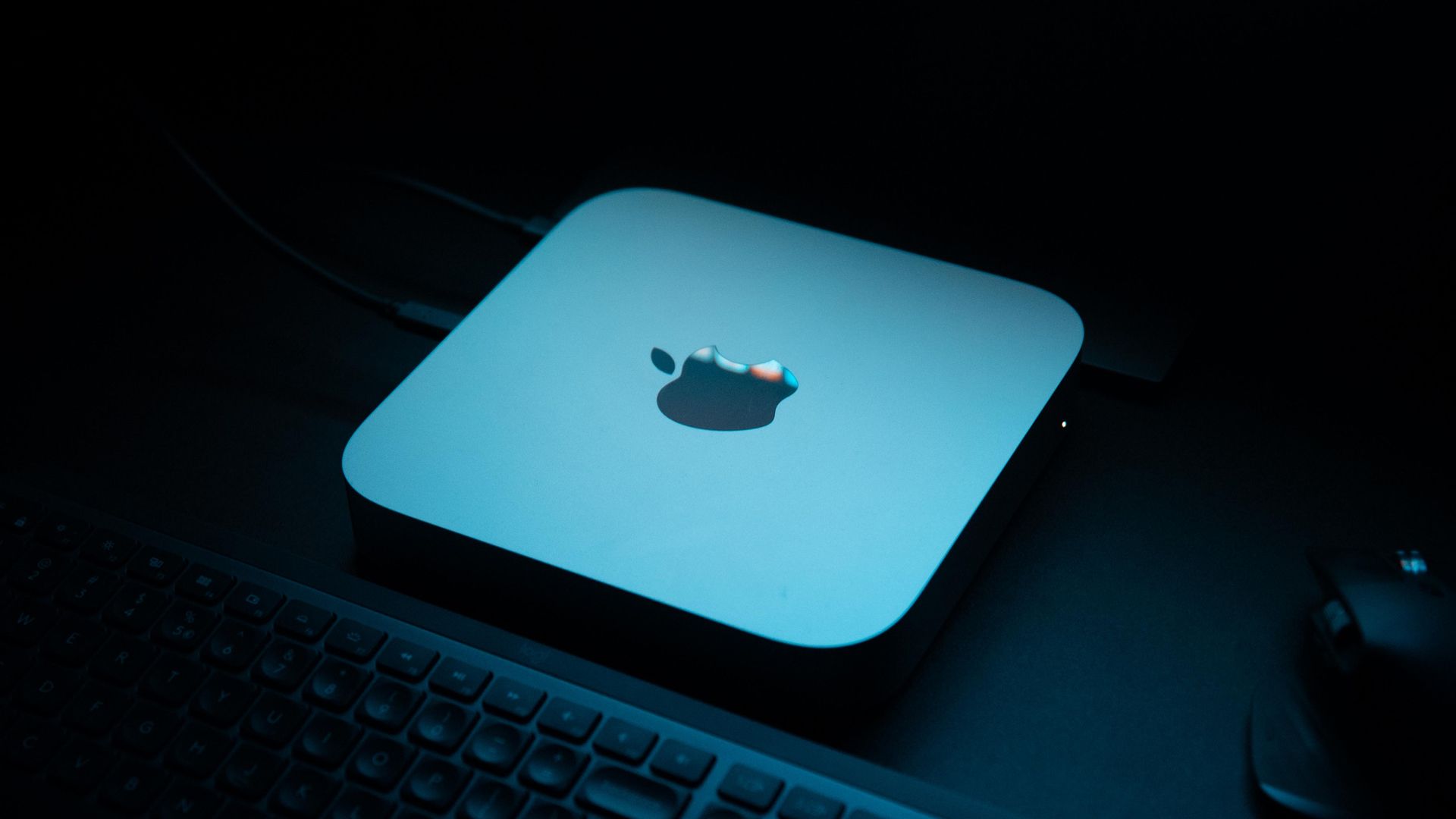
في هذا المقال، سنتناول كيفية استخدام جهاز Mac mini أو MacBook كخادم مساعد منزلي. يعد هذا الخيار مثاليًا لمن يرغبون في تحسين تجربة المنزل الذكي باستخدام أجهزة Apple.
يعتبر Home Assistant نظامًا بيئيًا ذكيًا مجانيًا ومفتوح المصدر يتمتع بإمكانات لا حدود لها. على عكس الأنظمة الاحتكارية من Apple وGoogle وAmazon، يتيح لك Home Assistant بناء أتمتة أكثر تعقيدًا واستخدام تركيبات فريدة من الأجهزة للقيام بالكثير من الأمور.
إعداد خادم Home Assistant ليس بالأمر السهل مثل تسجيل الدخول إلى حسابك في Google أو Amazon أو شراء HomePod. إليك كيفية إعداد كل شيء على جهاز Mac.

إعداد الوصول عن بُعد المحلي
يعد Mac mini خادمًا مثاليًا لـ Home Assistant لعدة أسباب، ليس أقلها أنه رخيص، وصامت، ومتوافر بكثرة في السوق المستعمل، ويمكن وضعه في أي مكان تقريبًا. هذه النقطة الأخيرة مهمة لأنها تتيح لك وضع خادم Home Assistant في أي مكان تريده، دون الحاجة للقلق بشأن توصيل شاشة. ومع ذلك، يمكنك القيام بذلك أيضًا على MacBook (أو أي نوع آخر من أجهزة Mac) إذا كان لديك واحد احتياطي.
سأقوم بعملية الإعداد هذه على Mac mini بدون شاشة، مما يعني أنه Mac mini غير متصل بشاشة تعمل. في الواقع، هذا هو نفس Mac mini الذي سأستخدمه كمركز وسائط (وخادم). القدرة على إكمال الجزء الأكبر من الإعداد عن بُعد وأداء أي مهام إدارية من MacBook Pro الخاص بي بدلاً من تشغيل التلفاز هو أكثر ملاءمة بكثير.
لذا، فإن أول شيء سأقوم به هو تمكين الوصول عن بُعد من الأجهزة المحلية باستخدام خادم VNC المدمج في Apple. ومن المثير للاهتمام أن هذا يتطلب أن يكون Mac mini متصلًا بشاشة حتى تتمكن من إعداد كل شيء.
على Mac mini الذي سنستخدمه كخادم Home Assistant، انتقل إلى إعدادات النظام > عام > المشاركة > الوصول عن بُعد وانقر على زر "i" بجانبه. شخصيًا، فتحت الأبواب هنا لأنه مجرد شبكتي الشخصية، وأردت أن أتمكن من تكوين خادمي من أي جهاز تقريبًا.
أولاً، قم بتشغيل "إدارة عن بُعد" وتمكين "يمكن لأي شخص طلب إذن للتحكم في الشاشة" و"يمكن لمشاهدي VNC التحكم في الشاشة بكلمة مرور" ثم قم بتعيين كلمة مرور. الآن انقر على "خيارات" وتمكين إعدادات إضافية مثل "مراقبة" و"تحكم" بالإضافة إلى أي شيء آخر تود القيام به. انقر على "موافق" ثم "تم."
يمكنك الآن الوصول إلى الجهاز باستخدام عارض VNC على نفس الشبكة، مثل ذلك المدمج بالفعل في macOS. قم بتشغيل Finder ثم اضغط على Command+K (أو اذهب > الاتصال بالخادم). الآن اكتب عنوان الجهاز على شبكتك المحلية. ستجد هذا تحت إعدادات النظام > المشاركة > اسم المضيف المحلي على الجهاز الذي تأمل في الوصول إليه.
يسمى Mac mini الخاص بي ببساطة "Mac mini الخاص بتيم" لذا للوصول إليه، كتبت vnc://Tims-Mac-mini.local وضغطت على Enter. فجأة، حصلت على وصول محلي!




إنشاء آلة افتراضية في VirtualBox
سنقوم بتشغيل Home Assistant داخل آلة افتراضية تبقى نشطة على جهاز Mac الخاص بك على مدار الساعة طوال أيام الأسبوع. أسهل طريقة للقيام بذلك هي استخدام VirtualBox، الذي يتوفر الآن بإصدارات لكل من Intel وApple silicon. الخطوة الأولى هي تنزيل الإصدار الصحيح من صفحة تنزيل VirtualBox.
لست متأكدًا من أي إصدار يجب الحصول عليه؟ على جهاز Mac الخاص بك، انقر على Apple > حول هذا Mac. إذا رأيت "Apple" مدرجًا تحت حقل "الشريحة"، فستحتاج إلى إصدار "Apple Silicon Hosts". إذا رأيت "Intel"، فاحصل على إصدار "Intel Hosts".
بمجرد تنزيل التطبيق، افتح ملف DMG الذي قمت بتنزيله وثبت البرنامج عن طريق تشغيل ملف PKG.
قبل تشغيل التطبيق، يمكننا توفير بعض الوقت لاحقًا عن طريق فتح إعدادات النظام > الخصوصية والأمان > إمكانية الوصول وسحب أيقونة "VirtualBox" من التطبيقات إلى نافذة الإعدادات. الآن افعل نفس الشيء لإعدادات النظام > الخصوصية والأمان > مراقبة الإدخال، مع المصادقة حسب الحاجة. سيسهل ذلك استخدام الماوس ولوحة المفاتيح داخل آلة Home Assistant الافتراضية دون الحاجة لإعادة تشغيلها، إذا لزم الأمر.
الآن افتح تطبيق VirtualBox في مجلد التطبيقات الخاص بك، وفي أعلى الشاشة في شريط القائمة انقر على "آلة" > "جديد". ستفتح نافذة جديدة يمكنك من خلالها إعطاء اسم لآلتك الافتراضية (اخترت "Home Assistant"). اترك حقل .ISO فارغًا وتأكد من أن "النوع" مضبوط على "Linux"، و"النوع الفرعي" مضبوط على "Oracle Linux"، و"الإصدار" مضبوط على "Oracle Linux (ARM 64-bit)."
اضغط على "التالي" وقم بإعداد تكوين الأجهزة لآلتك الافتراضية. التوصيات الدنيا لـ Home Assistant هي 2048 ميجابايت من ذاكرة الوصول العشوائي و2 من أنوية المعالج الافتراضية، وهو ما أستخدمه هنا. يجب عليك أيضًا التأكد من تحديد مربع "تمكين EFI" وإلا فلن يتم تشغيل جهازك. انقر على "التالي" مرة أخرى.
الآن حان الوقت لإعداد محرك الأقراص الافتراضي. لن نقوم بإنشاء محرك أقراص، بل سنقوم بتنزيل واحد بدلاً من ذلك. انتقل إلى صفحة إعداد Home Assistant لنظام macOS وقم بتنزيل صورة VirtualBox ذات الصلة (إما ملف VMDK الخاص بـ Intel أو Apple silicon). بمجرد التنزيل، انقل الملف إلى موقع مناسب (ستعتمد على هذا، لذا لا تتركه في مجلد التنزيلات الخاص بك).
الآن عد إلى VirtualBox، وحدد خيار "استخدام ملف قرص صلب افتراضي موجود"، وانقر على أيقونة الملف بجوار المربع ثم "إضافة" لتحديد الملف الذي قمت بتنزيله للتو ثم اختره. أخيرًا، اضغط على "التالي" ثم "إنهاء."
إعداد Home Assistant
الآن حان الوقت لتشغيل جهازك الظاهري داخل VirtualBox عن طريق تحديده والنقر على "بدء". سترى خادمك ينبض بالحياة، فقط دع Home Assistant يبدأ ويقوم بعمله. في النهاية، سترى رسالة نجاح مع بعض عناوين URL وعناوين IP التي ستفيدك.
كما هو مذكور، يمكنك الانتقال إلى homeassistant.local:8123 أو استخدام عنوان IP للجهاز المحلي من أي كمبيوتر على شبكتك المحلية. جرب ذلك الآن ويجب أن ترى شاشة مثل هذه:
ستلاحظ أن Home Assistant لا يزال يقوم بتحضير كل شيء. دعها تقوم بعملها لمدة حوالي 20 دقيقة. قم بتحديث الصفحة حتى ترى زر "إنشاء منزلي الذكي". بمجرد أن يصبح كل شيء جاهزًا، قم بإيقاف تشغيل جهازك الظاهري وفتح تطبيق Terminal على خادمك.
نحتاج إلى تشغيل الأمر التالي لإخبار الجهاز باستخدام الأمر discard لتقليص القرص تلقائيًا لتحرير المساحة:
VBoxManage storageattach
استبدل "SATA" بنوع التخزين الذي يستخدمه جهازك. بالنسبة لي، كان اسم الجهاز هو Home Assistant.
اللمسات الأخيرة
وأخيرًا، أوصي بتثبيت التطبيق المجاني Amphetamine للحفاظ على تشغيل خادمك. هذا سيضمن أن تثبيت Home Assistant يعمل دائمًا ومتاحة في الخلفية، وإلا سيتوقف عن العمل كلما دخل جهاز Mac في وضع السكون.
بعد تحميل التطبيق وتشغيله، انقر على شعار Amphetamine في شريط القائمة في الزاوية العلوية اليمنى من الشاشة. من هنا، انقر على "غير محدد". انقر على Amphetamine مرة أخرى ثم "الإعدادات" وقم بتمكين جميع مربعات "سلوك التشغيل والاستيقاظ" حتى يبدأ Amphetamine عند تشغيل جهاز Mac الخاص بك ويبدأ جلسة.
انتقل إلى علامة التبويب "الإعدادات الافتراضية للجلسة" وتأكد من تعيين "المدة الافتراضية" على "غير محدد" وقم بتمكين خيار "السماح بنوم العرض" إذا كان ذلك مناسبًا. لقد انتهيت الآن ويمكنك إغلاق جلسة VNC إذا أردت.
الآن يبدأ المرح
الآن حان الوقت بالفعل لإعداد منزلك الذكي. افتح متصفح الويب من جهازك المفضل وانتقل إلى homeassistant.local:8123 في متصفح الويب. طالما ترى زر الإعداد الأزرق، فأنت جاهز للانطلاق.
انقر عليه وابدأ في إنشاء منزلك الذكي من خلال إعداد مستخدم، وتحديد موقع المنزل، وتقرير ما إذا كنت ستسلم بيانات التحليل. في النهاية، سيقوم Home Assistant بالإبلاغ عن أي أجهزة متوافقة ويعرض لك لوحة التحكم.
استخدم قائمة "الإعدادات" للعثور على التكاملات، وإضافة أجهزة أخرى، ورسم منزلك مع المناطق، وبناء أتمتة معقدة، والمزيد.
إذا كنت قد تابعت، فإن لديك الآن خادم Home Assistant يعمل على جهاز Mac mini الخاص بك (أو أي كمبيوتر Apple آخر، فلا يوجد شيء محدد لجهاز Mac mini هنا). الآن حان الوقت للتعمق فيما هو ممكن، بما في ذلك أتمتة Home Assistant المعقدة، وإضافة مكبرات الصوت الذكية إلى خادم منزلك الذكي، وحتى استخدام جهاز لوحي قديم مثل iPad كلوحة تحكم.



التعليقات 0
سجل دخولك لإضافة تعليق
لا توجد تعليقات بعد. كن أول من يعلق!