

ألعاب الموبايل
#بث_ألعاب_الكمبيوتر
#Raspberry_Pi
كيفية بث ألعاب الكمبيوتر إلى Raspberry Pi باستخدام Sunshine

جهاز الكمبيوتر الخاص بي مخصص للألعاب صاخب. بعد دقائق من تشغيل لعبة، يصبح كأنه محرك نفاث يدفع البكسلات - ليس ما أريد أن أضعه في غرفة المعيشة ليغطي صوت التلفاز أثناء لعبي على الشاشة الكبيرة. إليك كيف أحل هذه المشكلة عن طريق بث الألعاب من جهازي إلى Raspberry Pi أصغر وأقل إزعاجًا.
Sunshine وMoonlight يتيحان لك بث ألعاب الكمبيوتر إلى أي جهاز تقريبًا
Sunshine هو خادم بث ألعاب مستضاف ذاتيًا يعمل على أنظمة Windows وLinux، ويتوافق مع مجموعة واسعة من الأجهزة (تدعم NVidia وAMD وIntel)، ويقوم ببث الألعاب من جهاز الكمبيوتر الخاص بك بدلاً من خدمة سحابية.
بمجرد تثبيت Sunshine، يمكنك الاتصال به من خلال Moonlight، وهو عميل بث ألعاب يعمل على تقريبًا كل جهاز يمكنك اللعب عليه، بما في ذلك أجهزة الكمبيوتر، وأجهزة macOS، والهواتف والأجهزة اللوحية من Apple وAndroid، وأجهزة الألعاب، والتلفزيونات الذكية، وبالطبع، Raspberry Pi المتواضع.
لذا، خطتي هي: ترك جهازي الضخم والصاخب في مكتبي يعمل على Sunshine، والاتصال به باستخدام Raspberry Pi، الذي يعمل في صمت ويمكن نقله في جميع أنحاء المنزل إلى أي شاشة أريد اللعب عليها. لكن هل سيكون لدى Pi القوة الكافية؟
إعداد Sunshine لبث الألعاب على Windows
عملية إعداد كل هذا سهلة للغاية لشيء مجاني ومفتوح المصدر بنسبة 100%. لتثبيت Sunshine، عليك فقط تنزيل المثبت من موقع المطورين، ثم تشغيل المثبت. إليك كيف قمت بإعداده على Windows 11.

لن أقودك خلال عملية التثبيت بالكامل؛ فكل شيء قياسي للغاية. فقط اترك الإعدادات كما هي واضغط على "التالي" حتى يُطلب منك اختيار المكونات التي تريد تثبيتها، ثم اضغط على "تثبيت".
يمكنك بعد ذلك تشغيل Sunshine من قائمة البداية. عند التشغيل، يعمل في الخلفية، تاركًا أيقونة في علبة النظام يمكنك النقر بزر الماوس الأيمن عليها لفتح واجهة التكوين.

عند فتح Sunshine، ستظهر واجهة تكوين الويب، أو يمكنك فتحها من الأيقونة في علبة النظام. من هنا، يمكنك تعيين كلمة مرور (وهو ما أوصي به)، وإجراء تغييرات على التكوين، والاتصال بأجهزة العميل.

بمجرد تعيين كلمة مرور قوية، انقر على عنصر القائمة PIN للوصول إلى شاشة اقتران PIN، والتي ستستخدمها قريبًا لتوصيل Raspberry Pi الخاص بك باستخدام Moonlight.
إعداد Moonlight للاتصال بـ Sunshine ولعب الألعاب
تثبيت Moonlight على Raspberry Pi هو أيضًا عملية بسيطة. أنا أستخدم Raspberry Pi 4 بسعة 4 جيجابايت يعمل بنظام Raspberry Pi OS 64-bit. تأكد من أنك تستخدم أحدث إصدار من Raspberry Pi OS، حيث تحتاج الإصدارات القديمة إلى تكوين إضافي لتفعيل دعم HEVC، مما يزيد من التعقيد.

يمكنك تثبيت Raspberry Pi OS على بطاقة SD باستخدام Raspberry Pi Imager من الموقع الرسمي. فقط اختر جهازك، وإصدار Raspberry Pi OS 64-bit، وبطاقة SD الخاصة بك في واجهة المبرمج، واتركه يقوم بما عليه.

قم بتنزيل وتثبيت Moonlight Qt على Raspberry Pi الخاص بك من خلال اتباع التعليمات من صفحة إصدارات GitHub. تأكد من أنك تقوم بتنزيل Moonlight Qt وليس النسخة المدمجة التي تعمل أيضًا على Raspberry Pi، والتي تعتبر الأفضل لأجهزة Raspberry Pi 3 وما قبلها.

بمجرد اكتمال برنامج تثبيت Moonlight، يصبح جاهزًا للاستخدام.
بعد فتحه، ستظهر أي أجهزة كمبيوتر تعمل على Sunshine على نفس الشبكة المحلية في واجهة Moonlight. بالنقر على أحدها، ستحصل على PIN لإدخاله في Sunshine لاقترانه.

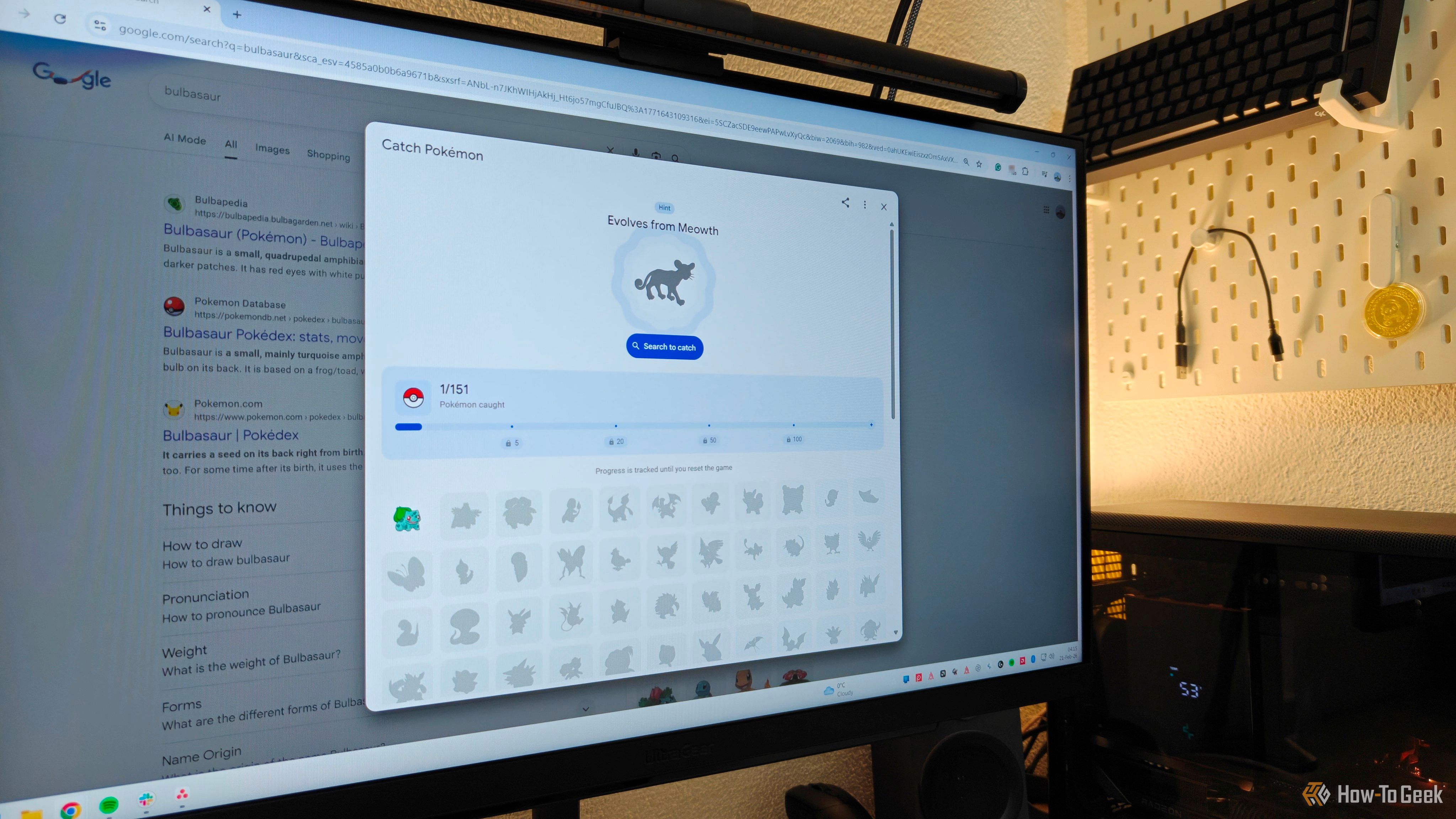



العودة إلى Sunshine، أدخل هذا الرقم السري وامنح جهاز العميل اسمًا منطقيًا. وهكذا، نحن جاهزون! يمكنك الآن فتح جلسة بث للألعاب من Moonlight إلى Sunshine.
سيتم عرض سطح مكتب Windows بالكامل، يمكنك تشغيل الألعاب، وكل شيء سيعمل محليًا. يمكنك أيضًا توصيل وحدة تحكم الألعاب، وسيتم تمرير الإدخال إلى جهاز الكمبيوتر المضيف كما لو كانت وحدة التحكم متصلة به. إذا احتجت في أي وقت إلى إنهاء جلستك، فإن تركيبة المفاتيح السحرية هي Ctrl+Alt+Shift+Q، والتي كنت أنساها دائمًا.
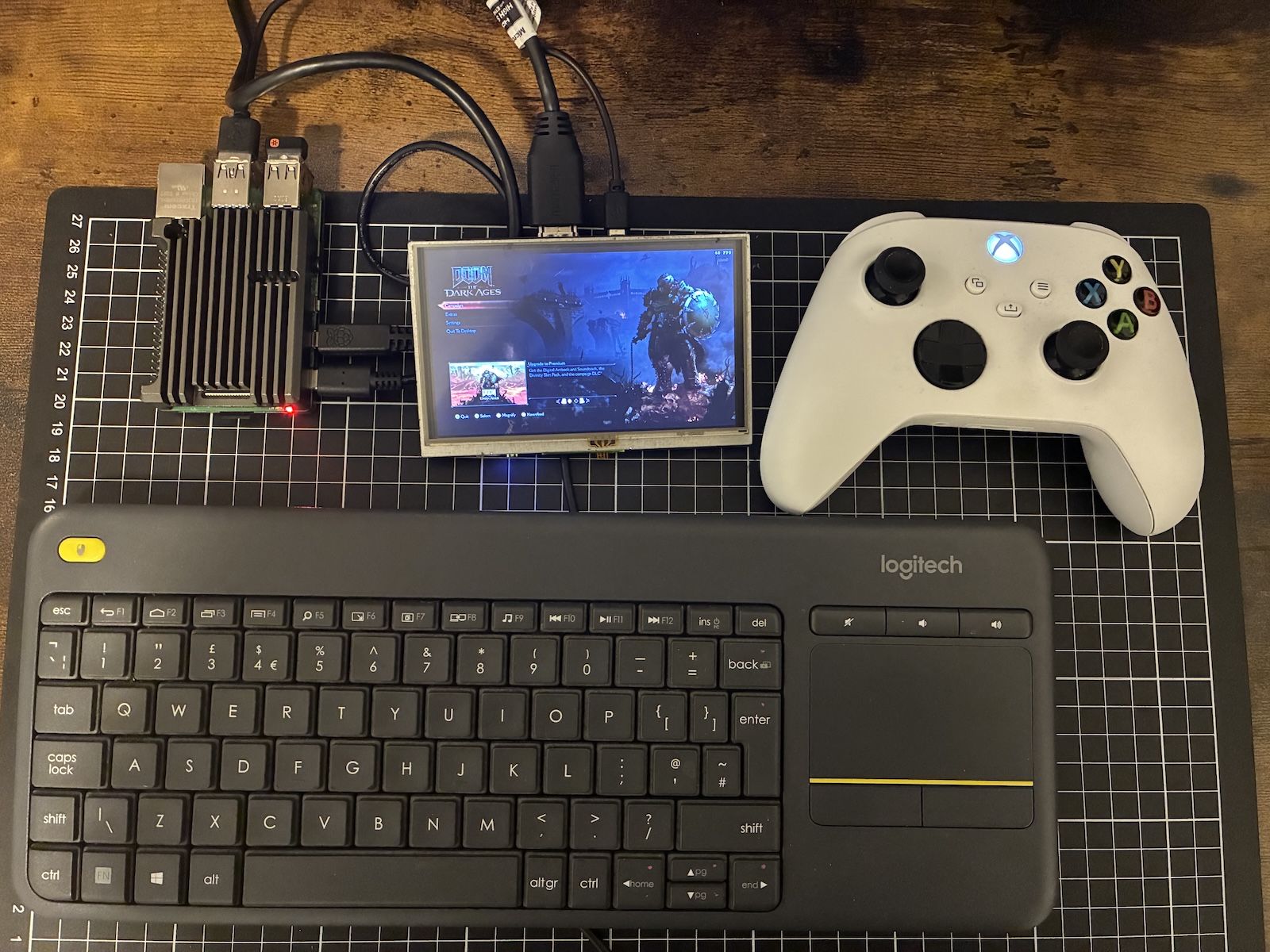
في الصورة أعلاه، يمكنك رؤية إعداد الاختبار الخاص بي مع وحدة تحكم Xbox متصلة بجهاز Raspberry Pi عبر Bluetooth. مع تشغيل كل شيء، حان الوقت لنقلها إلى التلفاز ورؤية كيف تسير الأمور!
الاختبارات، التعديلات وإعدادات الجودة
ليس سيئًا! ومع ذلك، أدت الإعدادات الافتراضية (720p عند 60 إطارًا في الثانية) إلى بعض التقطيع، لذا قمت بتخفيضها إلى 30 إطارًا في الثانية. يتم ذلك من جانب Moonlight عن طريق النقر على أيقونة الإعدادات. ستختلف نتائجك، ومع ذلك، بسبب اختلافات في قوة إشارة الواي فاي، والتداخل، والمسافة إلى جهاز التوجيه الخاص بك، وسرعة الشبكة العامة.
جودة الصورة مقبولة للاستخدام العادي، ولكن إذا كنت أرغب في القيام بأي ألعاب بدقة عالية، سأستخدم على الأرجح Moonlight للبث إلى Xbox One الخاص بي، الذي يعمل على شبكة سلكية ويبدو أنه يتعامل مع البث بدقة كاملة دون أي مشاكل. يمكنني حتى البث إلى جهاز iPad القديم الخاص بي.
يمكنك أيضًا تجربة أخذ هذا الإعداد معك، وتوصيل خادم Sunshine وجهاز عميل Moonlight بشبكة VPN مثل Tailscale، وبث الألعاب من منزلك إلى جهازك المحمول (DOOM في الحافلة!). مدى قابلية استخدام هذا سيعتمد على جودة الخدمة المحمولة في منطقتك، على أي حال.
من الجدير بالذكر كيف يعمل Sunshine بالضبط، ولماذا هو أفضل بكثير من برامج سطح المكتب البعيدة العادية: فهو يلتقط مخرجات بطاقة الرسوميات (GPU) الخاصة بك مباشرة، لذا فإن الدقة الفعلية التي يستخدمها هي نفس تلك الموجودة على جهاز الكمبيوتر الخاص بك للألعاب؛ إنها فقط منخفضة الجودة للبث. لذا يمكنك أن تعمل بدقة 4K و60 إطارًا في الثانية على جهاز الكمبيوتر الخاص بك للألعاب، ولكن بدقة منخفضة ومعدل إطار على عميل Moonlight إذا كنت بحاجة إلى معدل بت أقل لشبكة أبطأ.
هذا يعني أيضًا أنه يجب أن يكون لديك شاشة موصولة بجهاز الكمبيوتر الخاص بك أثناء البث، وإلا فلن يكون هناك شيء لتقوم بطاقة الرسوميات الخاصة بك برسمه، ولا شيء لـ Sunshine لبثه.
طرق أخرى لبث الألعاب إلى أي جهاز
عدم امتلاك جهاز كمبيوتر ألعاب قوي لم يعد يمنعك من لعب العديد من الألعاب عالية المتطلبات، حيث توجد العديد من خدمات البث التجارية التي تستضيف كل الأجهزة لك وتتيح لك فقط إحضار جهازك المحمول.
تتيح لك خدمات Xbox Cloud Gaming وNVidia GeForce Now وAmazon Luna جميعًا بث الألعاب من السحابة إلى أجهزتك المحمولة، مما يتيح لك متابعة أحدث إصدارات الألعاب، دون الحاجة إلى استثمار كبير في الأجهزة.
هذا هو الجزء الأخير من دليلنا حول كيفية بث ألعاب الكمبيوتر إلى Raspberry Pi باستخدام Sunshine و Moonlight. نأمل أن تكون قد وجدت المعلومات السابقة مفيدة وأنك جاهز للاستمتاع بتجربة الألعاب السلسة.
إذا كنت تواجه أي مشاكل أو تحتاج إلى مزيد من المساعدة، فلا تتردد في البحث عن الدعم عبر الإنترنت أو زيارة المجتمعات الخاصة بألعاب Raspberry Pi. هناك الكثير من الموارد المتاحة لمساعدتك في تحسين تجربتك.
استعد للاستمتاع بألعابك المفضلة على Raspberry Pi، وشارك تجربتك مع الأصدقاء. لا تنسَ أن تستمتع بالرحلة!
[IMAGE:N]
[VIDEO:N]



التعليقات 0
سجل دخولك لإضافة تعليق
لا توجد تعليقات بعد. كن أول من يعلق!