

الحواسيب
#أسرع_منفذ_USB
#سرعة_نقل_البيانات
كيفية تحديد أسرع منفذ USB على جهاز الكمبيوتر الخاص بك

في هذا الجزء، نستعرض كيفية تحديد أسرع منفذ USB على جهاز الكمبيوتر الخاص بك. سواء كنت تستخدم جهاز كمبيوتر مكتبي أو محمول، فإن معرفة المنفذ الأسرع يمكن أن يحسن من أداء الأجهزة المتصلة بك.
فهم إصدارات USB وسرعاتها
لتحديد أسرع منفذ USB على جهاز الكمبيوتر الخاص بك بدقة، تحتاج إلى فهم الإصدارات المختلفة لـ USB. يدعم USB 2.0، المعروف أيضًا باسم High-Speed، معدلات نقل بيانات تصل إلى 480 ميجابت في الثانية. بينما يوفر USB 3.0 و3.1 Gen 1—الذي غالبًا ما يُسمى SuperSpeed—سرعات تصل إلى 5 جيجابت في الثانية. أما USB 3.1 Gen 2، أو SuperSpeed+، فيضاعف ذلك إلى 10 جيجابت في الثانية.
لتحقيق سرعات نقل بيانات أسرع، يمكن لـ USB 3.2 Gen 2x2 الوصول إلى سرعات تصل إلى 20 جيجابت في الثانية، ويُشار إليه أحيانًا باسم SuperSpeed+ (20 جيجابت في الثانية). في أعلى المستوى، يمكن أن توفر منافذ USB4 وThunderbolt 3 أو 4 سرعات تصل إلى 40 جيجابت في الثانية. ومع ذلك، قد تكون مصطلحات التسويق غير متسقة. لذا، تحقق دائمًا من رقم الإصدار—فكلما كانت الأجيال أعلى، كانت السرعات أسرع.
تحقق من رموز المنفذ
تحتوي العديد من منافذ USB على رموز صغيرة بجوارها تشير إلى سرعتها. إذا لم يكن هناك رمز أو كان هناك فقط رمز USB القياسي، فمن المحتمل أن يكون منفذ USB 2.0. تشير المنافذ المميزة بـ "SS" (اختصار لـ SuperSpeed) عادةً إلى USB 3.x، الذي يدعم سرعات تصل إلى 5 جيجابت في الثانية أو أكثر. إذا رأيت "SS" مع "10" أو ببساطة "10"، فهذا يشير إلى USB 3.1 Gen 2، الذي لديه معدل نقل يبلغ 10 جيجابت في الثانية.
تشير المنافذ المميزة بـ "SS" مع "20" أو المعلمة "20Gbps" إلى USB 3.2 Gen 2x2، القادرة على 20 جيجابت في الثانية. يتم التعرف على منافذ Thunderbolt برمز البرق ويمكن أن تدعم معدلات نقل بيانات تصل إلى 40 جيجابت في الثانية. ومع ذلك، ليست جميع المنافذ مُعلمة بوضوح—بعض الرموز قد تكون صغيرة أو مفقودة تمامًا—لذا بينما تكون هذه الرموز مفيدة، فهي ليست دائمًا مؤشرًا موثوقًا.





انتبه جيدًا لألوان المنافذ
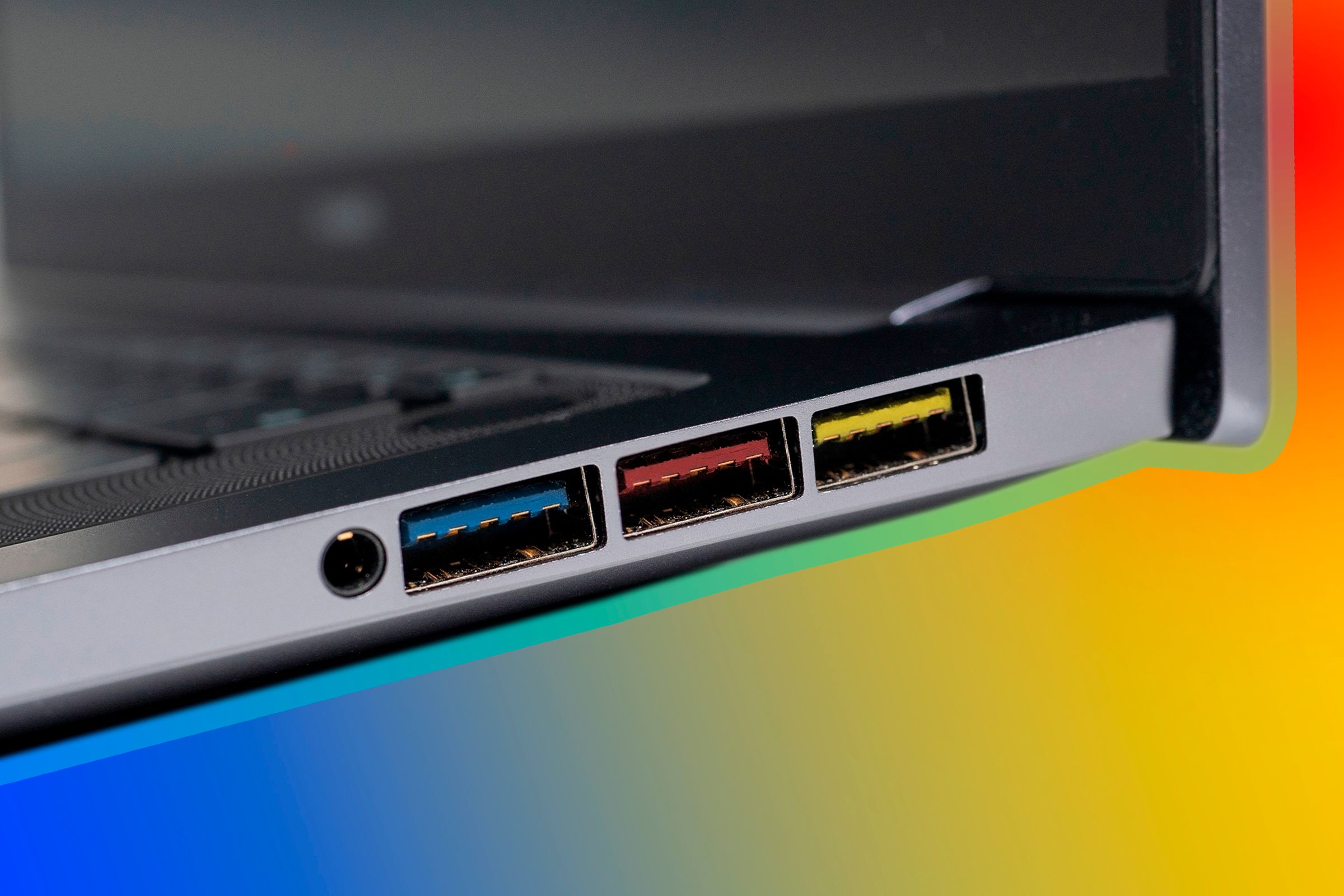
طريقة مفيدة أخرى لتقدير سرعة منفذ USB هي من خلال النظر إلى لون المنفذ، على الرغم من أنه ليس معيارًا عالميًا. عادةً ما يشير المنفذ الأسود إلى USB 2.0، المحدود بـ 480 ميجابت في الثانية. بينما تشير المنافذ الزرقاء عادةً إلى USB 3.0 أو USB 3.1 Gen 1، التي تدعم سرعات تصل إلى 5 جيجابت في الثانية. المنافذ ذات اللون الفيروزي غالبًا ما تكون USB 3.1 Gen 2، القادرة على الوصول إلى 10 جيجابت في الثانية.
تشير المنافذ الحمراء أو الصفراء عادةً إلى وظيفة الشحن بدلاً من السرعة—تم تصميمها لتزويد الأجهزة بالطاقة حتى عندما يكون الكمبيوتر مغلقًا، لكنها لا تدعم بالضرورة نقل البيانات بشكل أسرع. بينما تكون هذه الإشارات اللونية مفيدة، قد تستخدم الشركات المصنعة مخططات ألوان مختلفة، لذا لا ينبغي الاعتماد عليها كمؤشر سرعة وحيد.
استخدم معلومات النظام
لتحديد أي منافذ USB تقدم أسرع السرعات، تحقق من التفاصيل الداخلية لنظامك للحصول على وضوح. على نظام ويندوز، اضغط على مفتاح ويندوز + X وافتح "مدير الأجهزة". ثم قم بتوسيع قسم "وحدات التحكم في الناقل التسلسلي العالمي". ابحث عن تسميات مثل USB 3.0 أو USB 3.1، أو إدخالات تحتوي على xHCI—تشير هذه عادةً إلى منافذ عالية السرعة قادرة على 5 جيجابت في الثانية أو أكثر.
على نظام macOS، انقر على قائمة آبل واختر "حول هذا الماك"، ثم افتح "تقرير النظام". تحت قسم الأجهزة، انتقل إلى "USB" أو "Thunderbolt" للحصول على تحليل مفصل لمنافذك وقدراتها. لا تتطلب هذه الطريقة المدمجة برامج إضافية وتوفر لك نظرة موثوقة لما يمكن أن يتحمله كل منفذ.
الاختبار الأكثر موثوقية؟ اختبره بنفسك
الطريقة الأكثر موثوقية لتحديد أي منفذ USB على جهاز الكمبيوتر الخاص بك هو الأسرع هي اختبار سرعاته الفعلية. للقيام بذلك، استخدم وحدة تخزين USB أو SSD خارجي يدعم USB 3.1 أو أعلى. قم بتوصيل وحدة التخزين بكل منفذ USB واحدًا تلو الآخر، وانقل ملفًا كبيرًا، ودوّن وقت النقل أو السرعة المعروضة في مدير الملفات لديك.
للتحقق من سرعات الكتابة والقراءة، انقل الملف من جهاز الكمبيوتر الخاص بك إلى وحدة التخزين USB ثم مرة أخرى من وحدة التخزين USB إلى جهاز الكمبيوتر الخاص بك. للحصول على نتائج أكثر دقة، يمكنك استخدام أدوات قياس الأداء المجانية مثل CrystalDiskMark على ويندوز أو Blackmagic Disk Speed Test على ماك، والتي توفر قياسات سرعة مفصلة بالميغابايت في الثانية أو الجيجابت في الثانية.
بعد اختبار جميع المنافذ، قارن النتائج—المنفذ الذي يحقق أسرع سرعات نقل (أو أقصر أوقات نقل) هو أسرع منفذ USB لديك. عادةً ما يكون أسرع منفذ USB على جهاز الكمبيوتر الخاص بك هو منفذ USB-C الذي يدعم Thunderbolt أو USB4، أو منفذ USB-A المميز بـ SuperSpeed+ أو تصنيفات السرعة مثل 10 أو 20 جيجابت في الثانية. بعد تحديد أسرع منفذ لديك، استخدمه كخيارك المفضل لنقل الملفات الكبيرة، أو الأقراص الخارجية، أو أي جهاز يتطلب نقل بيانات عالي السرعة.



التعليقات 0
سجل دخولك لإضافة تعليق
لا توجد تعليقات بعد. كن أول من يعلق!