

آيفون
#آيباد
#ماك
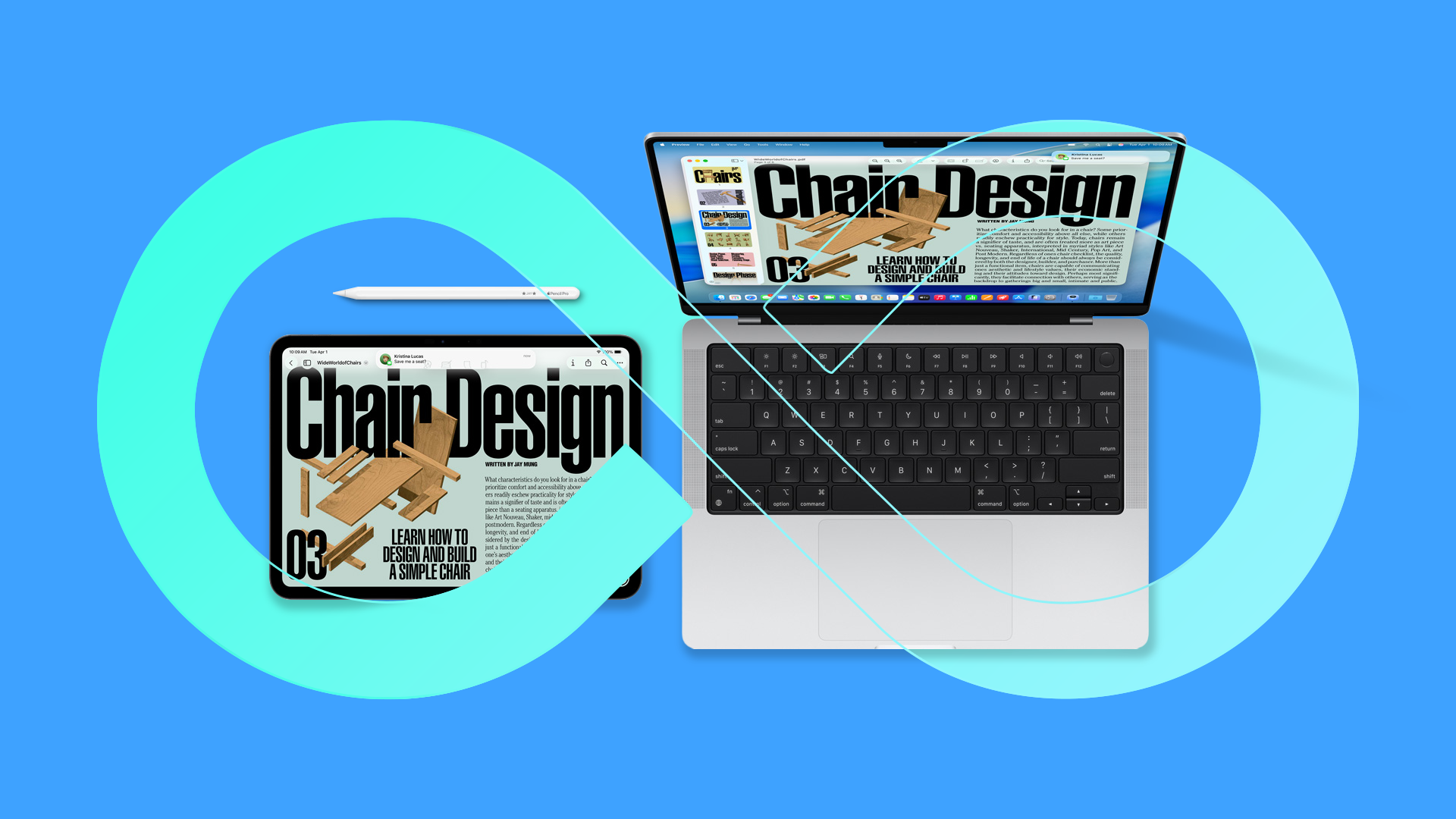
ربط آيباد وماك: 4 ميزات إنتاجية مذهلة في نظام آبل

تتميز أجهزة آبل بالتزامن السلس، لكن القوة الحقيقية تكمن في الجمع بين آيباد وماك. بينما يخطف الآيفون الأضواء عادةً، هناك دمج إنتاجي مذهل بين الحاسوب والجهاز اللوحي لا يتم الحديث عنه كثيراً، وهو ما سنكشفه لك اليوم.
نظام آبل البيئي: أكثر من مجرد آيفون
تُعد ميزة الاستمرارية (Continuity) واحدة من أهم الطرق للاستفادة القصوى من نظام آبل البيئي، حيث تتيح التبديل السلس بين الأجهزة لمهام العمل، البث، وإجراء المكالمات. هذه الميزات لا تقتصر على الآيفون والماك فقط (مثل استخدام كاميرا الآيفون ككاميرا ويب أو ميزة Handoff)، بل تمتد لتشمل تكاملاً عميقاً بين آيباد وماك.
إليك أبرز ميزات الاستمرارية التي سترفع مستوى استخدامك لأجهزة آيباد وماك معاً:
1. التحكم الشامل (Universal Control)
إذا كنت تستخدم جهاز ماك وآيباد للدراسة أو العمل، فهذه الميزة ستغير قواعد اللعبة. يتيح لك "التحكم الشامل" التنقل بسلاسة بين الجهازين باستخدام لوحة مفاتيح وماوس أو لوحة تتبع واحدة. يمكنك التحكم في ما يصل إلى جهازي ماك أو آيباد قريبين، واستخدام المؤشر للتنقل، الكتابة، ونسخ المحتوى أو لصقه بين الشاشات.
تعتبر هذه الميزة حيوية لمهام مثل الرسم، الكتابة، أو إعداد مساحة عمل متعددة الشاشات. لتفعيل هذه الميزة، تأكد من تسجيل الدخول بنفس حساب آبل على الجهازين، ثم اتبع الخطوات التالية:
- على جهاز Mac: انتقل إلى إعدادات النظام > شاشات العرض > متقدم، وقم بتفعيل خيار السماح للمؤشر ولوحة المفاتيح بالتحرك بين أي جهاز Mac أو iPad قريب.
- على جهاز iPad: انتقل إلى الإعدادات > عام > البث العام والاستمرارية (AirPlay & Handoff)، وقم بتفعيل خيار "المؤشر ولوحة المفاتيح" (Cursor and Keyboard).

![آبل وسيري: تحول جذري بـ iOS 27 ومنافسة [[ChatGPT]]](https://images.macrumors.com/article-new/2025/08/Finder-Siri-Feature.jpg)

2. الحافظة العامة (Universal Clipboard)
تكتمل تجربة العمل السلس بنقل المحتوى دون الحاجة لأي أجهزة خارجية عبر ميزة "الحافظة العامة". تتيح لك هذه الميزة نسخ النصوص، الصور، والملفات من جهاز ولصقها في جهاز آخر فوراً (تعمل بين آيفون، آيباد، ماك، وحتى نظارة Apple Vision Pro).
شروط عمل الحافظة العامة:
- تسجيل الدخول بنفس حساب آبل على جميع الأجهزة.
- تفعيل ميزة Handoff في جميع الأجهزة.
- تشغيل Wi-Fi و Bluetooth.
بمجرد توفر الشروط، كل ما عليك فعله هو نسخ المحتوى من جهاز آبل ولصقه في الجهاز الآخر بشكل طبيعي، طالما لم تقم بنسخ شيء جديد فوقه.
3. الرسم والتعليق المستمر (Continuity Sketch & Markup)
قبل البدء، تأكد من أن جهازي آيباد وماك يعملان بنفس حساب آبل مع تشغيل Wi-Fi و Bluetooth.
ميزة الرسم المستمر (Continuity Sketch):
افتح مستنداً على جهاز ماك، ومن قائمة "ملف" أو "إدراج" اختر "إدراج من آيباد" ثم "إضافة رسم". ستفتح نافذة رسم على جهاز آيباد حيث يمكنك استخدام قلم آبل أو إصبعك. عند الانتهاء، اضغط على "تم" ليظهر الرسم فوراً في مستند الماك.
ميزة التوصيف المستمر (Continuity Markup):
تتيح لك هذه الميزة إضافة تعليقات وتوقيعات على مستندات ماك باستخدام آيباد. لعمل ذلك:
- افتح المستند على ماك، واضغط عليه مع مفتاح Control.
- اختر "إجراءات سريعة" ثم "توصيف" (Markup).
- اضغط على زر التوصيف واختر جهاز آيباد الخاص بك.
- استخدم الآيباد لإضافة النصوص، الأشكال، أو التوقيعات، وسترى التعديلات تظهر مباشرة على شاشة الماك.
الخلاصة
هناك المزيد من الميزات التي تعزز هذا التكامل، مثل ميزة "Sidecar" التي تحول الآيباد إلى شاشة ثانية للماك. باستخدام هذه الأدوات مجتمعة، يمكنك تحويل ثنائي الآيباد والماك إلى محطة عمل إنتاجية لا تُضاهى.



الأسئلة الشائعة
هي ميزة تتيح لك التحكم في جهاز ماك وجهاز آيباد (أو جهازي ماك) باستخدام لوحة مفاتيح وماوس أو لوحة تتبع واحدة، مع إمكانية سحب وإفلات الملفات بينهما.
تسمح لك بنسخ النصوص أو الصور أو الملفات من جهاز آبل ولصقها فوراً في جهاز آخر، بشرط استخدام نفس حساب iCloud وتفعيل Wi-Fi وBluetooth.
نعم، عبر ميزة Continuity Sketch، يمكنك طلب إدراج رسم من الماك، لتفتح نافذة على الآيباد تتيح لك الرسم بالقلم ليظهر فوراً في مستند الماك.
التعليقات 0
سجل دخولك لإضافة تعليق
لا توجد تعليقات بعد. كن أول من يعلق!