

آيفون
#ساعة_آبل
#watchOS26
ساعة آبل: كيف تمنع الأنشطة الحية من احتلال شاشتك؟

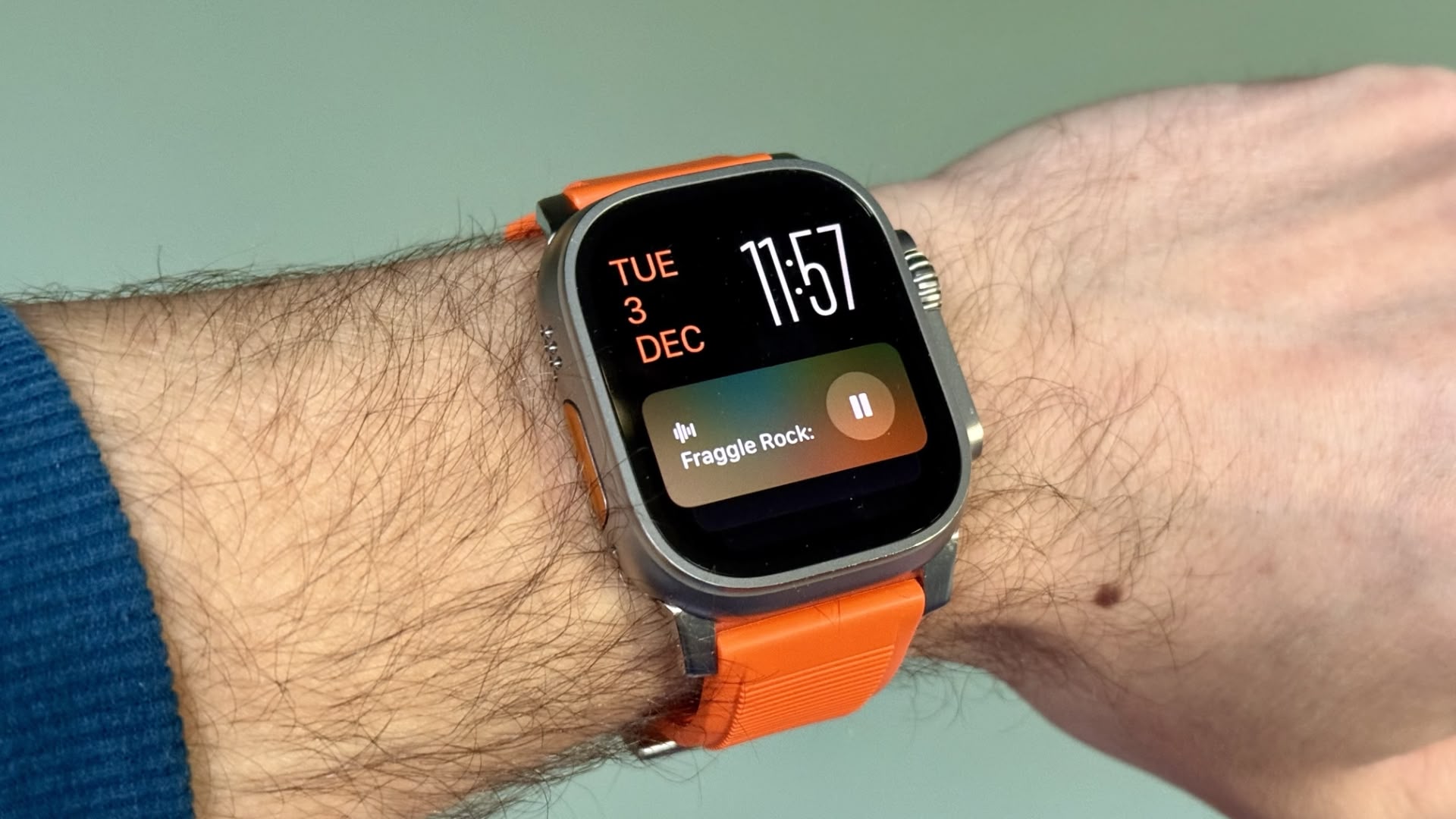
في نظام watchOS 26، أصبحت ميزة Smart Stack في Apple Watch أكثر ذكاءً من أي وقت مضى. تتيح لك هذه الميزة الوصول إلى مجموعة من الأدوات (Widgets) بمجرد تدوير التاج الرقمي (Digital Crown)، لتعرض لك معلومات ذات صلة على مدار اليوم. ولكن في بعض الأحيان، قد يكون حماس النظام للمساعدة مبالغاً فيه، خاصة عندما يتعلق الأمر بميزة الأنشطة الحية (Live Activities).
المشكلة: عندما تختفي واجهة ساعتك المفضلة
ربما واجهت هذا السيناريو من قبل: ترفع معصمك متوقعاً رؤية واجهة الساعة التي قمت بتخصيصها، لتفاجأ بأنها استُبدلت بعناصر التحكم في تشغيل الوسائط لأن شخصاً ما يشاهد [[Apple]]، أو بمؤقت قمت بضبطه للطهي ولا يزال أمامه وقت طويل للانتهاء. على الرغم من أن الأنشطة الحية في Smart Stack مفيدة بوضوح، إلا أن سيطرتها التلقائية على الشاشة ليست مثالية دائماً.


![آبل وسيري: تحول جذري بـ iOS 27 ومنافسة [[ChatGPT]]](https://images.macrumors.com/article-new/2025/08/Finder-Siri-Feature.jpg)



خطوات استعادة التحكم في شاشة ساعة آبل
لحسن الحظ، تتيح لك آبل خياراً بسيطاً لمنع هذا السلوك التلقائي واستعادة واجهة الساعة الخاصة بك. إليك الخطوات:
- افتح الإعدادات (Settings) على ساعة آبل الخاصة بك.
- اضغط على خيار Smart Stack.
- اختر الأنشطة الحية (Live Activities).
- قم بإيقاف تشغيل الزر الموجود بجوار الفتح التلقائي للأنشطة الحية (Auto-Launch Live Activities).
بعد تعطيل الفتح التلقائي، ستظل الأنشطة الحية متاحة في Smart Stack عندما تحتاج إليها، ولكن سيتعين عليك التمرير يدوياً لرؤيتها بدلاً من ظهورها تلقائياً أمامك.
تحكم أكثر دقة في التطبيقات
إذا كنت ترغب في تحكم أكثر تفصيلاً، يمكنك ذلك من نفس شاشة الإعدادات، حيث تستطيع تحديد تطبيقات آبل التي يُسمح لها بعرض الأنشطة الحية. علاوة على ذلك، باستخدام تطبيق Watch على جهاز [[iPhone]]، يمكنك إدارة إعدادات الأنشطة الحية لتطبيقات الطرف الثالث. يتيح لك ذلك الاحتفاظ بالإشعارات التي تجدها مفيدة فقط، مع منع التنبيهات الأقل أهمية من مقاطعة واجهة ساعتك.
نصيحة إضافية: إذا كانت عناصر التحكم في الوسائط هي فقط ما يزعجك، انتقل إلى "تطبيقات الوسائط" (Media Apps) في نفس قائمة الإعدادات وقم بإيقاف الأنشطة الحية تماماً، أو اختر "إيقاف" (Off) أو "Smart Stack" ضمن خيار "الفتح التلقائي" (Auto-Launch) لتجربة استخدام أكثر تركيزاً.



الأسئلة الشائعة
يمكنك ذلك بالانتقال إلى الإعدادات > Smart Stack > الأنشطة الحية، ثم إيقاف تشغيل خيار 'الفتح التلقائي للأنشطة الحية'.
لا، ستظل الأنشطة الحية موجودة ومتاحة في Smart Stack، ولكن ستحتاج إلى التمرير يدوياً للوصول إليها بدلاً من ظهورها تلقائياً.
يمكنك إدارة هذه الإعدادات من خلال تطبيق Watch على جهاز iPhone الخاص بك لتحديد التطبيقات المسموح لها بعرض الأنشطة.
التعليقات 0
سجل دخولك لإضافة تعليق
لا توجد تعليقات بعد. كن أول من يعلق!