

آيفون
#إعدادات_آيفون
#الوضع_الداكن
تحسين إعدادات آيفون لتصفح مريح ليلاً (2025)

لدي عادة متابعة تحديثات وسائل التواصل الاجتماعي، والتحقق من الأخبار، وقراءة النشرات الإخبارية في السرير قبل النوم. ومع ذلك، فإن استخدام iPhone في الليل مع إضاءة منخفضة غالبًا ما يكون غير مريح ويترك عيني متعبة. لذا، قمت بتغيير الإعدادات التالية على هاتفي iPhone لجعل استخدامه في الليل أكثر راحة، وأوصيكم بفعل الشيء نفسه.
1 استخدم الوضع الداكن لتقليل الوهج
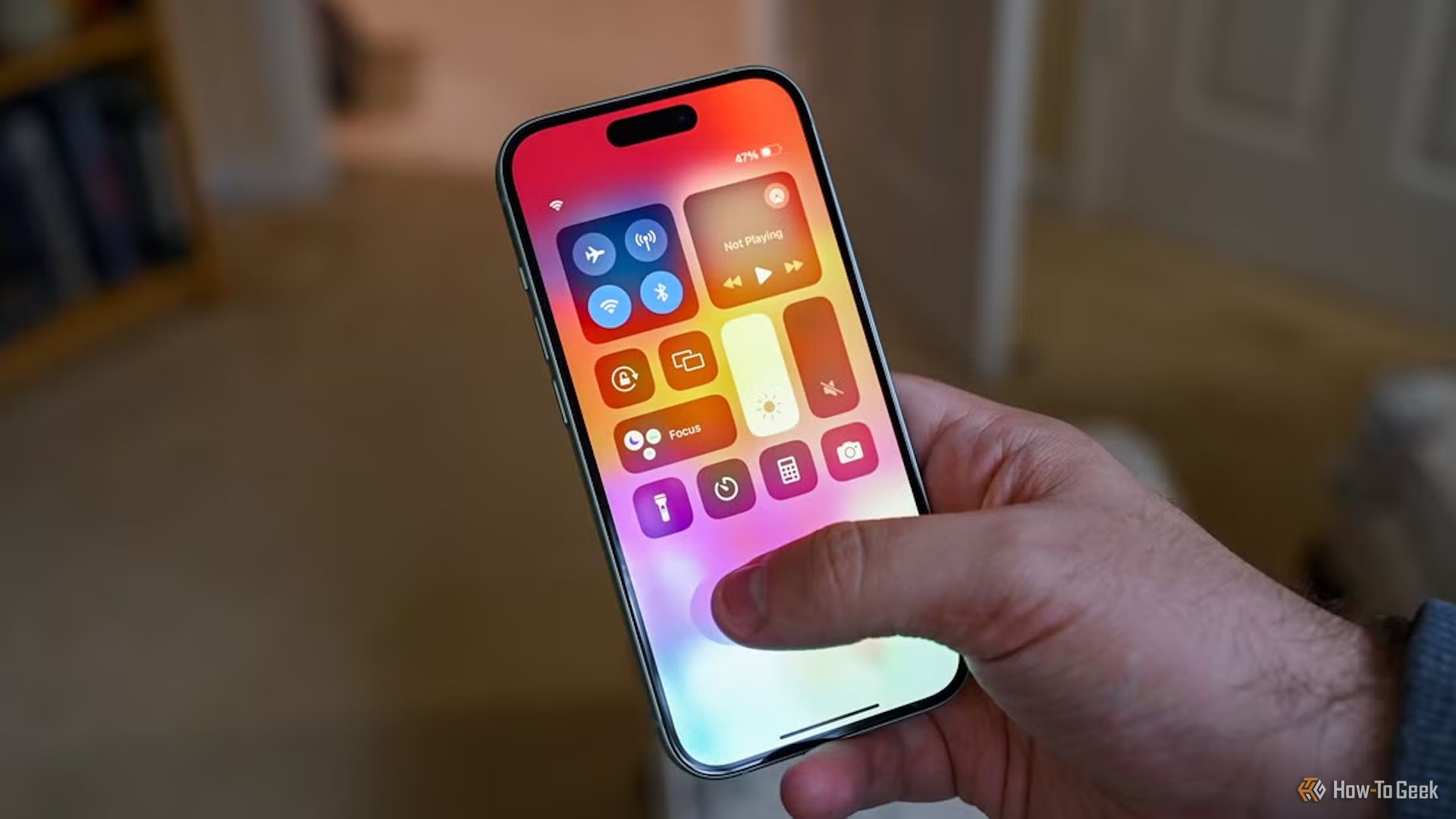
استخدام iPhone في وضع الإضاءة في بيئة مظلمة يعرض العينين لسطوع عالي ووهج، مما يسبب عدم الراحة. كما أنه ينبعث منه المزيد من الضوء الأزرق، الذي يمكن أن يعطل دورة النوم الطبيعية. التحويل إلى الوضع الداكن يمكن أن يقلل بشكل كبير من إجهاد العين ويسمح بتجربة أكثر راحة، خاصة في ظروف الإضاءة المنخفضة. يمكنك تفعيل الوضع الداكن على iPhone الخاص بك من مركز التحكم. اضغط مطولًا على شريط السطوع ثم اضغط على "الوضع الداكن". بدلاً من ذلك، يمكنك الانتقال إلى الإعدادات > العرض والسطوع واختيار الزر أسفل "داكن".
لقد قمت بضبط iPhone الخاص بي لتفعيل الوضع الداكن تلقائيًا، لذا لا أحتاج إلى القيام بذلك بنفسي. للقيام بنفس الشيء، انتقل إلى الإعدادات > العرض والسطوع لتفعيل مفتاح "تلقائي". الآن، إذا كنت ترغب في تفعيل الوضع الداكن تلقائيًا عند غروب الشمس، اضغط على "خيارات" واختر "من غروب الشمس إلى شروق الشمس".

![آبل وسيري: تحول جذري بـ iOS 27 ومنافسة [[ChatGPT]]](https://images.macrumors.com/article-new/2025/08/Finder-Siri-Feature.jpg)

2 الوضع الليلي يحد من الضوء الأزرق
تفعيل الوضع الداكن على جهاز الآيفون يمكن أن يساعد في تقليل التعرض للضوء الأزرق، ولكن فقط إلى حد معين. لهذا السبب، أقوم أيضًا بتفعيل الوضع الليلي على جهاز الآيفون الخاص بي. الوضع الليلي هو ميزة عرض تقلل بشكل كبير من انبعاث الضوء الأزرق عن طريق تحويل ألوان الشاشة إلى درجات أكثر دفئًا، مثل الأصفر أو الأحمر، بمجرد غروب الشمس. لتفعيل الوضع الليلي على جهاز الآيفون الخاص بك، انتقل إلى الإعدادات > الشاشة والسطوع واختر الوضع الليلي. يمكنك أيضًا ضبط جدول زمني لإخبار جهاز الآيفون الخاص بك بتفعيل الوضع الليلي وإيقافه تلقائيًا.
3 تقليل درجة الأبيض لتخفيف الألوان الساطعة
تفعيل الوضع الداكن والوضع الليلي يمكن أن يقلل بشكل كبير من إجهاد العين، ولكن لا يخفف من شدة الألوان الساطعة والأبيض. لهذا السبب، تقدم أبل إعداد تقليل درجة الأبيض، الذي يسمح لك بجعل الشاشة تبدو أكثر خفوتًا. إذا كان لديك جهاز آيفون 16 أو 16 برو أو أحدث، فإن الشاشة يمكن أن تنخفض إلى 1 نت في الظلام لتقليل إجهاد العين. لتفعيله، انتقل إلى الإعدادات > سهولة الوصول > حجم الشاشة والنص وقم بتفعيل خيار تقليل درجة الأبيض.
4 استخدم تطبيق الاختصارات لتبديل جميع إعدادات الليل بسهولة دفعة واحدة
يمكنك تفعيل جميع الإعدادات الليلية الثلاثة المذكورة أعلاه يدويًا أو جدولة اثنين منها لتفعيلهما تلقائيًا. ولكن هناك أيضًا طريقة لجدولة الثالث - تقليل النقطة البيضاء - رغم أن أبل لا تدعمه بشكل محدد. يمكنك القيام بذلك باستخدام تطبيق الاختصارات. لإنشاء اختصار يتيح لك تبديل جميع إعدادات الليل الثلاثة يدويًا، افتح تطبيق الاختصارات واضغط على زر " + " في الزاوية العلوية اليمنى. بعد الانتهاء، اضغط على "تم" في الزاوية العلوية اليمنى. الآن أصبح اختصارك جاهزًا للاستخدام.
من خلال ضبط إعدادات هاتفك الآيفون، يمكنك تحسين تجربة التصفح في الليل بشكل كبير. هذه التعديلات ليست فقط بسيطة، بل يمكن أن تجعل استخدام هاتفك أكثر راحة وسهولة في الأوقات التي تحتاج فيها إلى تقليل الإضاءة.



التعليقات 0
سجل دخولك لإضافة تعليق
لا توجد تعليقات بعد. كن أول من يعلق!