

آيفون
#AppleCarPlay
#آيفون
تنظيم وحذف تطبيقات Apple CarPlay من آيفون بسهولة

هل تتمنى يوماً أن تتمكن من إعادة ترتيب أو حذف تطبيقات [[Apple]]؟ أصبح هذا ممكناً الآن مباشرةً من إعدادات [[الآيفون]]، حتى دون الاتصال بالسيارة. على الرغم من أن العملية تختلف عن تنظيم الشاشة الرئيسية لهاتفك، إلا أنها توفر لك تحكماً كاملاً في واجهة سيارتك.
كيفية تخصيص ترتيب تطبيقات Apple CarPlay
يتيح لك نظام Apple CarPlay تخصيص ترتيب التطبيقات بسهولة تامة عبر إعدادات الآيفون. من المهم أن تعلم أن هذا التخصيص خاص بكل سيارة على حدة، مما يعني أنك ستحتاج إلى تكرار الخطوات إذا كنت ترغب في نفس الترتيب لعدة سيارات.
خطوات تنظيم تطبيقات CarPlay
للبدء في تخصيص واجهة CarPlay الخاصة بك، اتبع الخطوات البسيطة التالية:
- افتح تطبيق الإعدادات (Settings) على جهاز الآيفون الخاص بك.
- اضغط على خيار عام (General).
- اختر CarPlay من القائمة، والذي عادةً ما يكون العنصر الثامن.
- حدد سيارتك من قائمة السيارات المقترنة، ثم اضغط على تخصيص (Customize).
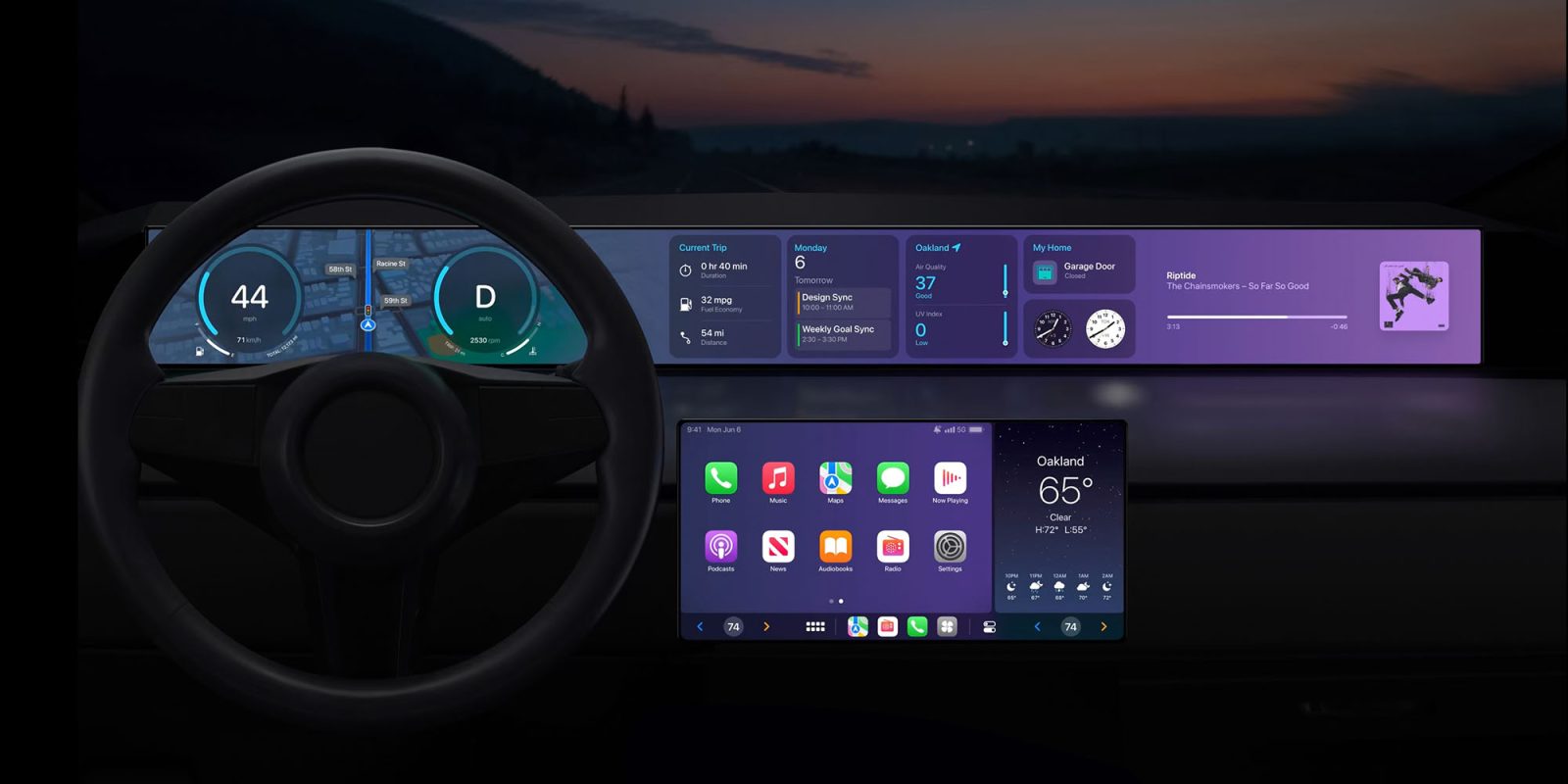
بمجرد وصولك إلى هذه الشاشة، يمكنك إعادة ترتيب التطبيقات بالسحب للأعلى والأسفل. قد تبدو الواجهة مختلفة بعض الشيء مقارنة بترتيب تطبيقات الآيفون المعتاد، وذلك لأن شاشات CarPlay المتنوعة تستخدم تخطيطات مختلفة للتطبيقات. (كما تظهر الصورة المرفقة التي توضح واجهة CarPlay).
فهم تخطيطات شاشات CarPlay
لتحقيق أفضل تنظيم ممكن، من الضروري أن تكون على دراية بعدد التطبيقات التي تتسع لها صفحة واحدة على شاشة CarPlay في سيارتك. التخطيط الأكثر شيوعاً هو 2×4 (صفان وأربعة أعمدة). إذا كان هذا هو الحال بالنسبة لك، فإليك دليلاً مرجعياً لترتيب الأيقونات:
- 1: الأيقونة العلوية اليسرى
- 2: الأيقونة الثانية من أعلى اليسار
- 3: الأيقونة الثانية من أعلى اليمين
- 4: الأيقونة العلوية اليمنى
- 5: الأيقونة السفلية اليسرى
- 6: الأيقونة الثانية من أسفل اليسار
- 7: الأيقونة الثانية من أسفل اليمين
- 8: الأيقونة السفلية اليمنى
كرر هذا الترتيب لكل ثمانية خانات لتنظيم التطبيقات صفحة بصفحة. قد تستخدم بعض شاشات CarPlay تخطيطات مختلفة مثل 2×5 أو 4×4، كما هو الحال في بعض طرازات Mazda مثل Mazda CX-5 2024 (يتضح من الصورة المرفقة الثانية). في هذه الحالات، يجب مراعاة اختلافات ترتيب الفرز عند تنظيم الصفحات.

![آبل وسيري: تحول جذري بـ iOS 27 ومنافسة [[ChatGPT]]](https://images.macrumors.com/article-new/2025/08/Finder-Siri-Feature.jpg)

إخفاء وحذف تطبيقات Apple CarPlay
بالإضافة إلى إعادة الترتيب، تتيح لك شاشة تنظيم التطبيقات إمكانية إخفاء أو إظهار تطبيقات CarPlay. تتيح لك هذه الميزة إزالة تطبيق من واجهة CarPlay دون الحاجة إلى حذفه تماماً من جهاز الآيفون الخاص بك. هذه الوظيفة مفيدة للحفاظ على واجهة CarPlay نظيفة ومنظمة، مع الاحتفاظ بالتطبيقات على هاتفك لاستخدامات أخرى.
هذا التحكم المباشر يمنحك مرونة كبيرة في تخصيص تجربتك داخل السيارة، مما يجعل Apple CarPlay أكثر عملية وملاءمة لاحتياجاتك اليومية.
شاركنا رأيك في التعليقات حول تجربتك مع إدارة تطبيقات CarPlay، وهل ترى أن هذه الميزة مفيدة لك؟



الأسئلة الشائعة
يمكنك إعادة ترتيب التطبيقات من خلال تطبيق الإعدادات على الآيفون، بالانتقال إلى "عام" ثم "CarPlay"، واختيار سيارتك ثم "تخصيص".
لا، يمكنك تخصيص ترتيب التطبيقات أو حذفها من CarPlay دون الحاجة إلى الاتصال بالسيارة.
لا، تخصيص ترتيب التطبيقات يكون خاصاً بكل سيارة على حدة، لذا ستحتاج لتكرار العملية لكل مركبة لديك.
تتيح لك شاشة ترتيب التطبيقات في CarPlay إخفاء التطبيقات بدلاً من حذفها تماماً، مما يزيلها من واجهة CarPlay فقط.
التخطيطات الشائعة تشمل 2×4 (صفين وأربعة أعمدة)، وقد تجد أيضاً تخطيطات مثل 2×5 أو 4×4 حسب نوع شاشة سيارتك.
التعليقات 0
سجل دخولك لإضافة تعليق
لا توجد تعليقات بعد. كن أول من يعلق!