

الحواسيب
#ترقية_الذاكرة_RAM
#تحسين_الأداء
ترقية الذاكرة RAM: كيف تحسن أداء جهازك بسهولة

مؤخراً، بدأت الآلة التي أستخدمها منذ ما يقرب من عقد من الزمن في التباطؤ. كانت التطبيقات تستغرق وقتًا طويلاً للتحميل، وزادت أوقات التمهيد، وكان تعدد المهام بطيئًا. كانت أفكاري الأولية: "لقد كانت هذه الحاسوب جيدًا. ربما حان الوقت للحصول على جهاز جديد"، لكن بعد النظر في مواصفات الحاسوب، قررت البحث عن ذاكرة RAM جديدة. بعد قليل من البحث، اكتشفت أن ترقية RAM في حاسوبي لم تكن ممكنة فحسب، بل ستكلف حوالي عُشر ما ستكلفه استبدال الحاسوب بالكامل. لذلك انطلقت، وأنا سعيد جدًا أنني فعلت.
تحديد وشراء الذاكرة RAM
كانت إحدى خطواتي الأولى هي تحديد الذاكرة RAM التي كانت موجودة في هذا الحاسوب ورؤية ما يمكنني ترقيته. لذلك، استخدمت ماسح النظام من موقع Crucial.com. كان عليّ تحميل وفتح الملف التنفيذي. حصلت على نتائجي بسرعة. هذا أعطاني المعلومات اللازمة لإجراء بعض مقارنات الأسعار، وشراء الذاكرة RAM التي كنت بحاجة إليها.
غالبًا ما تُباع الذاكرة RAM في أزواج، لكن بعضها يُباع كوحدة واحدة. الذاكرة RAM المتطابقة مُحسّنة للألعاب، وتعدد المهام، وأي تطبيقات تتطلب الكثير من قوة الحوسبة. كما أنها تزيل فرص حدوث مشاكل في التوافق التي يمكن أن تحدث عند المزج أو المطابقة. من أجل البساطة، قمت باستبدال الذاكرة RAM بزوج متطابق.





كيفية تثبيت الذاكرة RAM
الآن دعنا نبدأ عملية التثبيت. لحسن الحظ، ليست العملية صعبة جدًا، ويمكن لمعظم الأشخاص ذوي المعرفة الأساسية القيام بها بأنفسهم باستخدام مفك براغي. أولاً، تأكد من أن حاسوبك مطفأ وغير موصول بالكهرباء، ثم قم بإزالة جميع الأسلاك والأجهزة الطرفية. قم بإزالة الغطاء الجانبي من حاسوبك المكتبي أو الغطاء الصغير في أسفل حاسوبك المحمول.
على الحاسوب المحمول، ستجد عادةً برغي أو اثنين يمسكان هذا الغطاء في مكانه. قم بإزالة هذه اللوحة وستتمكن من الوصول إلى الذاكرة RAM. إذا كنت تقوم بترقية حاسوب مكتبي، فعادةً ما يكون هناك برغيان أو ثلاثة على ظهر الحاسوب يمسكان اللوحة الجانبية في مكانها. بمجرد إزالة تلك، قم بسحب اللوحة الجانبية للخلف، وانزعها وضعها جانبًا. سيفتح هذا جميع مكونات حاسوبك الداخلية.
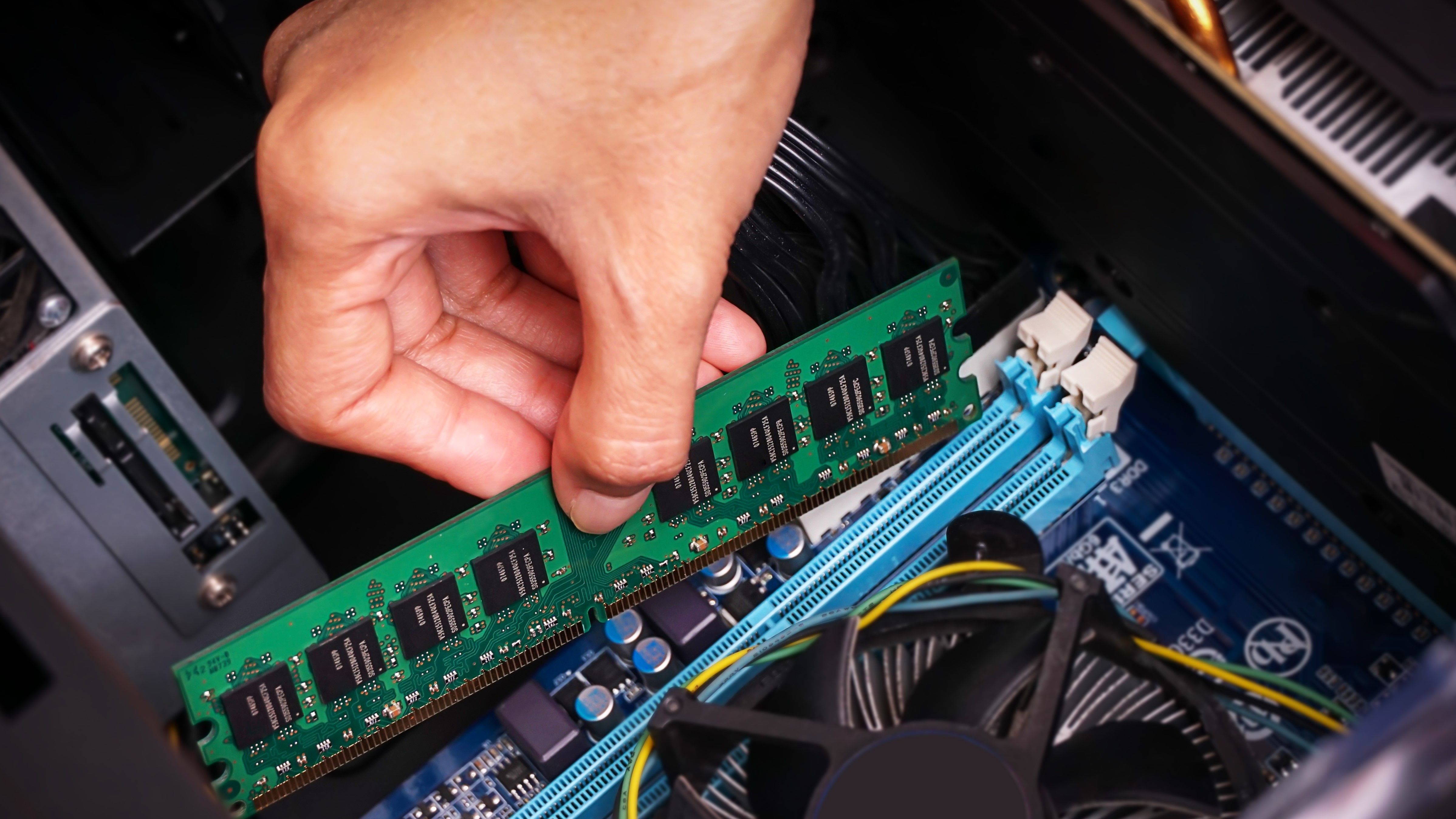
بمجرد أن تحصل على الوصول إلى مكونات حاسوبك الداخلية، انظر عن كثب إلى شريحتين من الذاكرة RAM. على كل جانب من الذاكرة، توجد مشابك تمسك كل شريحة في مكانها. هذا هو الحال في أجهزة الكمبيوتر المكتبية أو المحمولة، على الرغم من أن الموضع يختلف قليلاً. هنا هي الذاكرة RAM في الحاسوب المحمول. انظر إلى الألسنة في الصورة.
قم بسحب الذاكرة القديمة برفق من الفتحة، ونحن جاهزون لوضع زوج الذاكرة RAM الجديد في مكانه. تحتوي كل شريحة من الذاكرة RAM على فتحة لضمان أنه يمكن تثبيتها بطريقة واحدة فقط. تأكد من محاذاة الفتحة وأدخل الذاكرة RAM بنفس الطريقة التي خرجت بها. في الحواسيب المكتبية، أدخل الذاكرة RAM بشكل مستقيم لأسفل؛ في الحواسيب المحمولة، قم بإدخالها بنفس الزاوية التي أُزيلت بها. بمجرد أن تشعر بأنها انزلقت إلى الداخل، ادفعها ببطء لأسفل حتى تنقر الألسنة، مما يمسك بها في مكانها.
بمجرد تثبيت كلا شريحتين الذاكرة RAM وتأمينهما، حان الوقت لإعادة كل شيء إلى مكانه. ضع الغطاء أو اللوحة الجانبية مرة أخرى على حاسوبك واستبدل البراغي. أعد توصيل جميع الأجهزة وقم بتوصيل الحاسوب بالكهرباء مرة أخرى. بمجرد الانتهاء من ذلك، قم بتشغيل حاسوبك. إذا سارت الأمور على ما يرام، ستقوم الحاسوب بالتمهيد إلى Windows.
إذا لم يتم التمهيد، قم بمراجعة عملية التثبيت مرة أخرى، وتأكد من أن الذاكرة RAM مثبتة بشكل صحيح، وأنك لم تخلع أي كابلات عن غير قصد. إذا استمرت المشكلة، فقد تكون لديك ذاكرة RAM تالفة أو مشكلة في التوافق. في هذه الحالة، قم بتثبيت الذاكرة RAM التي أزلتها.
بعد ترقية الذاكرة RAM في حاسوبي، اختفت المشاكل الصغيرة المزعجة التي كانت تزعجني. تحسنت أوقات التمهيد، وفتحت التطبيقات بسرعة، وشعرت تعدد المهام بسلاسة أكبر. مقابل أقل من 50 دولارًا، يعمل حاسوبي كما لو كان جديدًا مرة أخرى. أتمنى لو كنت قد فعلت ذلك في وقت سابق. إذا كان حاسوبك القديم يعمل ببطء، فهناك العديد من الأشياء التي يمكنك القيام بها للمساعدة في تسريعه. الذاكرة RAM هي مكان رائع للبدء، وهي واحدة من أفضل الترقيات من حيث التكلفة.



التعليقات 0
سجل دخولك لإضافة تعليق
لا توجد تعليقات بعد. كن أول من يعلق!