


الحواسيب
#ويندوز
#تسريع_الكمبيوتر
تسريع لابتوب ويندوز: 3 إعدادات مخفية للألعاب (2025)

هل تعاني من بطء في جهاز الكمبيوتر أو انخفاض في معدل الإطارات أثناء اللعب؟ قد تكون إعدادات نظام ويندوز هي السبب الرئيسي. في كثير من الأحيان، يمكن لبعض التعديلات الذكية والبسيطة أن تضاعف سرعة استجابة جهازك بشكل ملحوظ. نقدم لك هنا دليلاً عملياً لتسريع جهازك في دقائق.
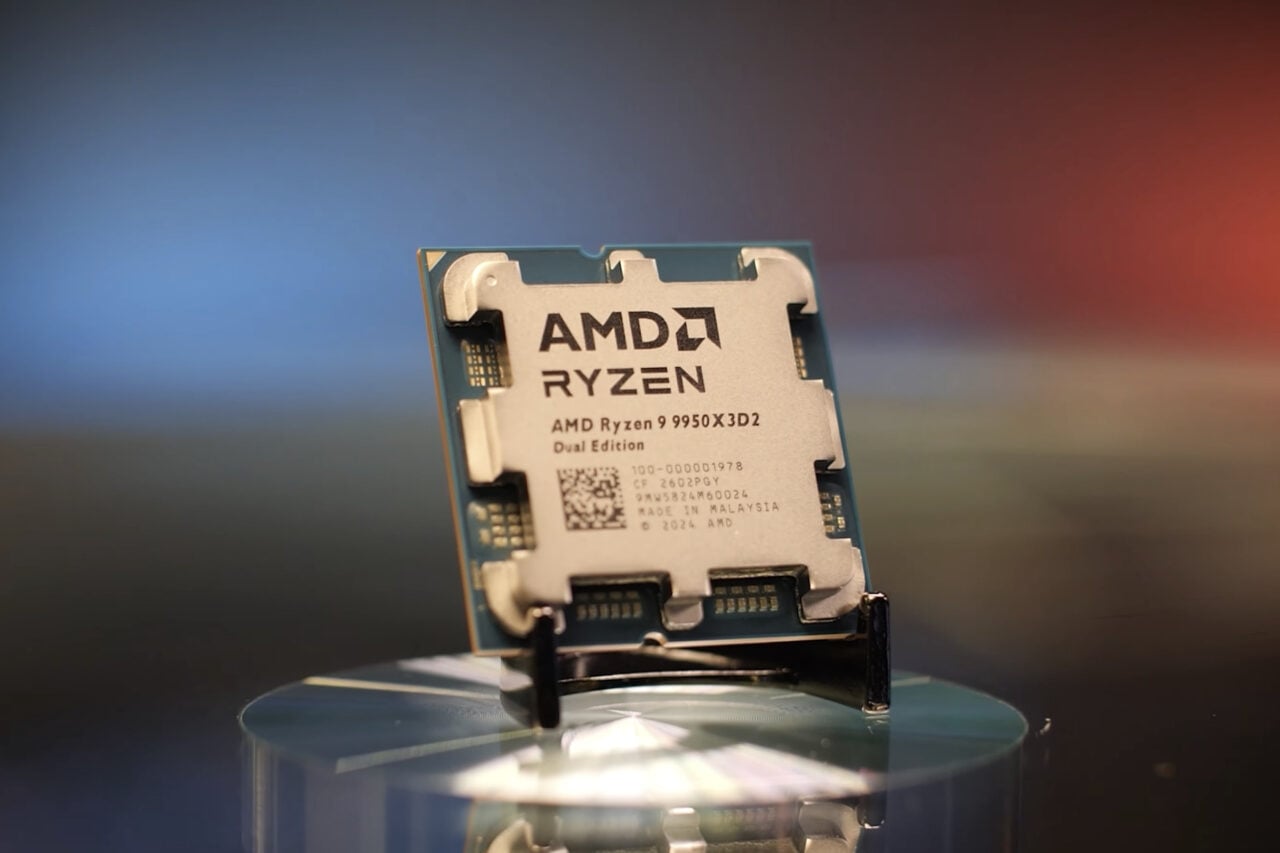
1. استغلال كامل قوة المعالج (CPU)
قد لا يستخدم نظام التشغيل كافة أنوية المعالج بشكل افتراضي عند الإقلاع، ولتغيير ذلك اتبع الخطوات التالية:
- اكتب msconfig في شريط بحث ويندوز واضغط على النتيجة.
- ستظهر نافذة "تكوين النظام" (System Configuration)، انتقل إلى تبويب Boot.
- اضغط على Advanced options.
- في النافذة المنبثقة، ضع علامة صح بجوار خيار Number of processors.
- من القائمة المنسدلة، اختر أقصى رقم متاح للمعالجات.
- اضغط OK، ثم Apply، ثم OK مجدداً.





2. تفعيل وضع الأداء الأقصى
إعدادات الطاقة الافتراضية قد تحد من سرعة الجهاز لتوفير البطارية، ولتحرير الأداء اتبع التالي:
- اكتب Power في شريط البحث واختر إعدادات الطاقة والبطارية (Power Sleep and Battery settings).
- تحت قسم Power mode، غيّر الإعداد من Balanced (متوازن) إلى Best performance (أفضل أداء).
- تأكد من تطبيق ذلك عند توصيل الشاحن (Plugged in) وعند العمل على البطارية (On battery).
3. إيقاف برامج بدء التشغيل غير الضرورية
البرامج التي تعمل تلقائياً عند تشغيل الجهاز تستهلك موارد ضخمة، وإليك طريقة إيقافها:
- اكتب Task manager في شريط البحث وافتح التطبيق.
- انتقل إلى تبويب تطبيقات بدء التشغيل (Startup apps).
- حدد التطبيقات التي لا تحتاجها فور تشغيل الجهاز، انقر عليها بزر الماوس الأيمن واختر Disable (تعطيل).
- قم بإعادة تشغيل الكمبيوتر (Restart) لتطبيق كافة التغييرات.
ملاحظة هامة: تعطيل هذه التطبيقات لا يعني حذفها أو عدم القدرة على استخدامها؛ بل يعني فقط أنها لن تعمل تلقائياً في الخلفية، ويمكنك تشغيلها يدوياً متى احتجت إليها.
بعد تطبيق هذه الخطوات الثلاث، ستلاحظ تحسناً في سرعة استجابة النظام وأداءً أفضل في الألعاب.



الأسئلة الشائعة
يمكنك ذلك عبر أداة msconfig، بالانتقال إلى تبويب Boot ثم Advanced options واختيار أقصى رقم في قائمة Number of processors.
لا، التعطيل يمنعها فقط من العمل تلقائياً عند تشغيل الجهاز لتسريع الإقلاع، ويمكنك فتحها يدوياً في أي وقت.
وضع 'Best performance' (أفضل أداء) هو الأنسب للألعاب والمهام الثقيلة، حيث يمنح الجهاز الأولوية للسرعة بدلاً من توفير البطارية.
التعليقات 0
سجل دخولك لإضافة تعليق
لا توجد تعليقات بعد. كن أول من يعلق!